Publikasi ke WordPress dari Content Studio
Content Studio menerbitkan ke WordPress lewat REST API bawaan situs Anda, memakai application password yang Anda buat di profil WordPress: tanpa plugin dan tanpa berbagi login. Siapkan sekali per proyek dan setiap artikel jadi dikirim ke situs Anda sebagai draf, langsung tayang, atau pada hari di kalendernya.
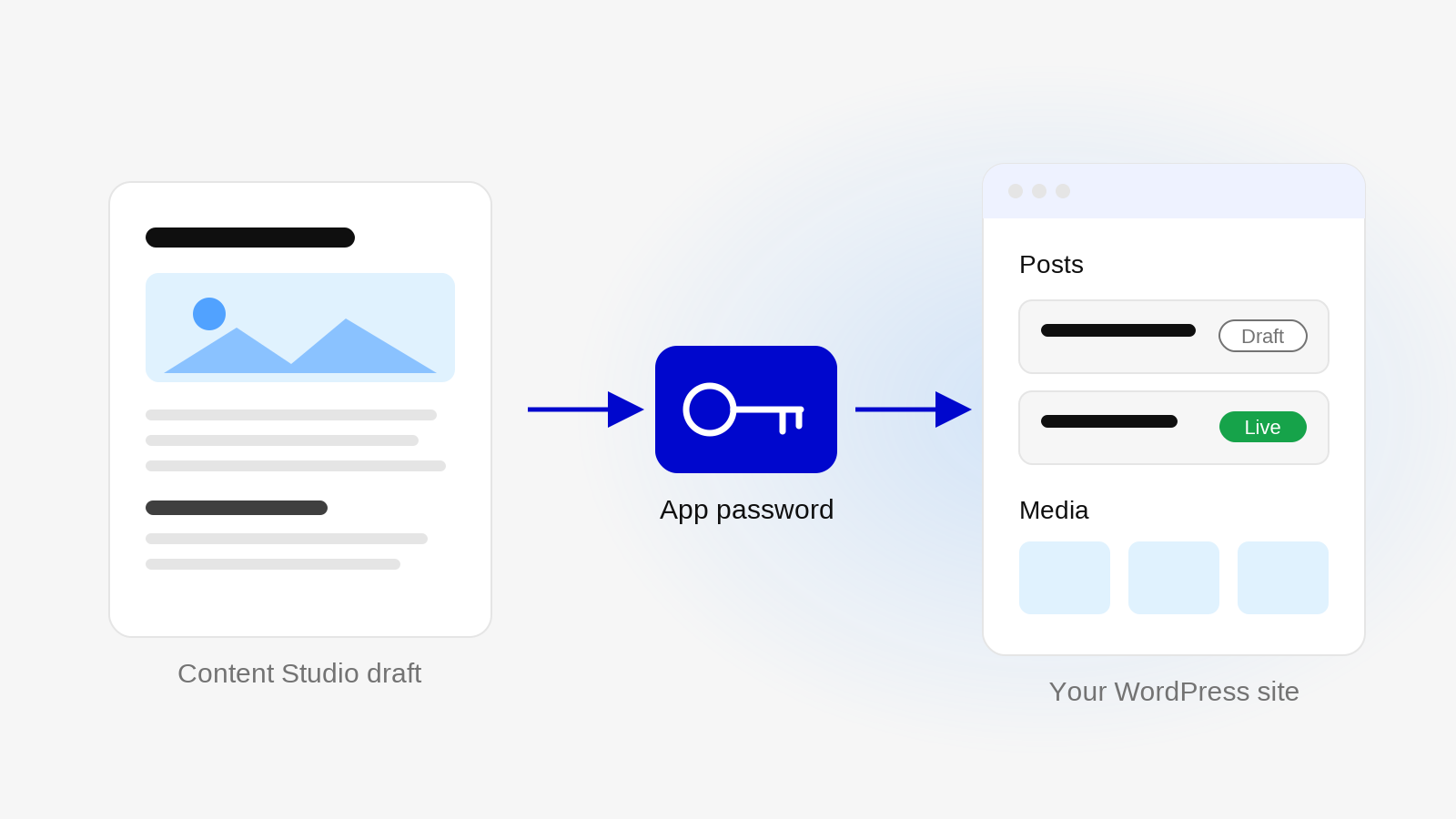
Poin penting
- Anda terhubung dengan tiga isian di Settings, Publish Controls: Site URL, Username, dan application password yang dibuat di Users, Profile di WordPress 5.6 atau lebih baru, pada situs https.
- Setiap pengiriman membawa judul, isi, slug, meta description sebagai excerpt, dan, jika Anda mencentang Include images, gambar unggulan dan gambar di dalam artikel yang diunggah ke Media Library Anda.
- Kategori, tag, dan jam publikasi yang tepat tidak dikirim, jadi atur di editor WordPress, itulah sebabnya Draft adalah pilihan pertama yang lebih aman.
- Mengirim lagi memperbarui posting yang sama di URL yang sama, dan menimpa suntingan apa pun yang dibuat di dalam WordPress sejak pengiriman terakhir.
- Artikel terjadwal bisa terkirim sendiri pada hari di kalendernya sebagai draf atau langsung tayang, dan pengiriman yang gagal dicoba ulang setiap jam.
Content Studio berbicara dengan WordPress lewat REST API-nya
Content Studio mengirim artikel ke WordPress melalui REST API, alamat bawaan di setiap situs WordPress (yoursite.com/wp-json) yang memungkinkan perangkat lunak lain membuat dan menyunting posting. Anda tidak memasang plugin. Anda memberi Content Studio tiga hal sekali: alamat situs, nama pengguna WordPress, dan application password, kata sandi kedua yang dibuat WordPress untuk satu aplikasi luar.
Application password hadir di WordPress 5.6 [2]. Ia berfungsi untuk API tetapi tidak bisa dipakai untuk masuk ke dasbor Anda, dan Anda bisa mencabutnya kapan saja dari profil Anda [2]. Itulah intinya: Content Studio tidak pernah memegang login asli Anda.
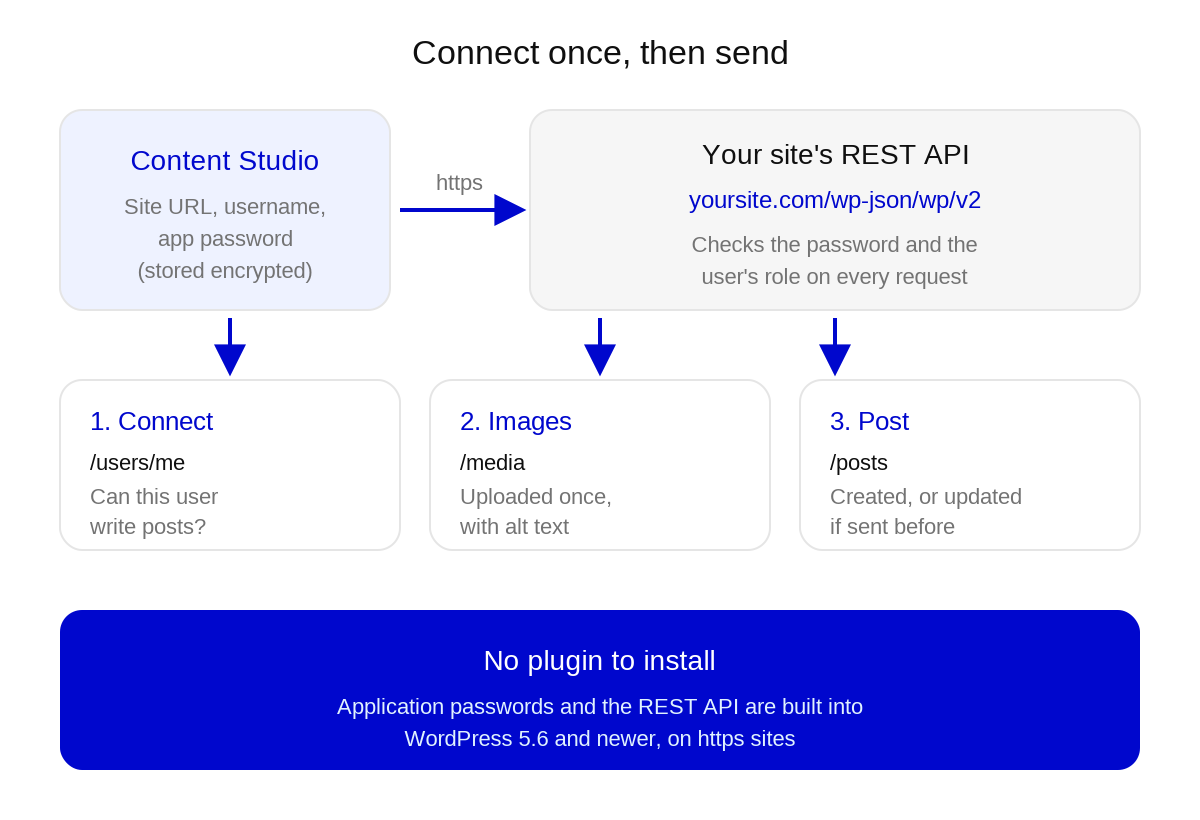
Setiap permintaan berjalan lewat https, dan Content Studio menolak alamat http biasa. Kata sandi disimpan terenkripsi dan tidak pernah dikirim balik ke browser Anda.
Buat application password di WordPress
Anda membuat kata sandi di dalam WordPress, bukan di dalam Answer Socrates. Butuh sekitar satu menit.
- Masuk ke dasbor Anda di alamat situs diikuti
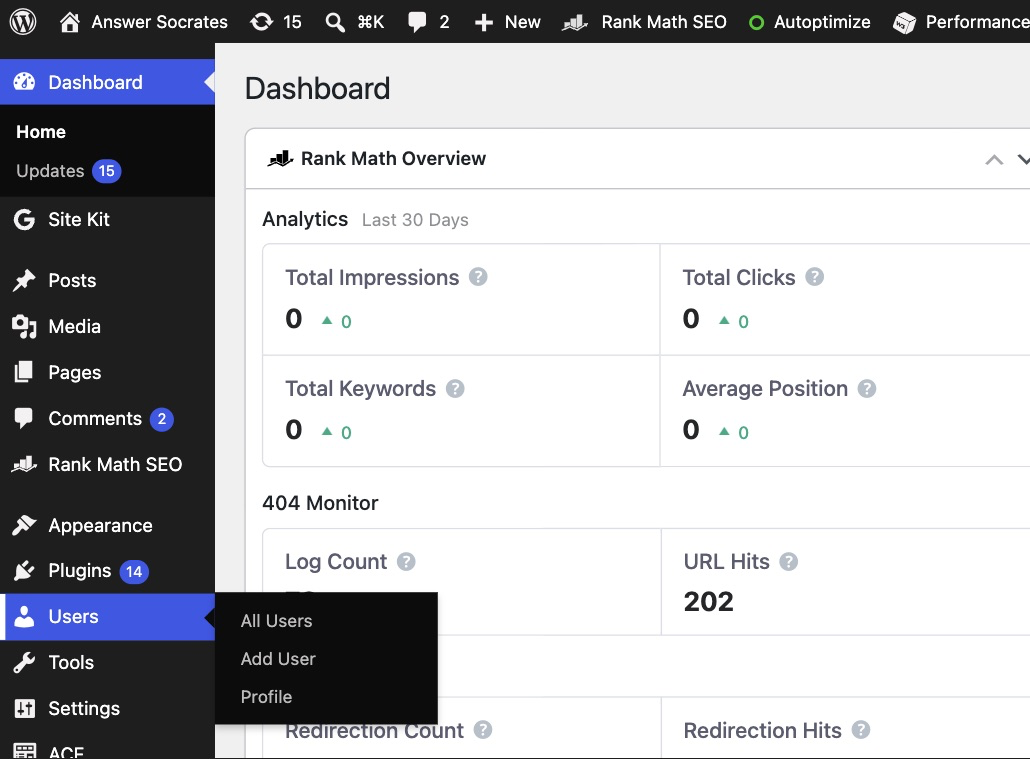
/wp-admin. Semua sebelum/wp-adminadalah Site URL Anda, misalnyahttps://yourblog.com. - Di menu kiri, buka Users, lalu Profile.
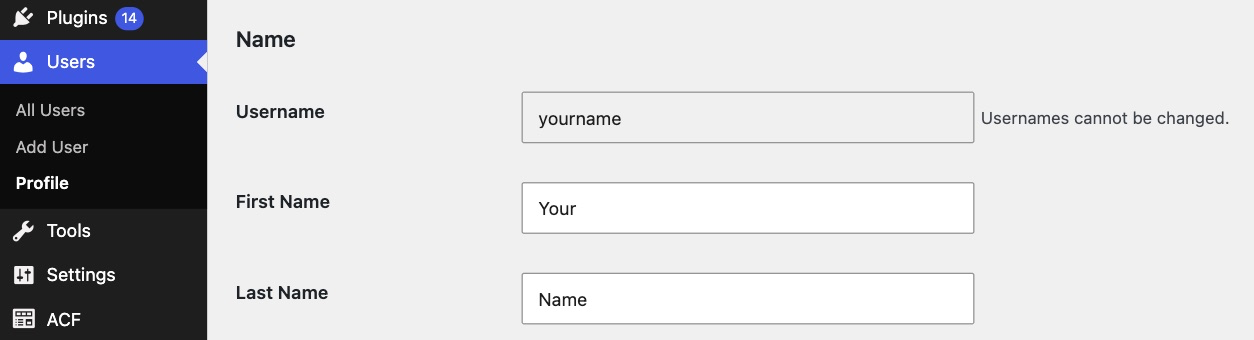
- Salin Username Anda dari bagian atas halaman Profile. Ia tidak bisa diubah, dan tidak selalu sama dengan nama yang tampil di posting Anda.
- Gulir ke bawah ke Application Passwords, ketik nama seperti "Answer Socrates" dan klik Add Application Password.
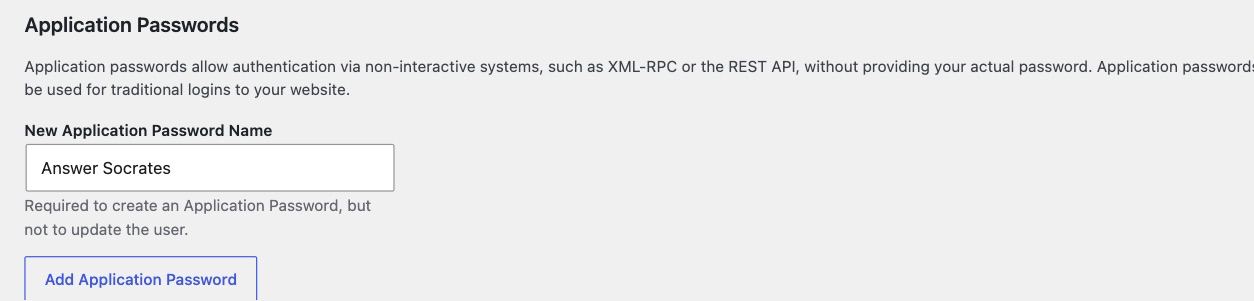
- WordPress menampilkan kata sandi baru sekali: 24 karakter dalam kelompok empat. Salin segera, lengkap dengan spasinya.
Akun harus bisa menerbitkan. Halaman peran WordPress sendiri menggambarkan Author sebagai "somebody who can publish and manage their own posts", sedangkan Contributor "cannot publish them" [3]. Gunakan akun Author, Editor, atau Administrator.
Hubungkan WordPress di Publish Controls
Di Content Studio, buka Settings lalu Publish Controls, dan pilih WordPress (kotaknya berbunyi "Self-hosted WordPress sites"). Formulir meminta tiga isian: Site URL, Username, dan Application Password. Klik Connect.
Content Studio memeriksa detailnya dengan situs Anda sebelum menyimpan. Ia menanyakan WordPress siapa penggunanya dan apakah pengguna itu bisa menulis posting. Jika pemeriksaan lolos, halaman pengaturan menyatakan ia menerbitkan ke situs Anda sebagai pengguna itu, dengan tombol Disconnect untuk nanti.
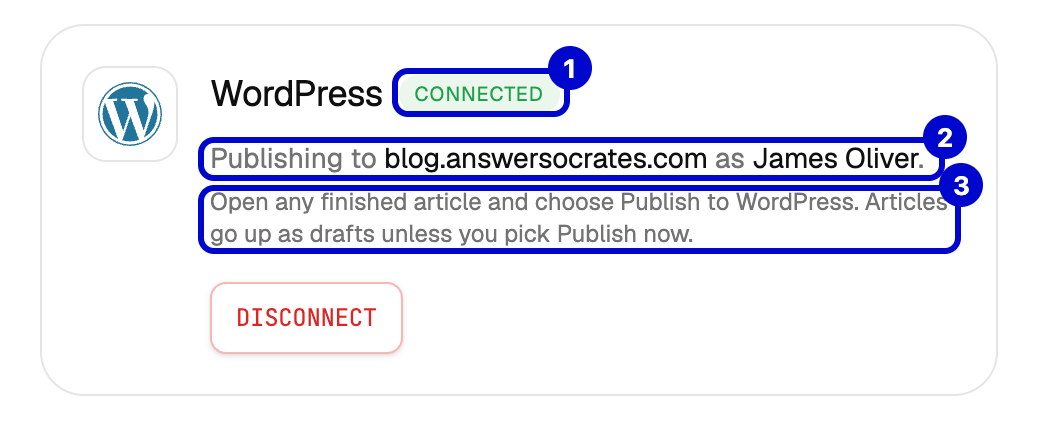
Setiap proyek Answer Socrates menyimpan koneksinya sendiri, jadi proyek untuk toko Anda dan proyek untuk klien bisa mengirim ke dua situs berbeda. Jika WordPress berada di folder, seperti example.com/blog, ketik alamat lengkap itu; Content Studio mempertahankan foldernya.
Apa yang dikirim, dan apa yang Anda atur di WordPress
Content Studio mengirim sekumpulan isian yang tetap. Mengetahui daftarnya menghemat waktu Anda mencari sesuatu yang memang tidak dimaksudkan ikut terkirim.
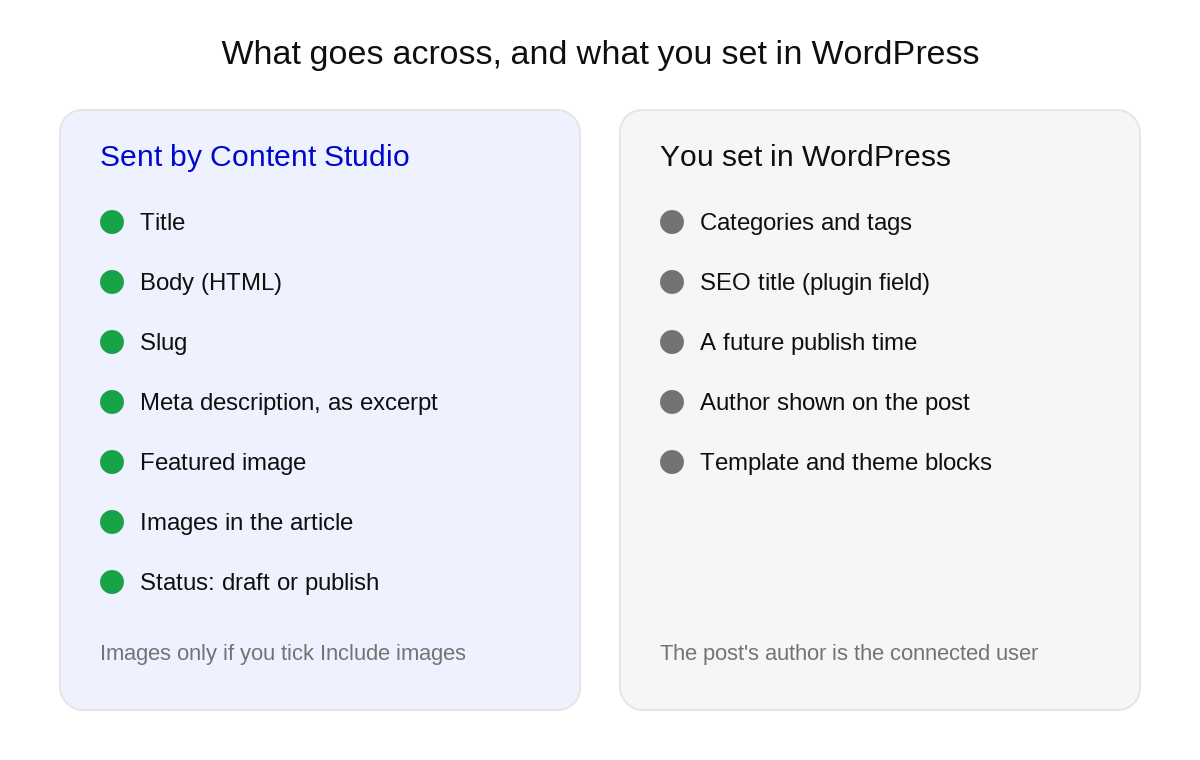
- Judul, isi, dan slug. Slug adalah bagian akhir URL posting (
/pour-over-vs-french-press). Content Studio membuatnya dari judul jika artikel tidak punya, dan mempertahankan slug yang ada pada pengiriman berikutnya agar URL yang sudah tayang tidak pernah berubah. - Meta description sebagai excerpt. WordPress menyebut ringkasan posting sebagai excerpt [1]. Banyak tema menampilkannya di halaman arsip. Jika plugin SEO menulis meta description Anda, periksa isiannya juga, karena Content Studio mengisi excerpt, bukan plugin.
- Gambar, jika Anda mencentang Include images. Gambar unggulan dan gambar di dalam artikel diunggah ke Media Library Anda dengan alt text-nya, dan posting menunjuk ke salinan milik WordPress.
- Status. Draft atau publish.
API WordPress juga bisa menerima kategori, tag, dan tanggal di masa depan [1]. Content Studio tidak mengirimnya, jadi atur kategori dan tag di editor WordPress sebelum posting tayang. Penulis posting adalah pengguna yang Anda gunakan untuk terhubung.
Kirim artikel: draf, terbitkan sekarang, atau perbarui
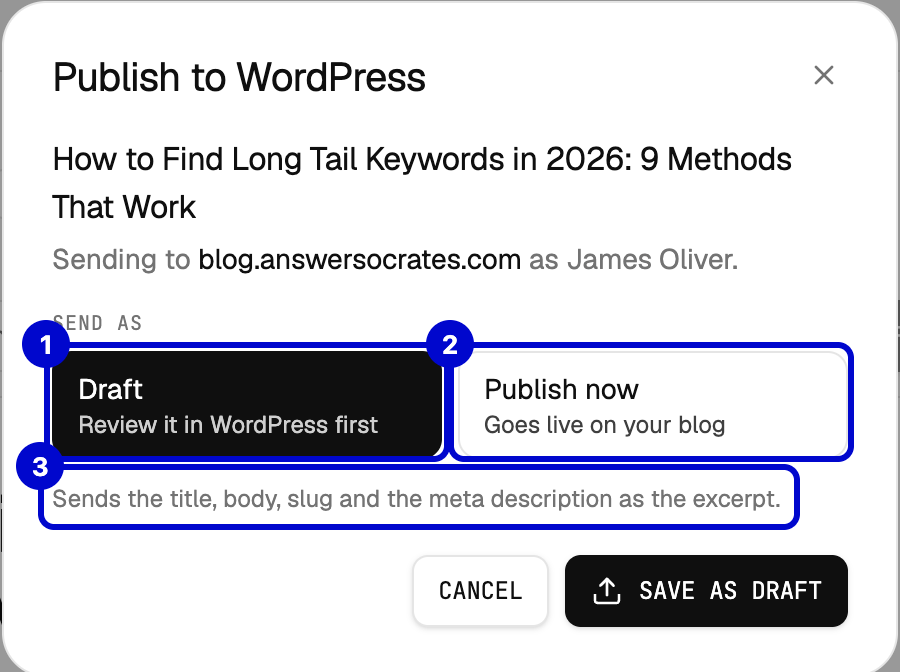
Buka artikel jadi dan pilih Publish to WordPress. Dialog menyebut situs dan pengguna yang dipakai untuk mengirim, dan menawarkan dua pilihan.
| Pilihan | Yang terjadi di WordPress | Gunakan saat |
|---|---|---|
| Draft ("Review it in WordPress first") | Posting draf muncul di Posts, tidak terlihat pembaca | Pengiriman pertama Anda, atau posting apa pun yang butuh kategori, penyesuaian hero, atau bacaan akhir |
| Publish now ("Goes live on your blog") | Posting langsung tayang | Anda sudah memeriksa template ini sebelumnya dan memercayai hasilnya |
| Update draft / Update live post | Posting yang dikirim sebelumnya diganti, posting dan URL yang sama | Anda memperbaiki sesuatu di Content Studio dan ingin itu ada di situs |
Setelah pengiriman, tombol berubah menunjukkan di mana artikel berada ("Draft on WordPress" atau "Live on WordPress") dengan tautan View on WordPress. Mengirim lagi memperbarui posting yang sama, bukan membuat salinan. Jika seseorang menghapus posting itu di WordPress, pengiriman berikutnya membuat yang baru.
Jadwalkan artikel di kalender konten
Content Studio merencanakan artikel di kalender. Di Publish Controls, pengaturan Scheduled articles menentukan apa yang terjadi saat hari sebuah artikel yang sudah ditulis tiba: jangan kirim, kirim draf, atau kirim langsung tayang.
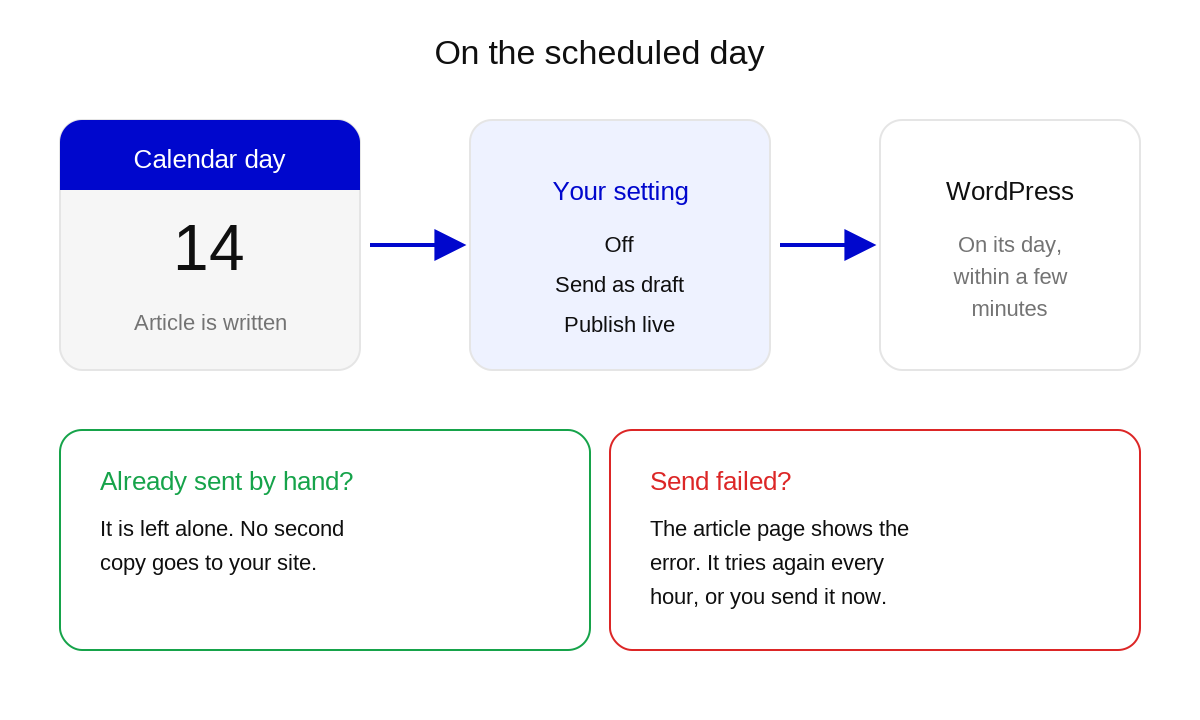
- Don't send. Artikel terjadwal menunggu Anda mengirimnya secara manual.
- A draft. Setiap artikel mendarat di WordPress sebagai draf pada harinya, untuk Anda tinjau dan terbitkan di sana.
- Live. Setiap artikel tayang pada harinya. Artikel yang sudah Anda kirim manual tidak dikirim lagi.
Jika pengiriman terjadwal gagal, halaman artikel menampilkan error dan menyatakan akan mencoba lagi setiap jam, atau Anda bisa mengirimnya sendiri.

Content Studio menjadwalkan per hari. WordPress sendiri bisa menjadwalkan posting pada jam tertentu, memakai status "future" [1]. Jika jam penting (peluncuran pukul 9 pagi), kirim draf dan atur waktunya di editor WordPress.
Contoh rekaan: posting Selasa seorang roaster kopi
Contoh rekaan: roaster kopi kecil menjalankan blog tokonya di WordPress dan merencanakan satu artikel setiap Selasa.
- Pemilik membuat akun Author untuk blog, lalu application password bernama "Answer Socrates" pada akun itu.
- Di Publish Controls mereka menghubungkan
https://roaster.example, dan pemeriksaan lolos. - "Pour over vs french press" ditulis pada Senin. Pada Selasa pagi ia tiba sebagai draf, dengan gambar unggulannya di Media Library.
- Di WordPress mereka menambahkan kategori "Brewing guides", membacanya di ponsel dalam tema asli, dan menekan terbitkan di sana.
- Seminggu kemudian pelanggan menunjukkan ukuran gilingan yang salah. Mereka memperbaikinya di Content Studio dan memilih Update live post. URL tetap sama.
Roaster itu tidak pernah membagikan login admin utama, dan bisa memutus Answer Socrates dengan mencabut satu kata sandi.
Hal yang sama di Ask Socrates
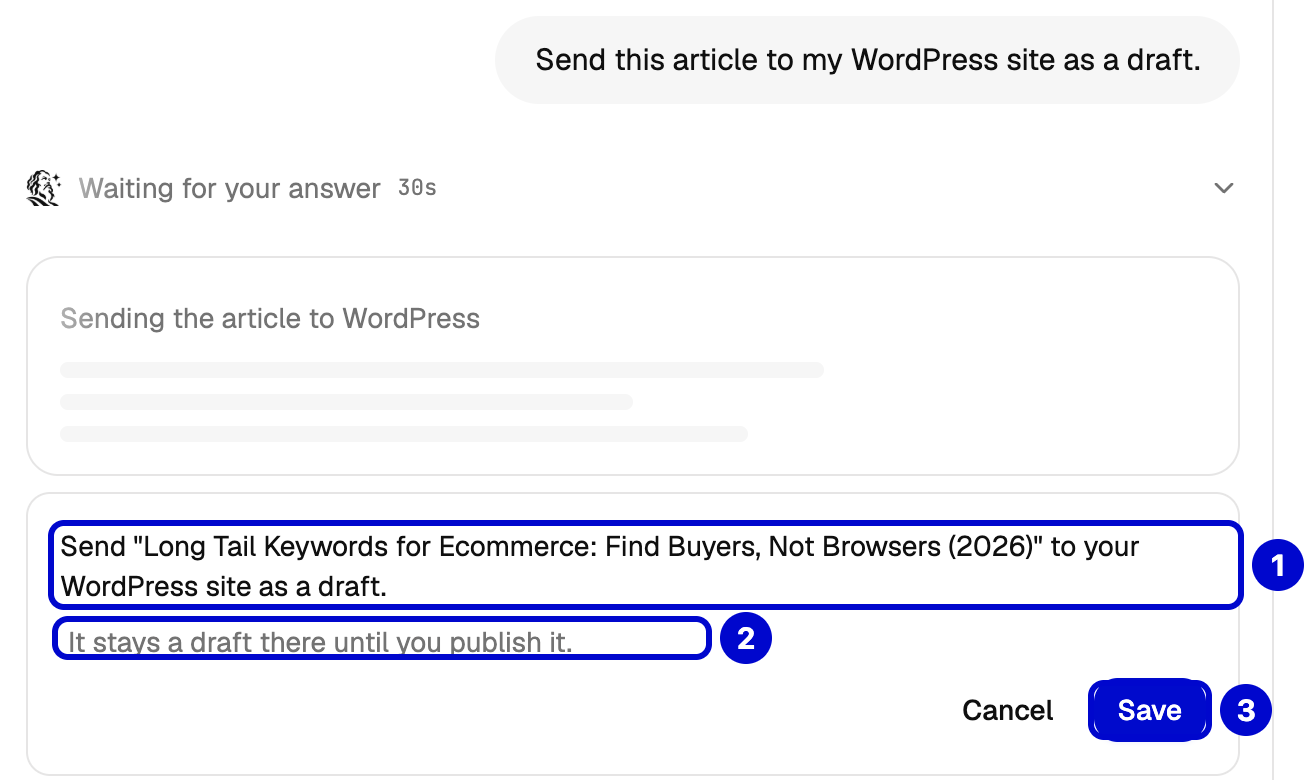
Jika artikel ditulis dari chat Ask Socrates, Anda bisa mengirimnya dari sana juga. Ketik:
Chat selalu bertanya dulu di sebuah kartu ("Send ... to your WordPress site as a draft") dan menunggu Anda menekan Save; Cancel tidak mengirim apa pun. Ia mengirim draf kecuali Anda menyebut langsung tayang. Ia hanya bisa mengirim artikel yang ditulisnya di chat yang sama: di chat baru, sebutkan artikel menurut judulnya dan ia akan menyatakan tidak punya id untuknya. Ia memakai koneksi WordPress yang sama dari pengaturan Content Studio, jadi hubungkan di sana lebih dulu.
Saat koneksi gagal
Sebagian besar kegagalan berasal dari situs, bukan artikel. Content Studio mengubah jawaban WordPress menjadi pesan sederhana. Berikut arti masing-masing.
| Pesan diawali dengan | Kemungkinan penyebab | Perbaikan |
|---|---|---|
| "WordPress rejected that username or application password" | Salah ketik, atau email login dipakai sebagai ganti nama pengguna | Salin isian Username dan buat application password baru |
| "That WordPress user isn't allowed to do this" | Akunnya Contributor atau Subscriber | Gunakan akun Author, Editor, atau Administrator [3] |
| "Couldn't find the WordPress REST API on that site" | Alamat salah, atau plugin keamanan memblokir API | Periksa Site URL, lalu izinkan REST API di plugin |
| "Your site redirects the REST API" | Anda mengetik www dan situs tidak memakai www, atau sebaliknya | Masukkan alamat yang disebut pesan |
| "Use your site's https:// address" | Alamat situs diawali http | Hubungkan lewat https; http biasa ditolak |
| "WordPress is rate limiting us" | Host atau firewall Anda membatasi permintaan | Tunggu semenit dan coba lagi |
Plugin keamanan adalah penyebab tersembunyi yang paling umum. Sebagian menawarkan sakelar untuk mematikan REST API bagi pengunjung yang belum login atau untuk semua orang. FAQ developer WordPress sendiri menyatakan "You should not disable the REST API", karena bagian admin WordPress bergantung padanya [4]. Izinkan, setidaknya untuk pengguna yang login dengan application password.
Jika gambar gagal diunggah, posting tetap terkirim tanpanya, dan Content Studio memberi tahu gambar mana yang ditinggalkan.
Ke mana selanjutnya
| Jika Anda ingin... | Baca |
|---|---|
| Menulis artikel yang akan Anda terbitkan | Menulis dengan Content Studio, langkah demi langkah |
| Memutuskan artikel mana yang masuk kalender lebih dulu | Dari cluster ke rencana konten: apa yang ditulis lebih dulu |
| Menautkan posting baru ke halaman Anda yang lain | Tautan internal: menghubungkan halaman Anda |
| Membaca draf sekali lagi sebelum tayang | Membuat tulisan AI terdengar manusiawi |
| Memperbaiki atau menghapus posting lama yang tak lagi bermanfaat | Pemangkasan konten: memperbaiki atau membuang halaman lemah |
Sumber
- REST API Handbook: Posts reference, WordPress Developer Resources, n.d.
- Application Passwords: Integration Guide, Make WordPress Core, 2020
- Roles and Capabilities, WordPress.org Documentation, 2026
- REST API Handbook: Frequently Asked Questions, WordPress Developer Resources, n.d.
