Pubblicare su Astro, Hugo e Next.js da Content Studio
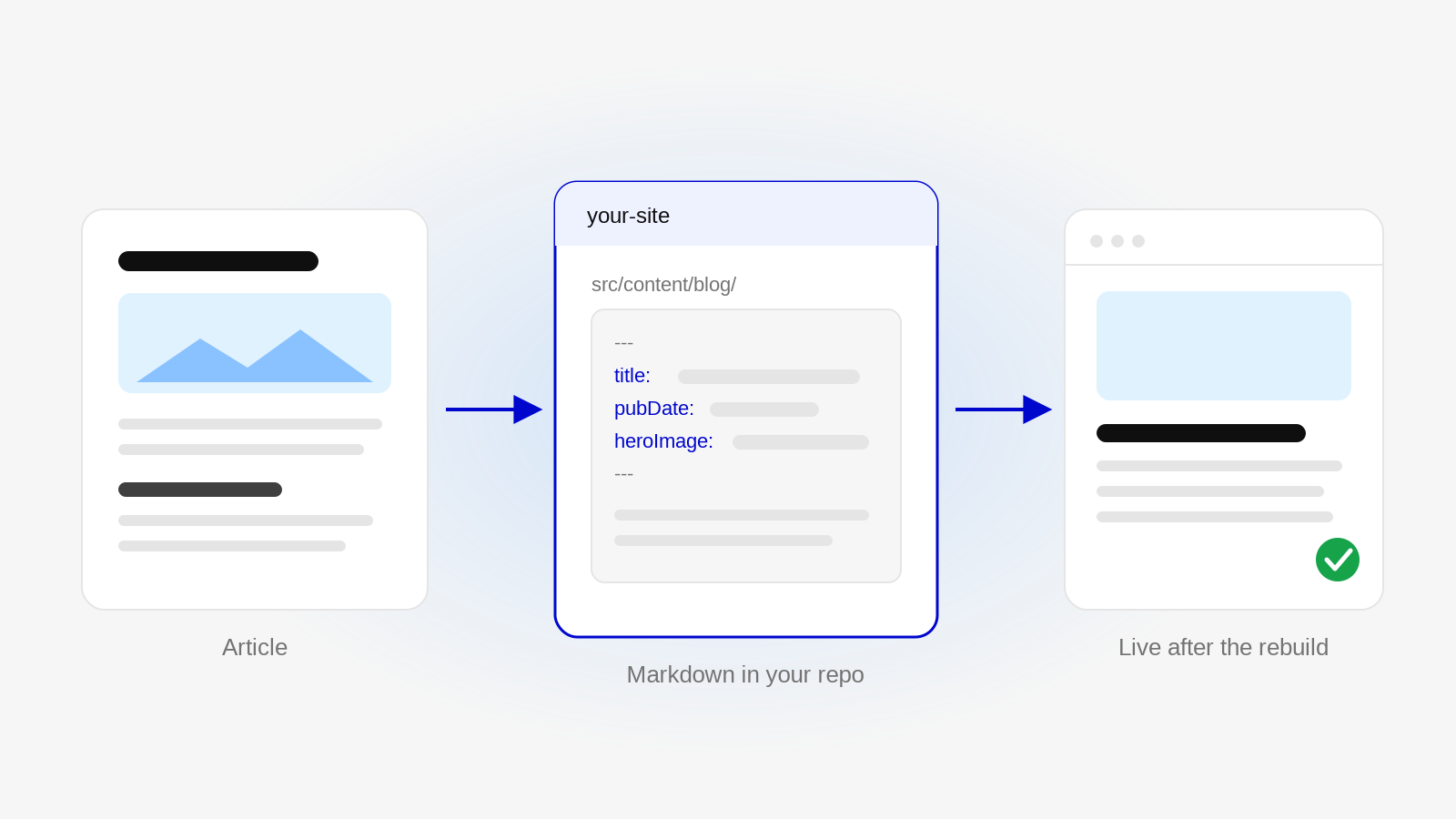
Content Studio pubblica su Astro e su altri siti statici aggiungendo ogni articolo al suo repository GitHub come file Markdown, con la stessa forma dei post che ha già. Colleghi un repository una volta e gli articoli arrivano come pull request o commit, a mano o nel giorno del loro calendario.
Punti chiave
- Si collega con un token GitHub a granularità fine limitato a un solo repository, con Contents e Pull requests impostati su Read and write, incollato una volta in Settings, Publish Controls.
- Content Studio riconosce Astro, Hugo, Next.js, Jekyll ed Eleventy dai loro file di configurazione e copia le chiavi del frontmatter, lo stile della data e la cartella delle immagini di un post recente.
- Ogni invio è un solo commit con il post e le sue immagini, come pull request su un branch chiamato answer-socrates/<slug> oppure direttamente sul suo branch.
- Inviare di nuovo lo stesso articolo aggiorna lo stesso file e sostituisce qualsiasi modifica fatta nel repository dopo l'ultimo invio.
- Gli articoli pianificati possono partire da soli: "A pull request" ne apre una nel giorno stabilito, "A commit (live)" fa un commit sul suo branch, e gli invii falliti vengono ritentati ogni ora.
Content Studio pubblica sui siti statici tramite GitHub
Un sito statico è un sito web costruito a partire da file in un repository di codice (un repo: la cartella di file che GitHub conserva per un progetto). Astro, Hugo, Next.js, Jekyll ed Eleventy funzionano tutti così. Un post di blog è un file Markdown, e un host come Netlify, Vercel o Cloudflare Pages ricostruisce il sito ogni volta che il repository cambia.
Non c'è una schermata di amministrazione in cui pubblicare, quindi Content Studio fa ciò che farebbe uno sviluppatore: aggiunge il post al suo repository come file Markdown. L'API di GitHub ci permette di scrivere il post e le sue immagini in un solo commit, senza copiare il suo codice da nessuna parte.
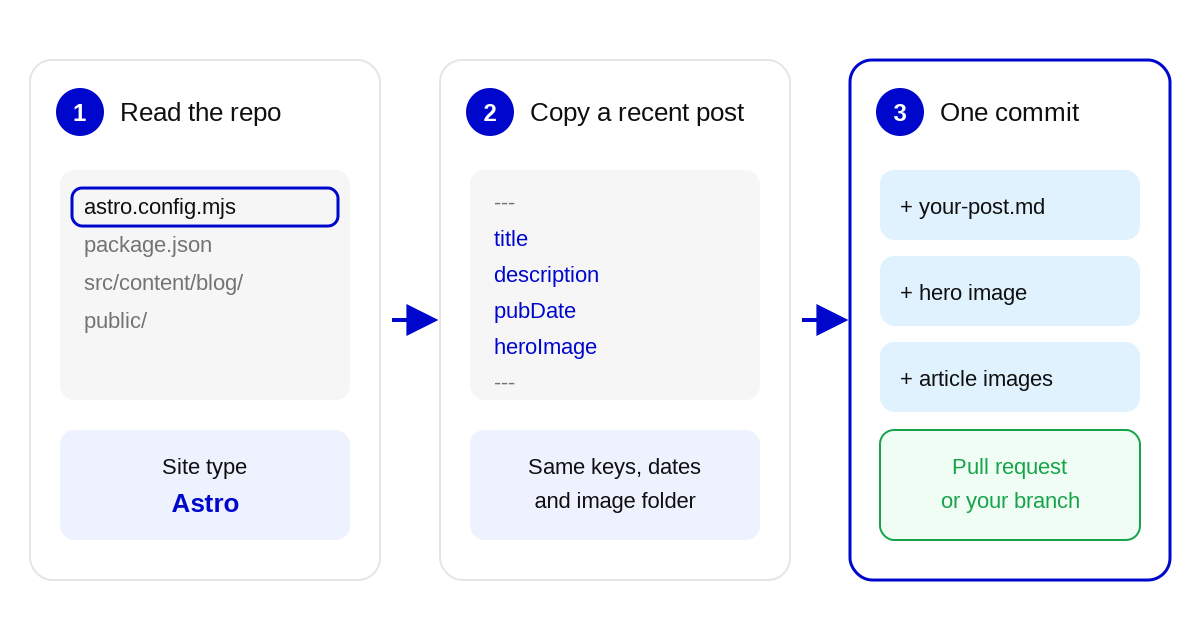
Il frontmatter è il blocco tra le due righe --- in cima a un post Markdown. Contiene il titolo, la data, l'immagine e qualsiasi altra cosa legga il suo tema. È il suo sito a decidere quali chiavi devono esserci.
Quest'ultimo punto è il motivo per cui conta. Astro controlla ogni post rispetto a uno schema (un elenco di campi obbligatori e dei loro tipi) quando costruisce il sito [1]. Un post con un campo mancante o con il nome sbagliato fa fallire la build, e il suo sito non si aggiorna. Content Studio si protegge da questo copiando le chiavi da un post che ha già.
Crei un token GitHub per un solo repository
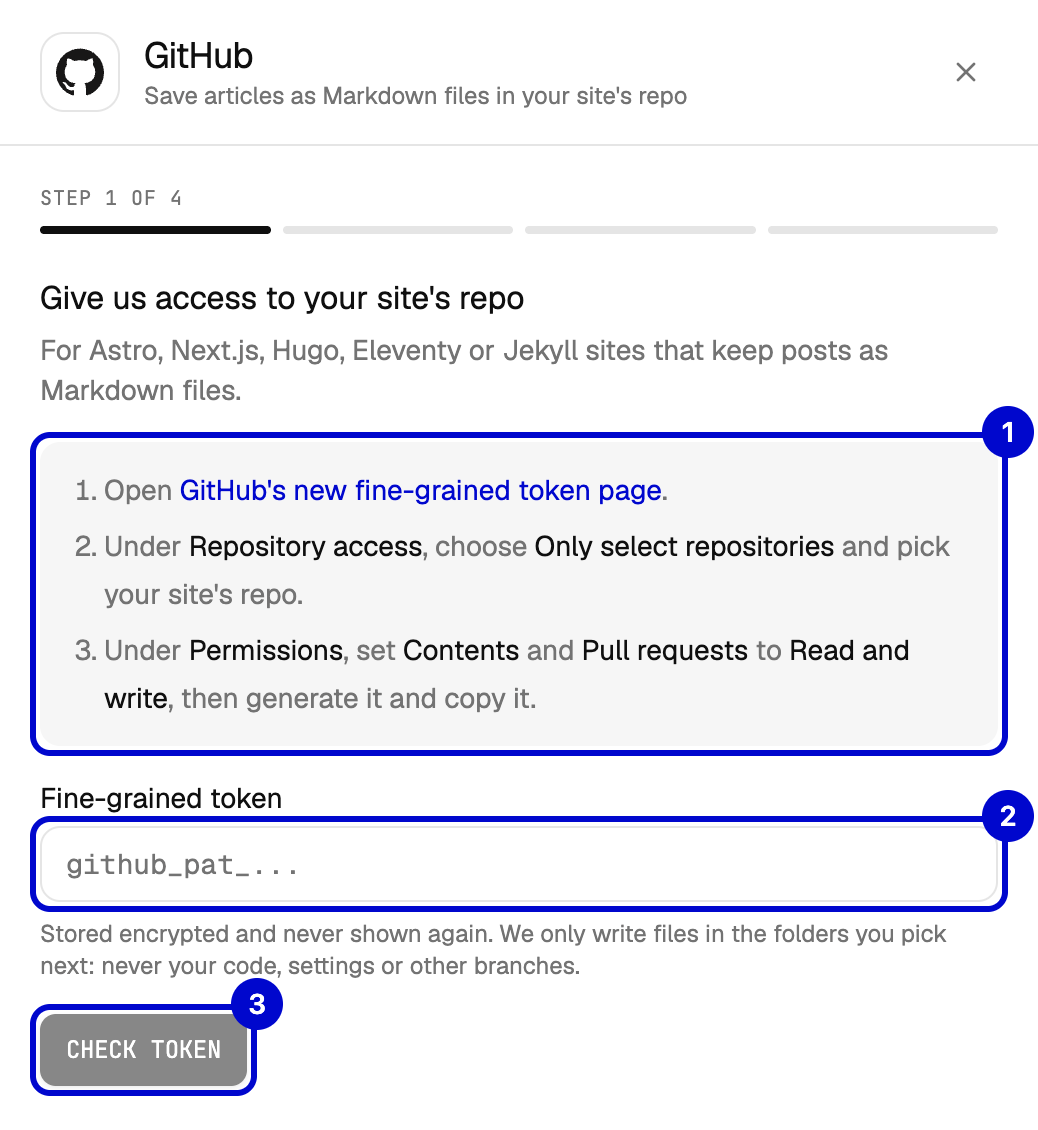
Content Studio accede a GitHub con un token di accesso personale a granularità fine. È una chiave simile a una password che GitHub limita ai repository e ai permessi che lei sceglie [3]. Lo crea su GitHub, lo incolla una volta e può revocarlo in qualsiasi momento senza toccare il suo accesso personale.
- In Content Studio, apra Settings, poi Publish Controls, e prema Connect sul riquadro GitHub.
- Segua il link alla pagina di GitHub per i nuovi token a granularità fine.
- In Repository access, scelga Only select repositories e selezioni il repository del suo sito.
- In Permissions, imposti Contents e Pull requests su Read and write. Generi il token e lo copi.
- Lo incolli in Fine-grained token e prema Check token.
GitHub imposta per impostazione predefinita una scadenza di 30 giorni, a meno che non ne scelga un'altra [3]. Quando il token scade, gli invii falliscono con "GitHub didn't accept that token", e Replace token nello stesso pannello lo risolve.
Scelga repository, branch e cartella dei post
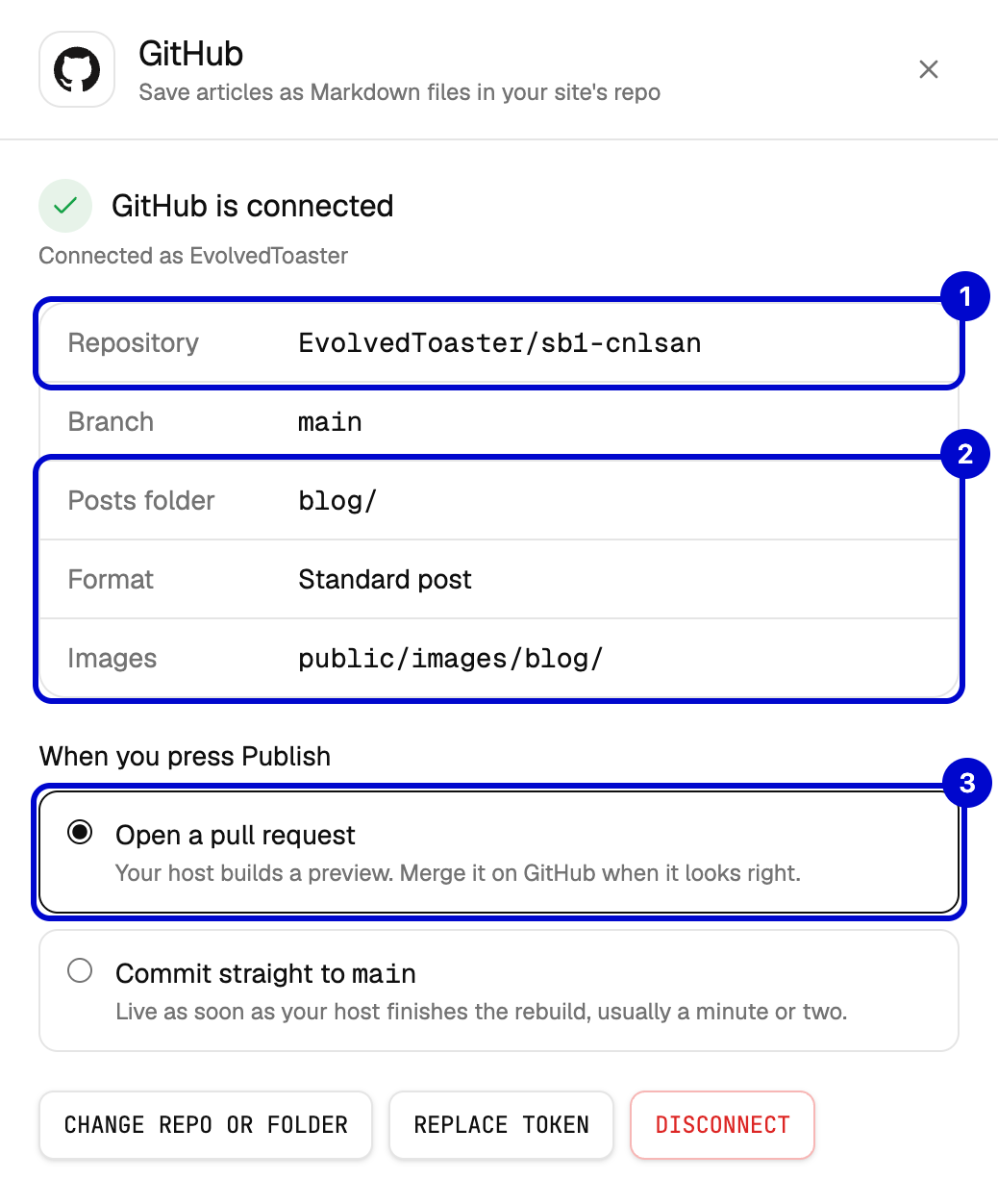
Una volta verificato il token, sceglie dove vanno i post. Content Studio elenca i repository che il token può vedere, il branch da cui lavorare e fino a otto cartelle che contengono già due o più file Markdown.
Se la sua cartella dei post è nuova o vuota, scelga Another folder e digiti il percorso. Senza post da copiare, ottiene invece la forma standard dei post per il suo tipo di sito.
Poi viene l'anteprima. Content Studio legge un post recente (il più recente degli ultimi file nella cartella) e mostra come sarà uno nuovo: il tipo di sito, il formato del file, dove vanno le immagini e quali chiavi ha copiato.
Verifichi le chiavi copiate rispetto allo schema del suo sito. Le chiavi che appartengono a un solo post, come un id, un permalink o un URL canonico, vengono omesse, e così la chiave dell'immagine quando un articolo non ha un'immagine in evidenza. Se il suo schema ne richiede qualcuna, la build può fallire, quindi apra l'anteprima della prima pull request prima di unirla. Il formato viene salvato quando si collega: se in seguito cambia l'aspetto dei suoi post, usi Change repo or folder per leggerlo di nuovo. L'ultimo passo chiede cosa succede quando preme Publish, che le prossime sezioni trattano.
I suoi post recenti stabiliscono il formato
Ogni generatore di siti ha le sue abitudini. Content Studio riconosce quale usa dal suo file di configurazione, poi segue le regole di quel generatore sopra a ciò che ha copiato dal suo post.
| Generatore di siti | Come lo riconosciamo | Cosa seguiamo |
|---|---|---|
| Astro | file astro.config | Chiavi delle content collection, percorsi relativi delle immagini, post in cartella (my-post/index.md) |
| Hugo | hugo.toml, o una cartella content con config.toml | Page bundle, la cartella static per le immagini |
| Next.js | file next.config | Post .md o .mdx [2], coerenti con i file già presenti nella sua cartella, immagini in public |
| Jekyll | _config.yml | Nomi di file con la data, come 2026-11-23-cold-brew-ratio.md |
| Eleventy | il suo file di configurazione eleventy | Post Markdown nella sua cartella |
| Qualsiasi altro | nessuna configurazione nota | La forma del suo post più recente |
Un esempio inventato: un torrefattore di caffè gestisce un blog Astro con i post in src/content/blog. Il suo post più recente ha title, description, pubDate come data tra virgolette e heroImage che punta a ../../assets/. Un nuovo articolo sui rapporti del cold brew arriva con le stesse quattro chiavi, la data tra virgolette nello stesso modo e la sua immagine hero registrata in src/assets così che il percorso relativo funzioni.
Jekyll richiede la data nel nome del file, e Content Studio la aggiunge [4]. I page bundle di Hugo tengono un post e le sue immagini insieme in una cartella [5]. Se il suo post più recente è un bundle, i nuovi post vengono scritti come my-post/index.md con le immagini accanto.
Invii un articolo come pull request o come commit
Apra qualsiasi articolo finito e prema Publish (in Content History, è il pulsante nella colonna Live). Se ha più di una destinazione collegata, scelga GitHub.
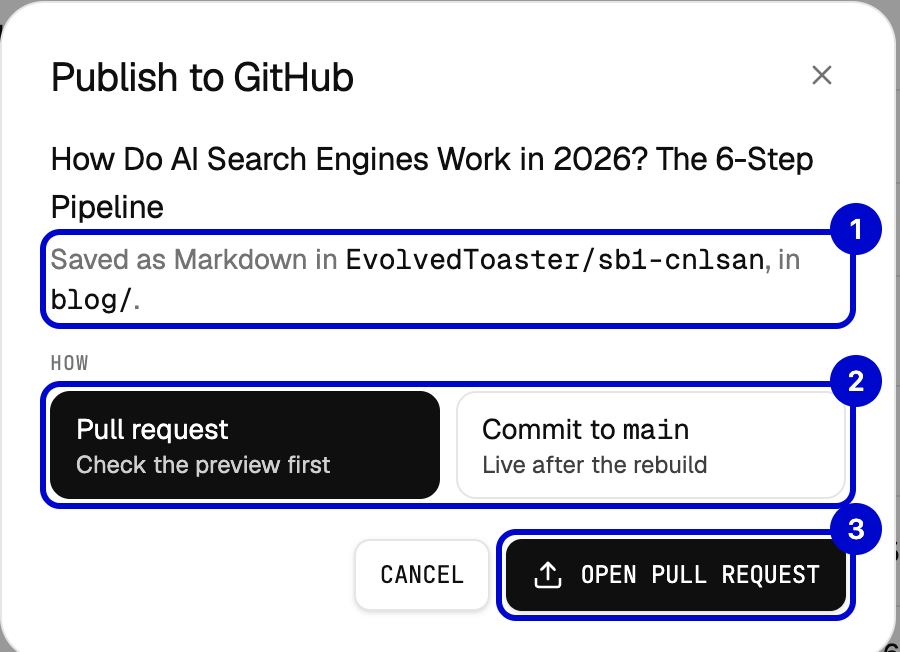
Le due scelte corrispondono a come la maggior parte dei siti statici va online.
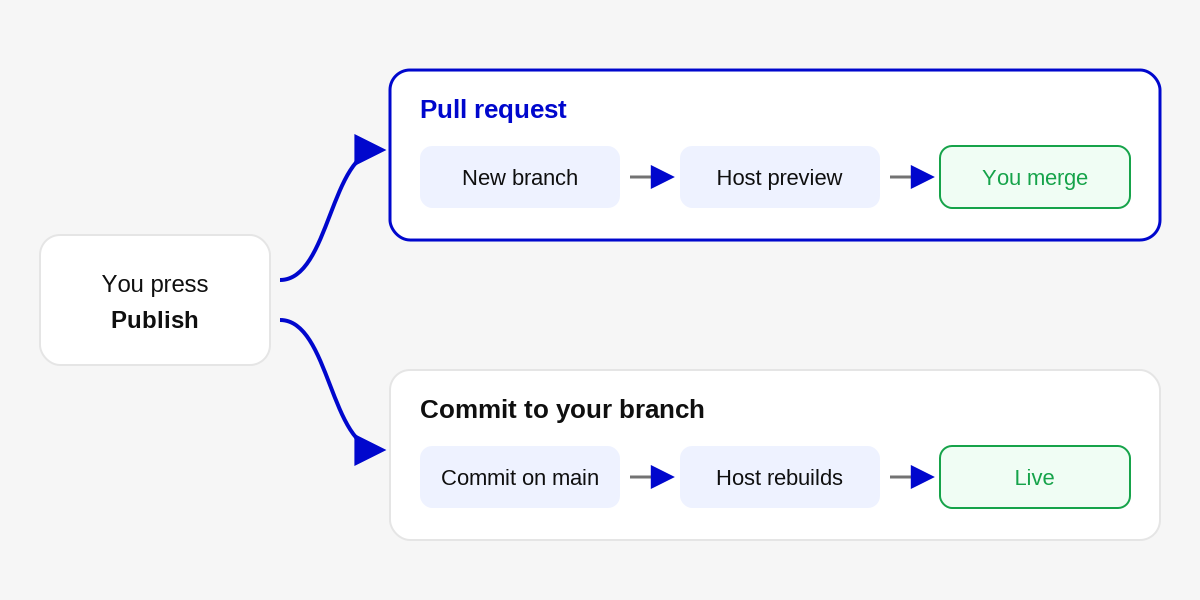
| Scelta | Cosa succede | Ideale per |
|---|---|---|
| Pull request | Un nuovo branch chiamato answer-socrates/<slug> e una pull request verso il suo branch. La maggior parte degli host crea un link di anteprima per essa. | I suoi primi invii, i siti dei clienti, qualsiasi repository in cui qualcuno rivede le modifiche |
| Commit sul suo branch | Il post viene registrato direttamente nel branch che ha scelto. | Siti di cui si fida delle bozze, una volta provato il formato |
Ecco la pull request di un invio reale, un articolo intitolato "Will AI Search Replace Google in 2026?".
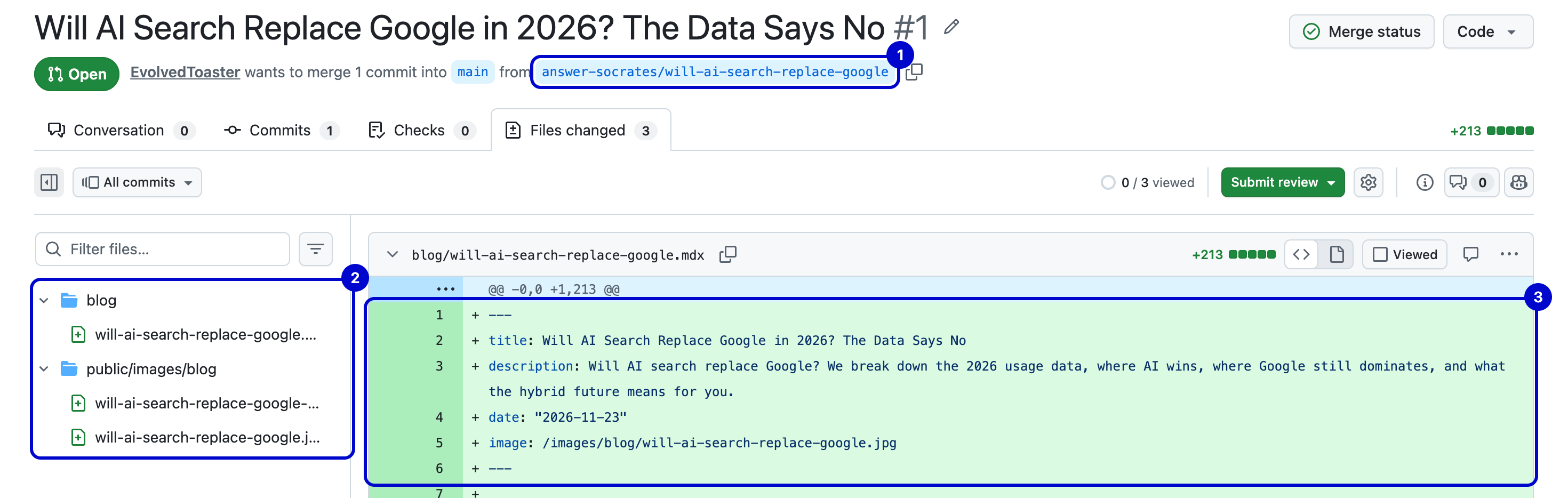
Dopo il primo invio, il pulsante su quell'articolo dice Update (o Update on GitHub). Lo prema e Content Studio aggiorna lo stesso file. Se la pull request è ancora aperta, la nuova versione finisce sullo stesso branch. Se l'ha già unita, una nuova pull request porta l'aggiornamento.
Pubblichi in automatico con il calendario dei contenuti
Content Studio può scrivere e inviare articoli da solo. Metta gli articoli nel Content Schedule, attivi la scrittura automatica in Settings, sotto Content & SEO, e ciascuno viene scritto nel giorno del suo calendario.
Per inviarli anche, vada in Publish Controls, trovi Scheduled articles, imposti Send to su GitHub, poi scelga come in As:
- A pull request ne apre una nel giorno dell'articolo, pronta perché lei la unisca.
- A commit (live) lo registra sul suo branch, così va online quando il suo host ricostruisce.
- Don't send (il valore predefinito) lascia gli articoli pianificati perché li pubblichi a mano.
Gli articoli che ha già inviato a GitHub a mano vengono lasciati stare. Se un invio fallisce, l'articolo mostra l'errore e Content Studio riprova ogni ora.
La stessa cosa in Ask Socrates
Ask Socrates, la chat di Answer Socrates, può pianificare e scrivere un articolo insieme a lei, e l'articolo finisce in Content Studio. Dalla chat può inviarlo a WordPress, ma non ancora a GitHub.
Quindi, per un sito statico, lo scriva nella chat, apra l'articolo da Content History e prema lì Publish. Da quel punto in poi vale tutto quanto detto sopra.
Quando un invio fallisce
Content Studio mostra il problema di GitHub in parole semplici. Questi sono i messaggi che ha più probabilità di vedere.
| Messaggio | Cosa significa | Correzione |
|---|---|---|
| That token isn't allowed to do this | Il token può leggere il repository ma non scriverci | Su GitHub, imposti Contents e Pull requests su Read and write, salvi e invii di nuovo |
| GitHub couldn't find that repo or branch | Al token non è stato dato questo repository, oppure il branch è stato rinominato | Aggiunga il repository al token, oppure usi Change repo or folder |
| GitHub didn't accept that token | È scaduto o è stato eliminato | Ne crei uno nuovo e usi Replace token |
| That repo is empty | Non c'è un primo commit su cui costruire | Faccia un primo commit qualsiasi, poi invii di nuovo |
| GitHub is rate limiting this token | Troppe richieste in poco tempo | Aspetti qualche minuto e riprovi |
Un token a granularità fine è anche la scelta sicura. Può toccare solo i repository che gli ha dato, e Content Studio scrive solo post e immagini nelle cartelle che ha scelto. Revocare il token su GitHub interrompe subito l'accesso, senza cambiare la sua password.
Dove andare dopo
| Se vuole... | Legga |
|---|---|
| Scrivere l'articolo prima di inviarlo | Scrivere con Content Studio, passo dopo passo |
| Inviare invece a un sito WordPress | Pubblicare su WordPress da Content Studio |
| Decidere cosa scrivere per primo | Dal cluster al piano editoriale: cosa scrivere per primo |
| Linkare i nuovi post alle sue altre pagine | Link interni: collegare le sue pagine |
Fonti
- Content collections, Astro Docs, n.d.
- Using MDX with Next.js, Next.js Docs, n.d.
- Managing your personal access tokens, GitHub Docs, n.d.
- Posts, Jekyll Docs, n.d.
- Page bundles, Hugo Documentation, n.d.
- Front matter, Hugo Documentation, n.d.
