Pubblicare su WordPress da Content Studio
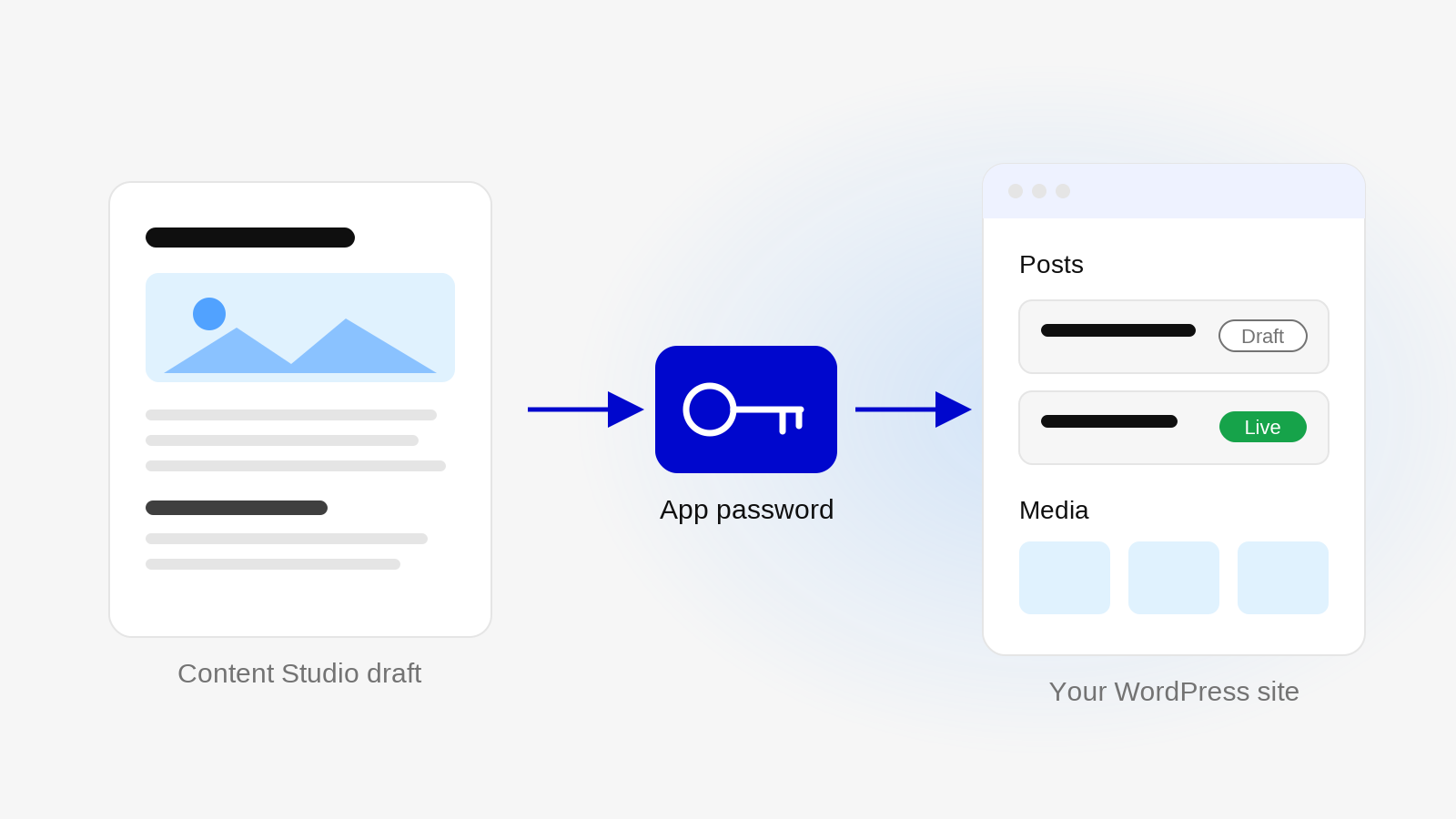
Content Studio pubblica su WordPress tramite la REST API integrata del suo sito, usando una password applicazione che crea nel suo profilo WordPress: nessun plugin e nessun accesso condiviso. La configura una volta per progetto e ogni articolo finito arriva sul sito come bozza, live, o nel giorno del suo calendario.
Punti chiave
- Si collega con tre campi in Settings, Publish Controls: Site URL, Username e una password applicazione creata in Users, Profile in WordPress 5.6 o successivo, su un sito https.
- Ogni invio porta titolo, corpo, slug, la meta description come estratto e, se spunta Include images, l'immagine in evidenza e le immagini nell'articolo caricate nella sua Libreria Media.
- Categorie, tag e un'ora di pubblicazione esatta non vengono inviati, quindi li imposti nell'editor di WordPress, ed è per questo che Draft è la scelta più sicura all'inizio.
- Inviare di nuovo aggiorna lo stesso articolo allo stesso URL, e sovrascrive qualsiasi modifica fatta dentro WordPress dopo l'ultimo invio.
- Gli articoli programmati possono partire da soli nel giorno del calendario come bozza o live, e un invio fallito viene ritentato ogni ora.
Content Studio parla con WordPress tramite la sua REST API
Content Studio invia gli articoli a WordPress tramite la REST API, l'indirizzo integrato in ogni sito WordPress (yoursite.com/wp-json) che permette ad altri software di creare e modificare articoli. Non installa alcun plugin. Una volta sola dà a Content Studio tre cose: l'indirizzo del sito, il suo nome utente WordPress e una password applicazione, una seconda password che WordPress crea per una sola app esterna.
Le password applicazione sono arrivate con WordPress 5.6 [2]. Funzionano per l'API ma non possono essere usate per accedere alla sua dashboard, e può revocarne una in qualsiasi momento dal suo profilo [2]. È questo il punto: Content Studio non possiede mai il suo vero accesso.
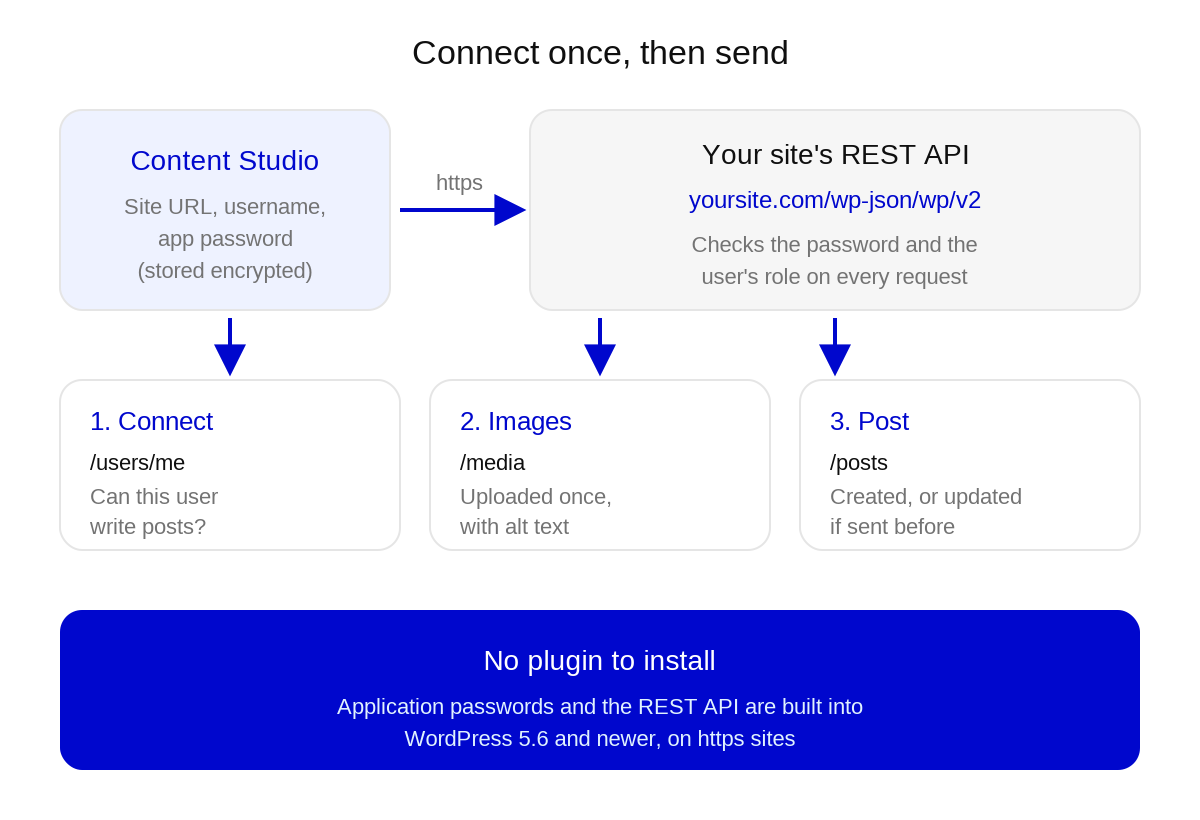
Ogni richiesta passa via https, e Content Studio rifiuta gli indirizzi http semplici. La password viene conservata cifrata e non viene mai rimandata al suo browser.
Creare una password applicazione in WordPress
La password si crea dentro WordPress, non dentro Answer Socrates. Richiede circa un minuto.
- Acceda alla sua dashboard all'indirizzo del sito seguito da
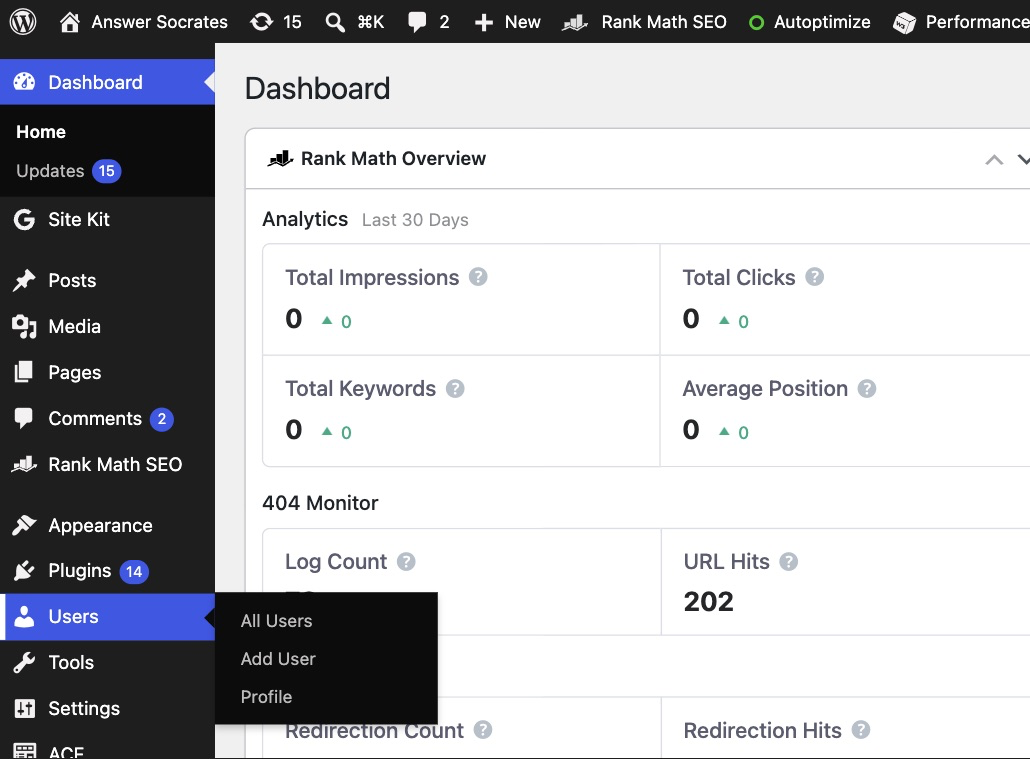
/wp-admin. Tutto ciò che precede/wp-adminè il suo Site URL, per esempiohttps://yourblog.com. - Nel menu a sinistra, apra Users, poi Profile.
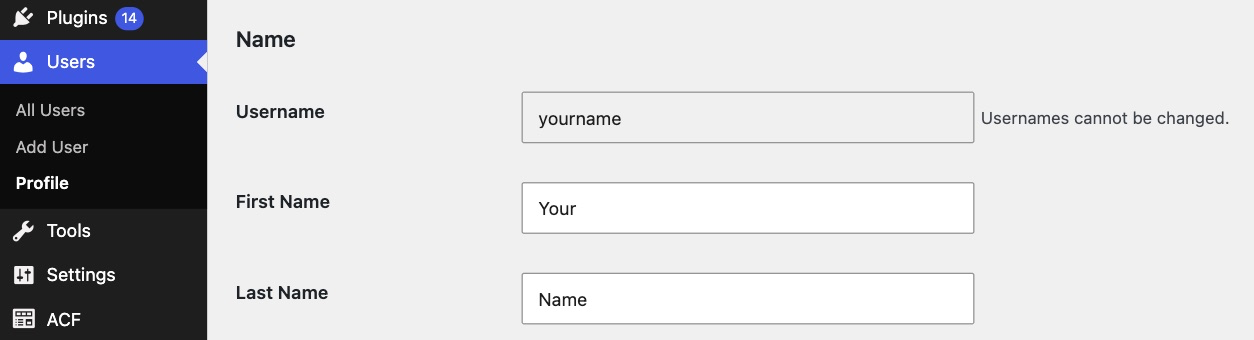
- Copi il suo Username dalla parte alta della pagina Profile. Non può essere cambiato, e non sempre è il nome mostrato sui suoi articoli.
- Scorra fino a Application Passwords, digiti un nome come "Answer Socrates" e clicchi su Add Application Password.
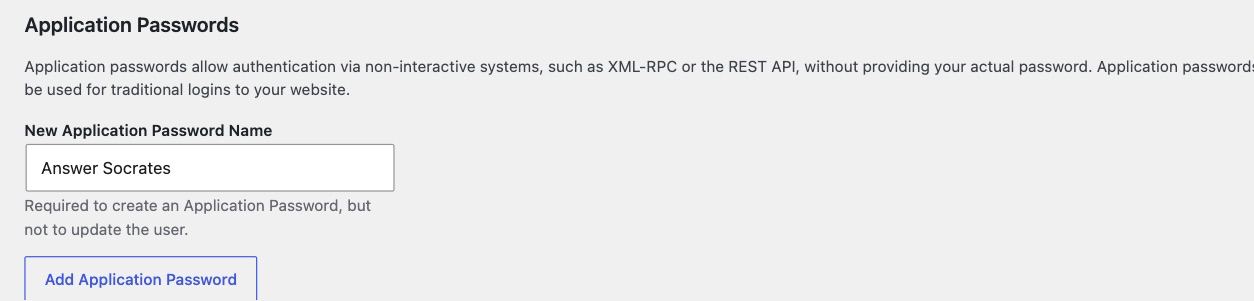
- WordPress mostra la nuova password una sola volta: 24 caratteri in gruppi di quattro. La copi subito, spazi compresi.
L'account deve poter pubblicare. La pagina dei ruoli di WordPress descrive un Author come "somebody who can publish and manage their own posts", mentre un Contributor "cannot publish them" [3]. Usi un account Author, Editor o Administrator.
Collegare WordPress in Publish Controls
In Content Studio, apra Settings e poi Publish Controls, e scelga WordPress (il riquadro dice "Self-hosted WordPress sites"). Il modulo chiede tre campi: Site URL, Username e Application Password. Clicchi su Connect.
Content Studio verifica i dati con il suo sito prima di salvarli. Chiede a WordPress chi è l'utente e se può scrivere articoli. Se il controllo passa, la pagina delle impostazioni dice che sta pubblicando sul suo sito come quell'utente, con un pulsante Disconnect per dopo.
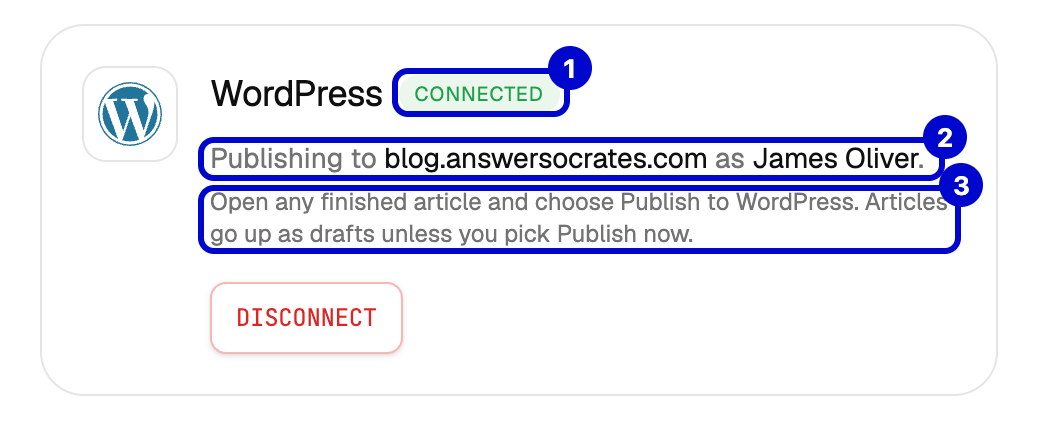
Ogni progetto di Answer Socrates ha la propria connessione, quindi un progetto per il suo negozio e un progetto per un cliente possono inviare a due siti diversi. Se WordPress sta in una cartella, come example.com/blog, digiti quell'indirizzo completo; Content Studio mantiene la cartella.
Cosa viene inviato, e cosa imposta in WordPress
Content Studio invia un insieme fisso di campi. Conoscere l'elenco le evita di cercare qualcosa che non doveva mai passare.
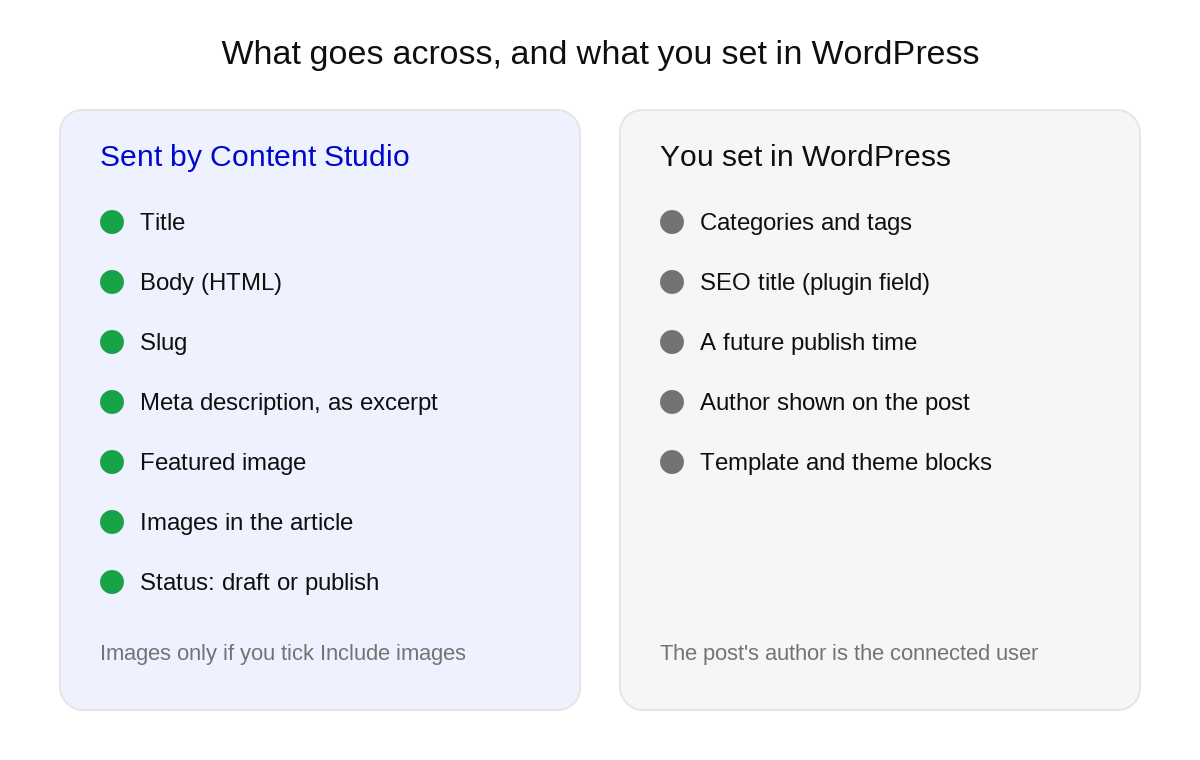
- Titolo, corpo e slug. Lo slug è la parte finale dell'URL dell'articolo (
/pour-over-vs-french-press). Content Studio ne crea uno dal titolo se l'articolo non ne ha, e mantiene uno slug esistente negli invii successivi così un URL live non cambia mai. - Meta description come estratto. WordPress chiama excerpt il riassunto dell'articolo [1]. Molti temi lo mostrano nelle pagine di archivio. Se un plugin SEO scrive la sua meta description, controlli anche il suo campo, perché Content Studio compila l'estratto, non il plugin.
- Immagini, se spunta Include images. L'immagine in evidenza e le immagini dentro l'articolo vengono caricate nella sua Libreria Media con il testo alternativo, e l'articolo punta alle copie di WordPress.
- Stato. Bozza o pubblicato.
L'API di WordPress può anche accettare categorie, tag e una data futura [1]. Content Studio non li invia, quindi imposti categorie e tag nell'editor di WordPress prima che l'articolo vada online. L'autore dell'articolo è l'utente con cui si è collegato.
Inviare un articolo: bozza, pubblica ora o aggiorna
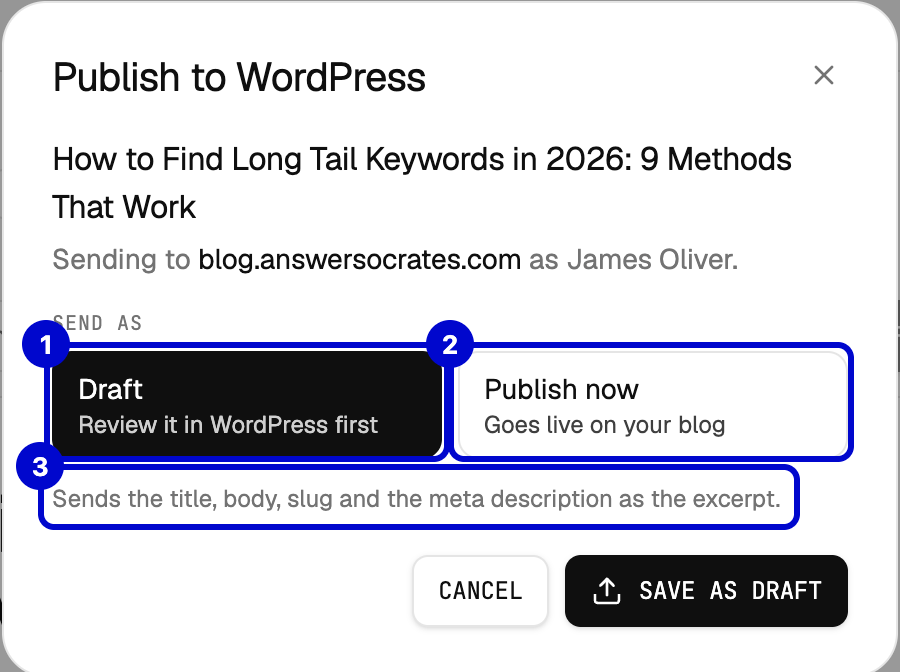
Apra un articolo finito e scelga Publish to WordPress. La finestra indica il sito e l'utente con cui sta inviando, e offre due scelte.
| Scelta | Cosa succede in WordPress | La usi quando |
|---|---|---|
| Draft ("Review it in WordPress first") | Una bozza compare in Posts, non visibile ai lettori | Il primo invio, o qualsiasi articolo che richiede categorie, un ritocco all'immagine principale o un'ultima lettura |
| Publish now ("Goes live on your blog") | L'articolo è subito online | Ha già controllato questo template e si fida del risultato |
| Update draft / Update live post | L'articolo inviato prima viene sostituito, stesso articolo e stesso URL | Ha corretto qualcosa in Content Studio e lo vuole sul sito |
Dopo un invio, il pulsante cambia per mostrare dove si trova l'articolo ("Draft on WordPress" o "Live on WordPress") con un link View on WordPress. Inviare di nuovo aggiorna lo stesso articolo invece di crearne una copia. Se qualcuno ha eliminato quell'articolo in WordPress, il prossimo invio ne crea uno nuovo.
Programmare gli articoli nel calendario editoriale
Content Studio pianifica gli articoli su un calendario. In Publish Controls, l'impostazione Scheduled articles decide cosa succede quando arriva il giorno di un articolo scritto: non inviare, inviare una bozza, o inviarlo live.
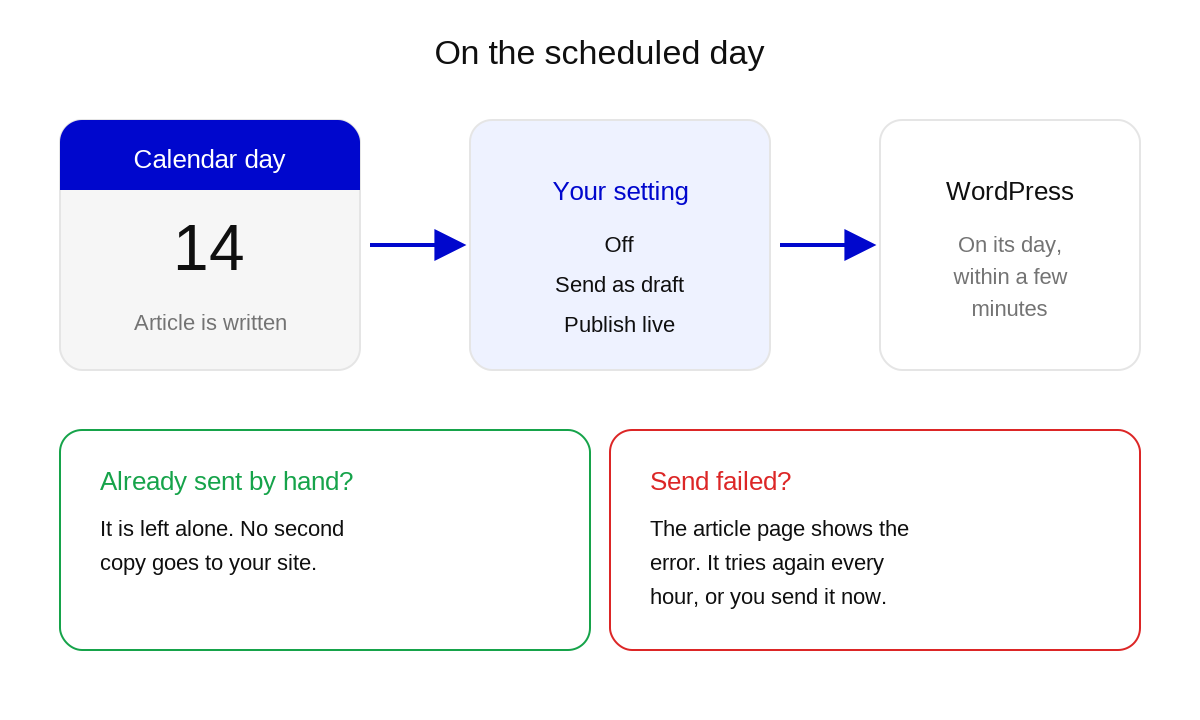
- Don't send. Gli articoli programmati aspettano che li invii a mano.
- A draft. Ogni articolo arriva in WordPress come bozza nel suo giorno, perché lei lo riveda e lo pubblichi lì.
- Live. Ogni articolo va online nel suo giorno. Gli articoli già inviati a mano non vengono inviati di nuovo.
Se un invio programmato fallisce, la pagina dell'articolo mostra l'errore e dice che riproverà ogni ora, oppure può inviarlo lei stessa.

Content Studio programma per giorno. WordPress può programmare un articolo per un'ora esatta da solo, usando il suo stato "future" [1]. Se l'ora conta (un lancio alle 9), invii una bozza e imposti l'orario nell'editor di WordPress.
Un esempio inventato: gli articoli del martedì di una torrefazione
Un esempio inventato: una piccola torrefazione gestisce il blog del negozio su WordPress e pianifica un articolo ogni martedì.
- La titolare crea un account Author per il blog, poi una password applicazione chiamata "Answer Socrates" su quell'account.
- In Publish Controls collega
https://roaster.example, e il controllo passa. - "Pour over vs french press" viene scritto il lunedì. Il martedì mattina arriva come bozza, con la sua immagine in evidenza nella Libreria Media.
- In WordPress aggiunge la categoria "Brewing guides", lo legge sul telefono nel tema reale e preme pubblica lì.
- Una settimana dopo un cliente segnala una dimensione di macinatura sbagliata. Lo corregge in Content Studio e sceglie Update live post. L'URL resta lo stesso.
La torrefazione non condivide mai l'accesso principale di amministratore, e può tagliare fuori Answer Socrates revocando una sola password.
La stessa cosa in Ask Socrates
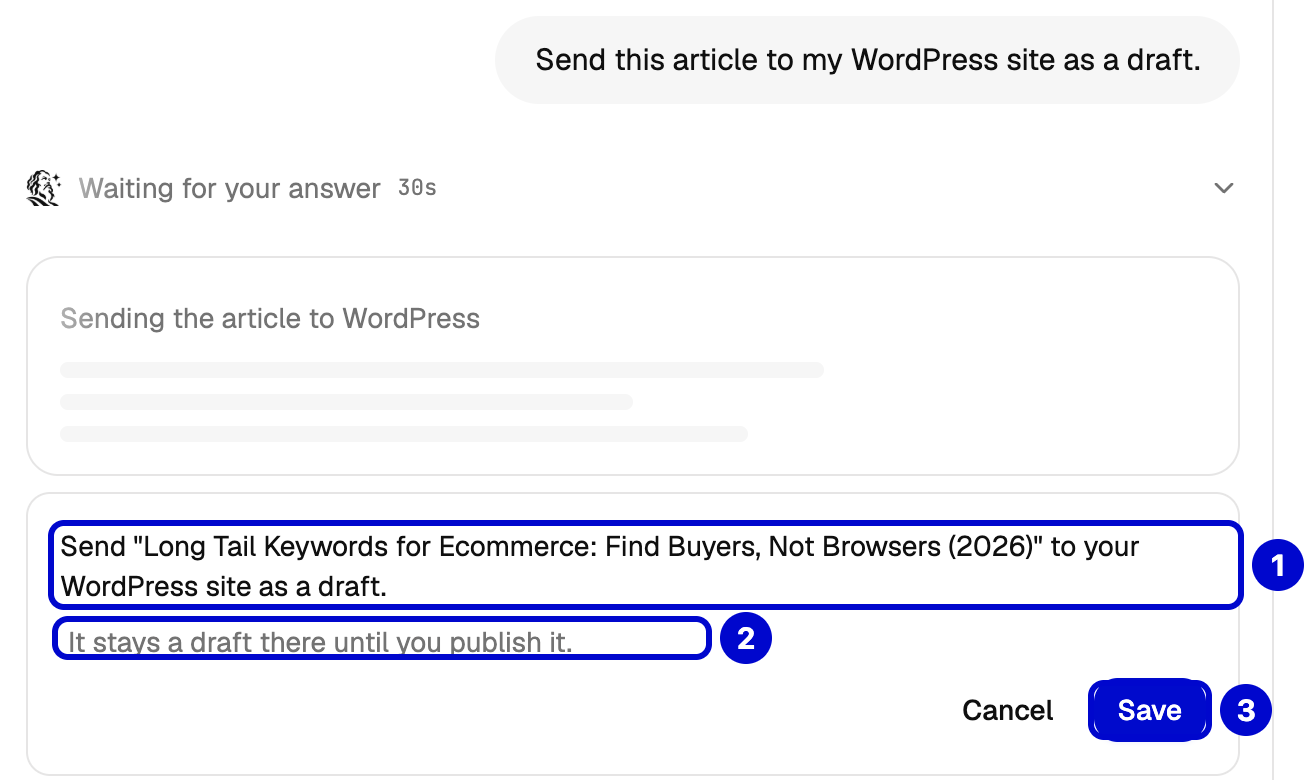
Se l'articolo è stato scritto dalla chat di Ask Socrates, può inviarlo anche da lì. Digiti:
La chat chiede sempre prima su una scheda ("Send ... to your WordPress site as a draft") e attende che prema Save; Cancel non invia nulla. Invia una bozza a meno che dica live. Può inviare solo un articolo che ha scritto in quella stessa chat: in una nuova chat, se nomina un articolo dal titolo, dirà di non avere un id per esso. Usa la stessa connessione WordPress delle impostazioni di Content Studio, quindi si colleghi prima lì.
Quando la connessione fallisce
La maggior parte dei fallimenti viene dal sito, non dall'articolo. Content Studio trasforma la risposta di WordPress in un messaggio chiaro. Ecco cosa significa ciascuno.
| Il messaggio inizia con | Causa probabile | Soluzione |
|---|---|---|
| "WordPress rejected that username or application password" | Un errore di battitura, oppure l'email di accesso usata al posto del nome utente | Copi il campo Username e crei una nuova password applicazione |
| "That WordPress user isn't allowed to do this" | L'account è un Contributor o un Subscriber | Usi un account Author, Editor o Administrator [3] |
| "Couldn't find the WordPress REST API on that site" | Indirizzo sbagliato, o un plugin di sicurezza che blocca l'API | Controlli il Site URL, poi consenta la REST API nel plugin |
| "Your site redirects the REST API" | Ha digitato www e il sito non usa www, o il contrario | Inserisca l'indirizzo che il messaggio indica |
| "Use your site's https:// address" | L'indirizzo del sito inizia con http | Si colleghi via https; http semplice viene rifiutato |
| "WordPress is rate limiting us" | Il suo host o un firewall limita le richieste | Attenda un minuto e riprovi |
I plugin di sicurezza sono la causa nascosta più comune. Alcuni offrono un interruttore per disattivare la REST API per i visitatori non connessi o per tutti. Le FAQ per sviluppatori di WordPress stesse dicono "You should not disable the REST API", perché parti dell'amministrazione di WordPress ne dipendono [4]. La consenta, almeno per gli utenti connessi con password applicazione.
Se il caricamento di un'immagine fallisce, l'articolo passa comunque senza di essa, e Content Studio le dice quali immagini sono state lasciate fuori.
Dove andare dopo
| Se vuole... | Legga |
|---|---|
| Scrivere l'articolo che sta per pubblicare | Scrivere con Content Studio, passo dopo passo |
| Decidere quali articoli mettere per primi nel calendario | Dal cluster al piano editoriale: cosa scrivere per primo |
| Collegare il nuovo articolo alle altre sue pagine | Link interni: collegare le sue pagine |
| Rileggere la bozza un'ultima volta prima che vada online | Far suonare umano un testo scritto dall'AI |
| Sistemare o rimuovere vecchi articoli che non rendono più | Potatura dei contenuti: sistemare o eliminare le pagine deboli |
Fonti
- REST API Handbook: Posts reference, WordPress Developer Resources, n.d.
- Application Passwords: Integration Guide, Make WordPress Core, 2020
- Roles and Capabilities, WordPress.org Documentation, 2026
- REST API Handbook: Frequently Asked Questions, WordPress Developer Resources, n.d.
