Schrijven met Content Studio, stap voor stap
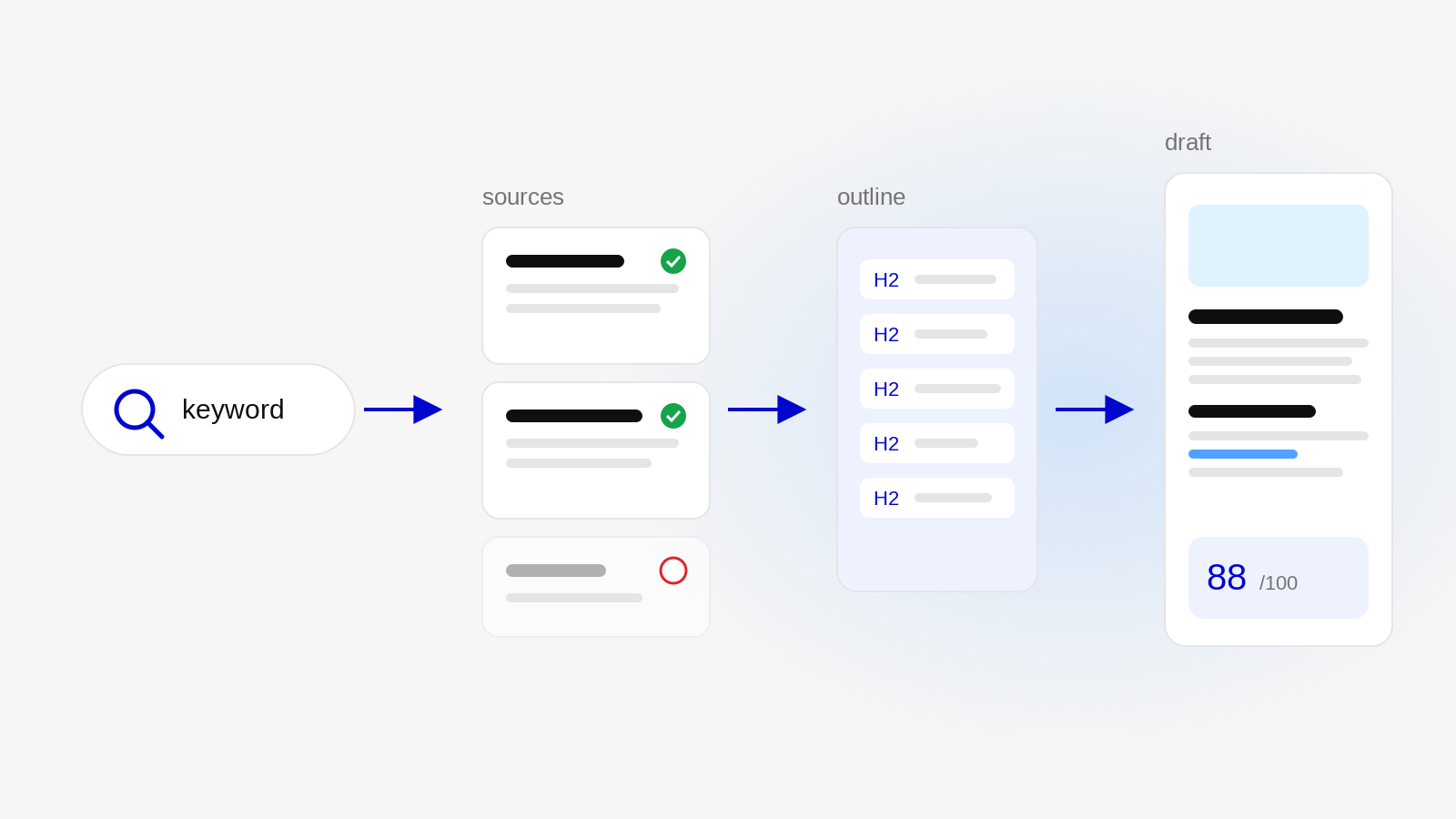
Content Studio is de artikelschrijver van Answer Socrates: het maakt van één zoekwoord een concept op basis van de pagina's die nu ranken, in zeven stappen die u kunt zien en aanpassen. Elke stap vervangt een gok die een gewone AI-prompt zou doen, zodat het concept dichter bij iets staat dat u kunt publiceren.
Belangrijkste punten
- De stap met bronnen bepaalt welke feiten het artikel mag gebruiken: de schrijver krijgt te horen dat de onderzoeksnotities van de pagina's die u houdt de enige bron zijn voor statistieken, prijzen en genoemde beweringen.
- De outline is de goedkoopste plek om een artikel te verbeteren: u bepaalt koppen, volgorde en aantal woorden per sectie, en "Plan again" kost geen credits.
- Schrijven kost 1 artikelcredit per 2.500 woorden, artikelen zijn beperkt tot 10.000 woorden en de kosten staan er voordat u op Write article drukt.
- Elk concept krijgt een score uit 100 op zes onderdelen (SEO, Readability, Topic coverage, Voice, Structure, SERP benchmark), en een concept onder 80 krijgt één automatische herzieningsronde.
- Content Studio kiest een van zes artikeltypes op basis van de formulering van uw zoekwoord, dus "vs" geeft een vergelijking en "best" geeft een overzicht.
Content Studio maakt van één zoekwoord een concept met bronnen
Content Studio is de artikelschrijver binnen Answer Socrates. U geeft het een zoekwoord, en het leest de pagina's die ranken (de pagina's in de resultaten van Google voor dat zoekwoord op dit moment), plant het artikel samen met u, schrijft het, scoort het en geeft u een concept om te bewerken en te publiceren.
Het gaat niet om snelheid. Een gewone chatbot schrijft uit het hoofd en gokt dus over feiten, lengte en wat de lezer wil. Elke stap in Content Studio vervangt zo'n gok door iets dat u kunt zien en aanpassen.
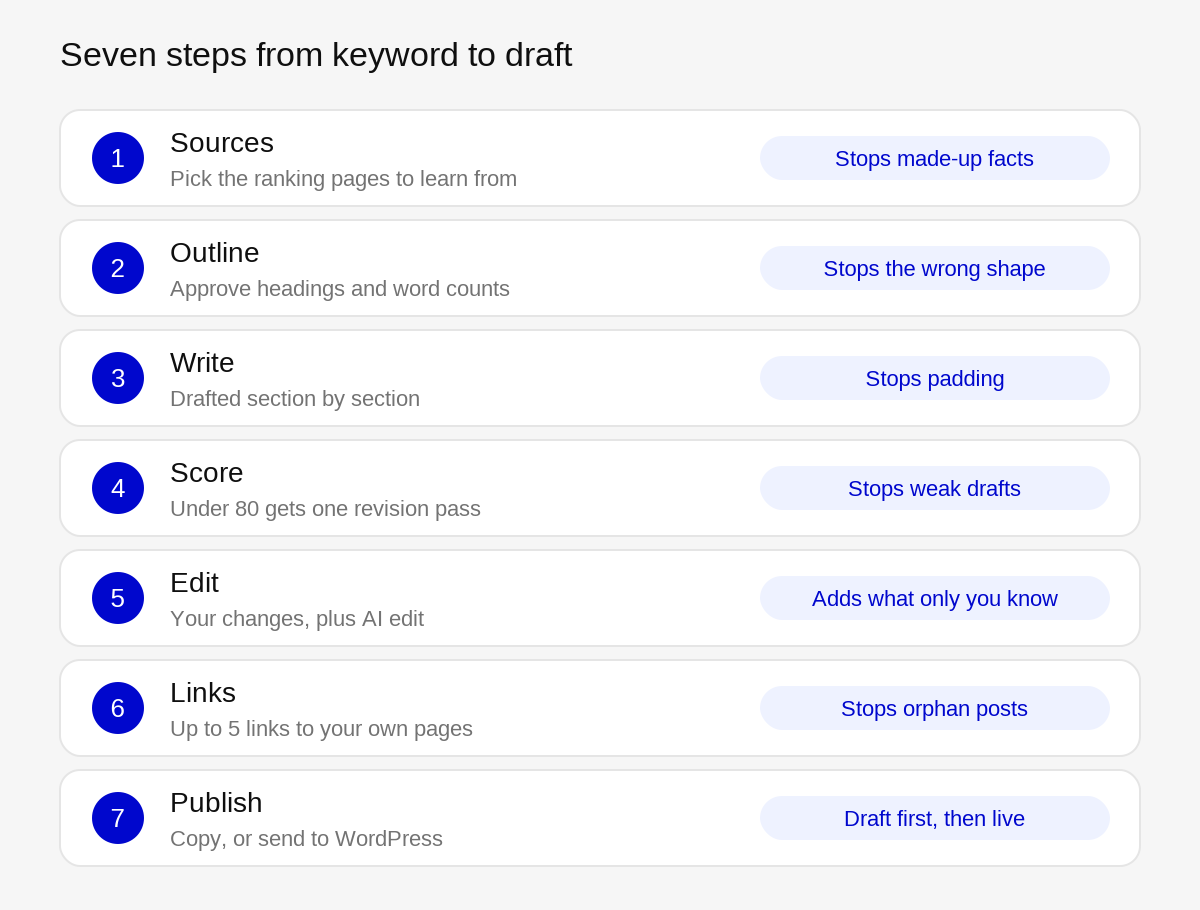
- Bronnen. U kiest van welke pagina's die ranken het artikel leert.
- Outline. U keurt de koppen, de volgorde en het aantal woorden per sectie goed.
- Schrijven. Het concept wordt sectie voor sectie geschreven, in de stem van uw merk.
- Score. Een controle geeft het concept een score uit 100. Onder 80 krijgt het één automatische herzieningsronde.
- Bewerken. U past aan wat u wilt, met de hand of met AI edit.
- Links. Links naar uw eigen pagina's worden toegevoegd op zinsdelen die al in de tekst staan.
- Publiceren. U kopieert het eruit, of stuurt het als concept of live naar WordPress.
Stel uw site en stem eenmalig in
Content Studio werkt per project, en een project is één website. U begint op de openbare Content Studio-pagina door uw siteadres te typen.
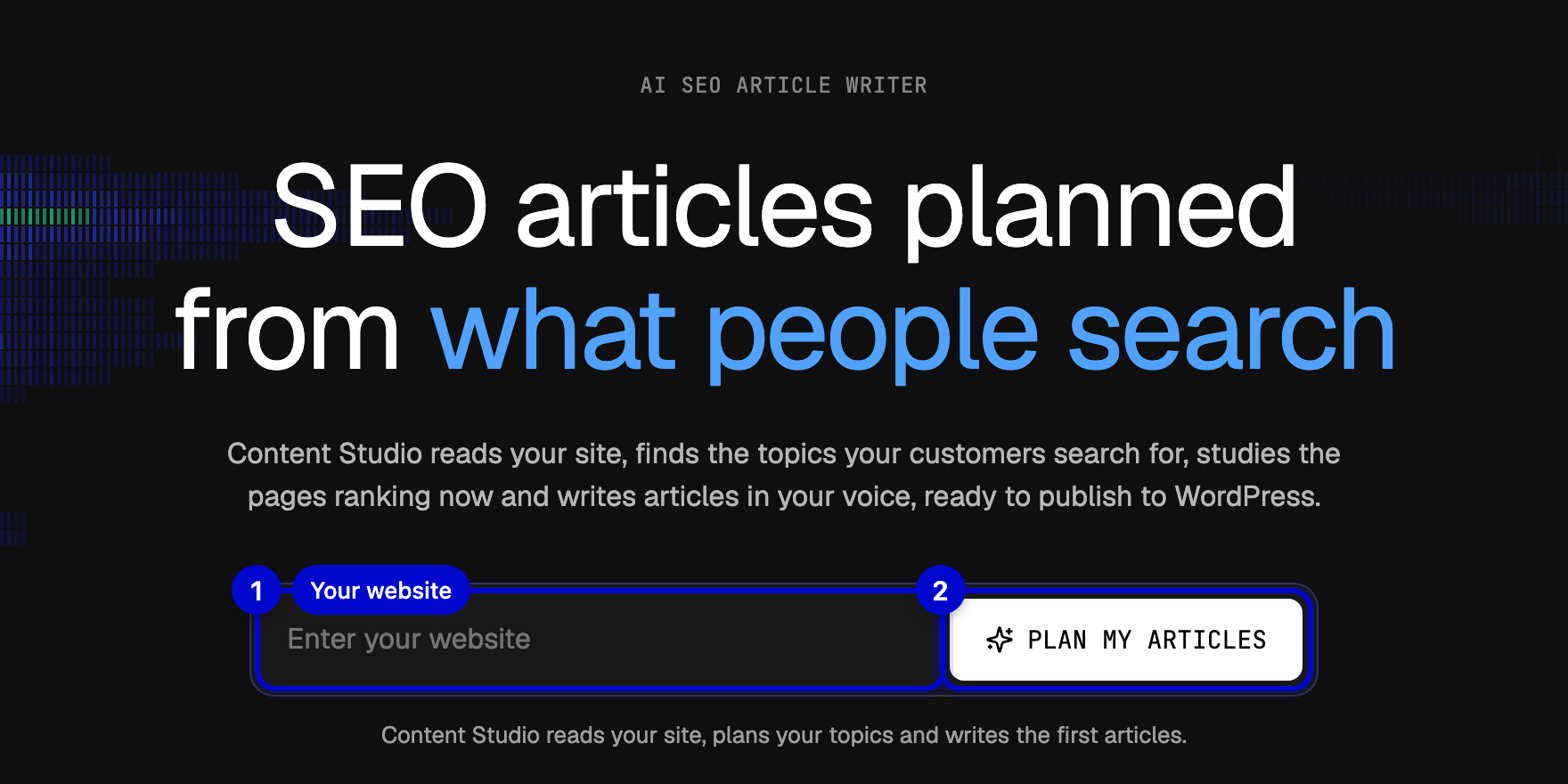
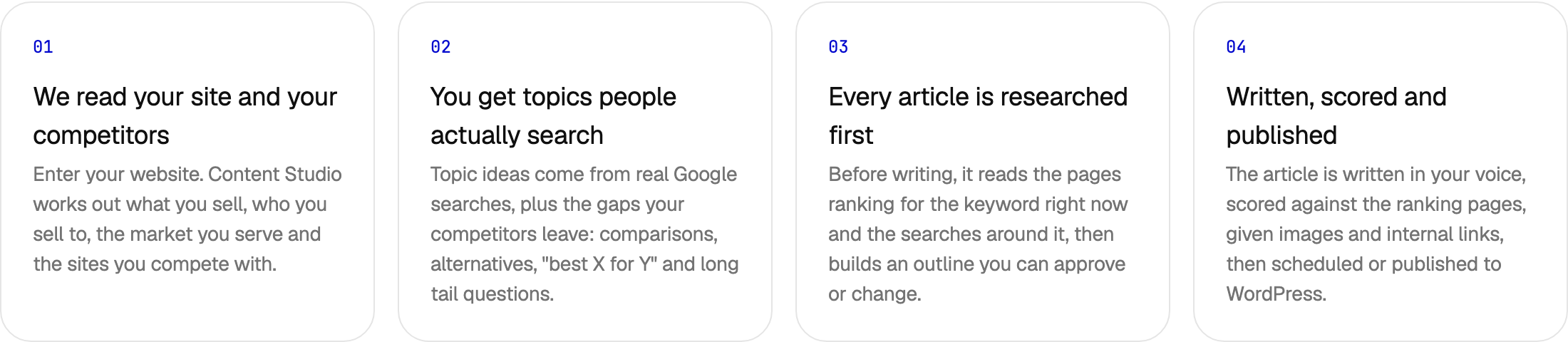
De instelling leest uw site om te bepalen wat u verkoopt, aan wie, in welke markt en tegen wie. Daarna bouwt het een onderwerpplan op basis van echte Google-zoekopdrachten.
Twee instellingen bepalen elk artikel, dus stel ze in tijdens de setup:
- Schrijfstijl. Kies een sjabloon, of laat het op Smart Style-selectie (Smart Style Selection) staan. "Learn my style" leest maximaal drie van uw eigen artikelen en noteert concrete gewoonten (standpunt, zinslengte, hoe u opent en afsluit) die de schrijver volgt.
- Afbeeldingen. Kies een stijl voor de uitgelichte afbeelding en hoeveel afbeeldingen er in het artikel komen (geen tot drie). "No images" slaat de afbeeldingsstap over.
Zes artikeltypes, gekozen op basis van uw zoekwoord
Content Studio schrijft zes soorten artikelen, gekozen op basis van de woorden in uw zoekwoord, elk met een eigen structuur. Een lezer die zocht naar "X vs Y" wil een winnaar, geen definitie.
| Artikeltype | Gekozen als het zoekwoord dit bevat | Wat de structuur u geeft |
|---|---|---|
| Vergelijking (X vs Y) | "vs" | Een overzicht van elk, één sectie per factor met een winnaar, dan "Which one fits you" |
| Alternatieven | "alternative" | Een gerangschikte lijst met vervangers, elk met best for, voor- en nadelen |
| Review | "review" of "worth it" | Een score uit 10, voor- en nadelen, prijzen alleen als het onderzoek ze toont |
| Overzicht / lijstartikel | "best", "top" of "top 5" | Een genummerde, gerangschikte lijst bovenaan, dan één sectie per keuze |
| Handleiding | "how to", "how do", "guide", "get started" | Eén sectie "Step N" per stap, dan veelgemaakte fouten |
| Informatief | al het andere | Eerst het antwoord, dan secties van breed naar specifiek |
De meeste types eindigen met een FAQ en een korte slotoproep (het product noemt dit een Verdict): de keuze voor de lezer, twee of drie regels "If you X, choose Y" en één eerste stap.
Zo doet u het in Answer Socrates
Open een artikel uit uw plan of kalender en de stappen lopen op volgorde.
Stap 1: Kies uw bronnen
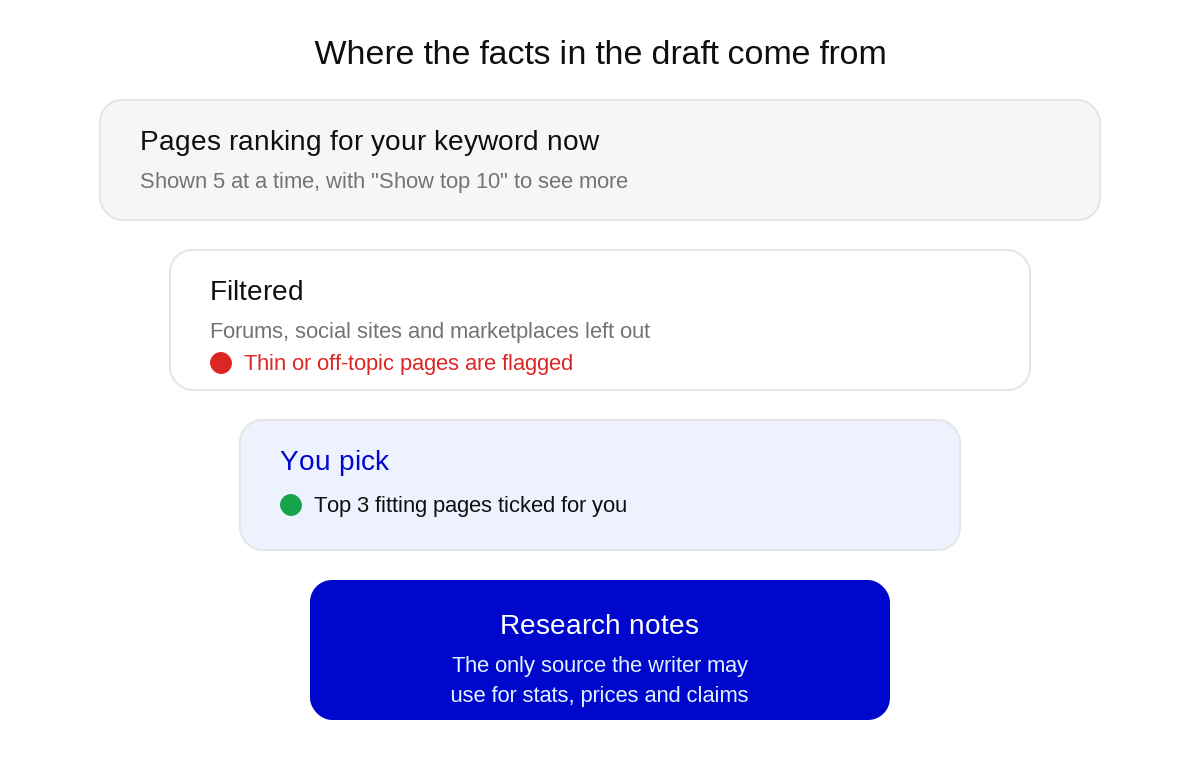
Content Studio toont de pagina's die ranken in volgorde van positie, eerst vijf, met "Show top 10" om er meer te zien. Elke pagina krijgt een relevantiescore van 0 tot 100, getoond als FIT (hoe goed de titel en tekst uw zoekwoord dekken, plus de lengte), een aantal woorden, een aantal koppen en een Domain Rating (DR). Dunne pagina's krijgen de vlag "Thin" en pagina's met lage relevantie "Off-topic", en beide staan standaard uitgevinkt. De drie beste passende pagina's zijn voor u aangevinkt.
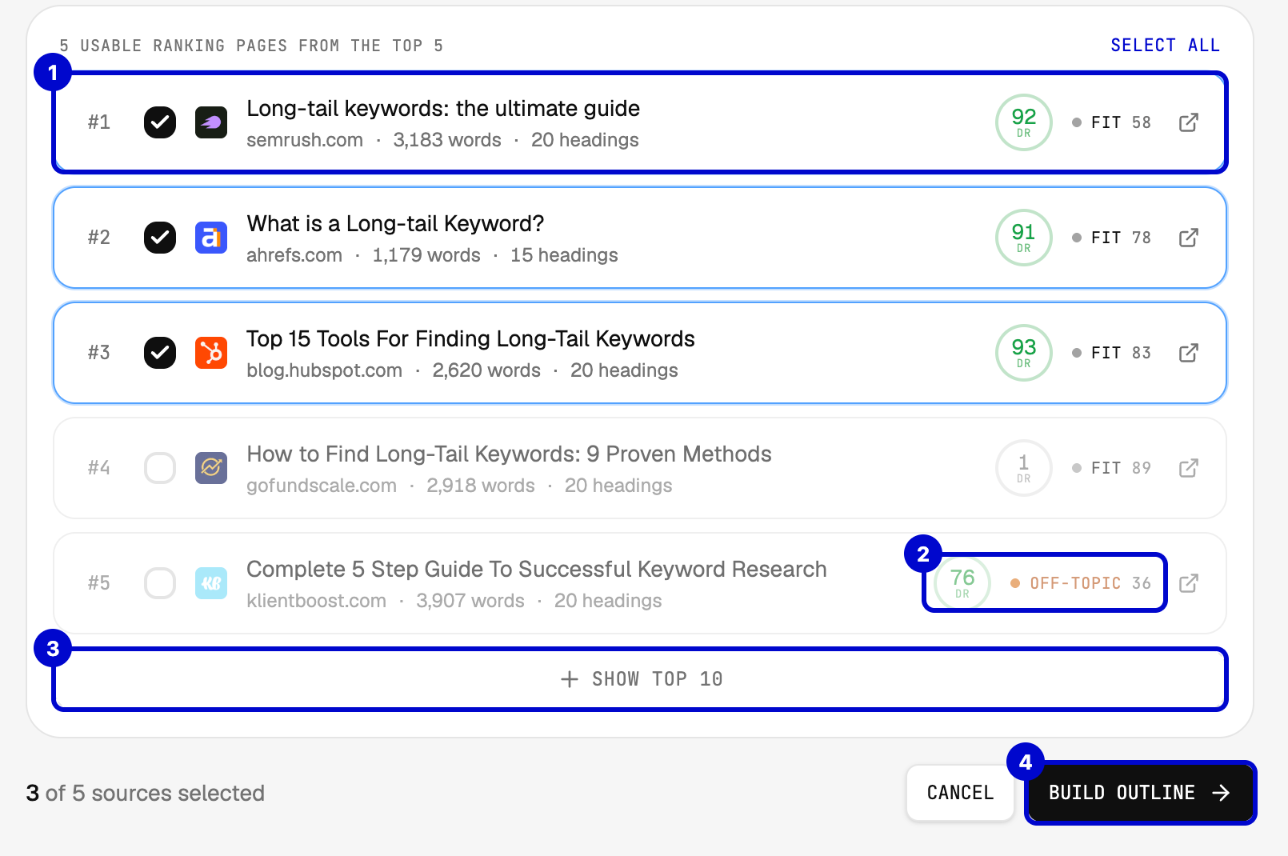
De pagina's die u houdt worden de onderzoeksnotities, en de schrijver krijgt te horen dat die notities de enige bron zijn voor statistieken, prijzen en genoemde beweringen. Deze stap bepaalt dus welke feiten het artikel mag gebruiken.
Als er geen bruikbare pagina's terugkomen, werkt "Build without sources" nog steeds. Het artikel wordt dan voorzichtig geschreven, zonder specifieke statistieken of prijzen: veiliger dan een verzonnen getal, maar dunner.
Stap 2: Bekijk de outline
"Review the outline" is het plan dat de schrijver precies volgt. Elke sectie is een rij met een kop, een korte beschrijving (een notitie aan de schrijver) en een aantal woorden. Sleep rijen om ze te herordenen, bewerk koppen, voeg secties toe of verwijder ze, en voeg subkoppen toe voor een lijst of stappen.
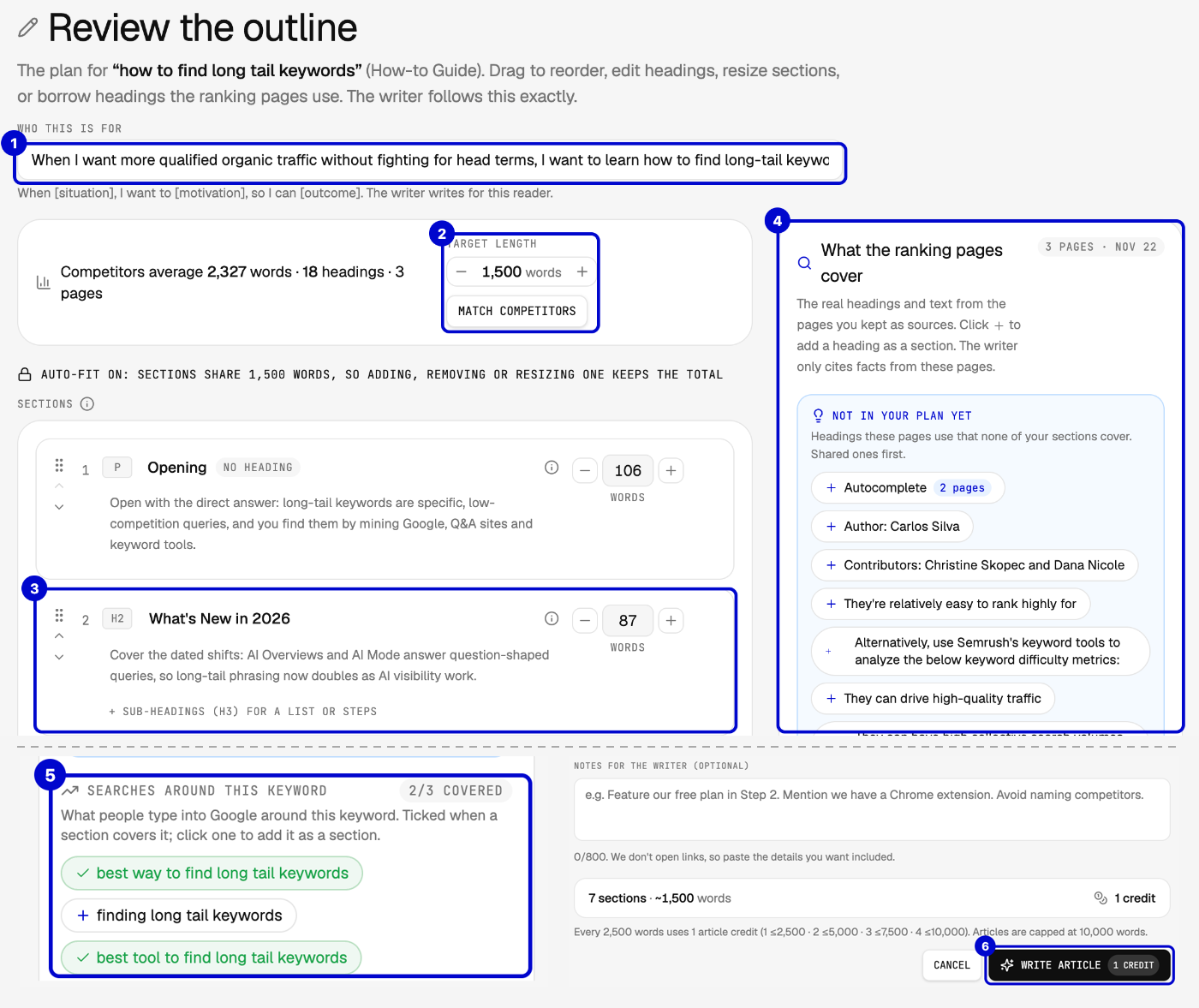
Drie dingen op dit scherm zijn het belangrijkst:
- Who this is for. Eén regel in de vorm "When [situation], I want to [motivation], so I can [outcome]." De schrijver schrijft voor die lezer.
- What the ranking pages cover. De echte koppen van de bronnen die u hebt gehouden. Koppen die geen van uw secties dekt, staan onder "Not in your plan yet", en met één klik voegt u er een toe als sectie.
- Searches around this keyword. Wat mensen in Google typen in de buurt van uw zoekwoord, aangevinkt als een sectie het dekt. Niet-aangevinkte zijn hiaten.
Het notitievak (maximaal 800 tekens) is voor wat alleen u weet: "Mention our free shipping over $40" of "Do not name competitors". Het opent geen links, dus plak de feiten zelf.
Schrijven kost artikelcredits: 1 credit per 2.500 woorden, dus tot 2.500 woorden is 1 credit en 5.000 woorden is 2. Artikelen zijn beperkt tot 10.000 woorden. Het scherm toont de kosten voordat u op "Write article" drukt, en "Plan again" (een nieuwe outline van dezelfde bronnen) kost niets.
Stap 3: Laat het schrijven
Het artikel doorloopt Researching, Writing, Scoring, Tidying en, als afbeeldingen aan staan, Creating image. Het duurt meestal 3 tot 8 minuten. U kunt de pagina sluiten; de bel meldt wanneer het klaar is in Content History.
Het concept wordt sectie voor sectie geschreven, elk gericht op zijn aantal woorden. De schrijver krijgt de opdracht binnen 10% van uw doel te blijven (1.350 tot 1.650 woorden voor een plan van 1.500 woorden), en een sectie die verder afdwaalt wordt ingekort of uitgebreid met specifieke punten uit het onderzoek, niet met opvulling.
Stap 4: Lees de score
Elk concept krijgt een score uit 100, verdeeld over zes onderdelen: SEO, Readability, Topic coverage, Voice, Structure en SERP benchmark. Als het eerste concept onder 80 scoort, loopt er één automatische herzieningsronde voordat u het ziet.
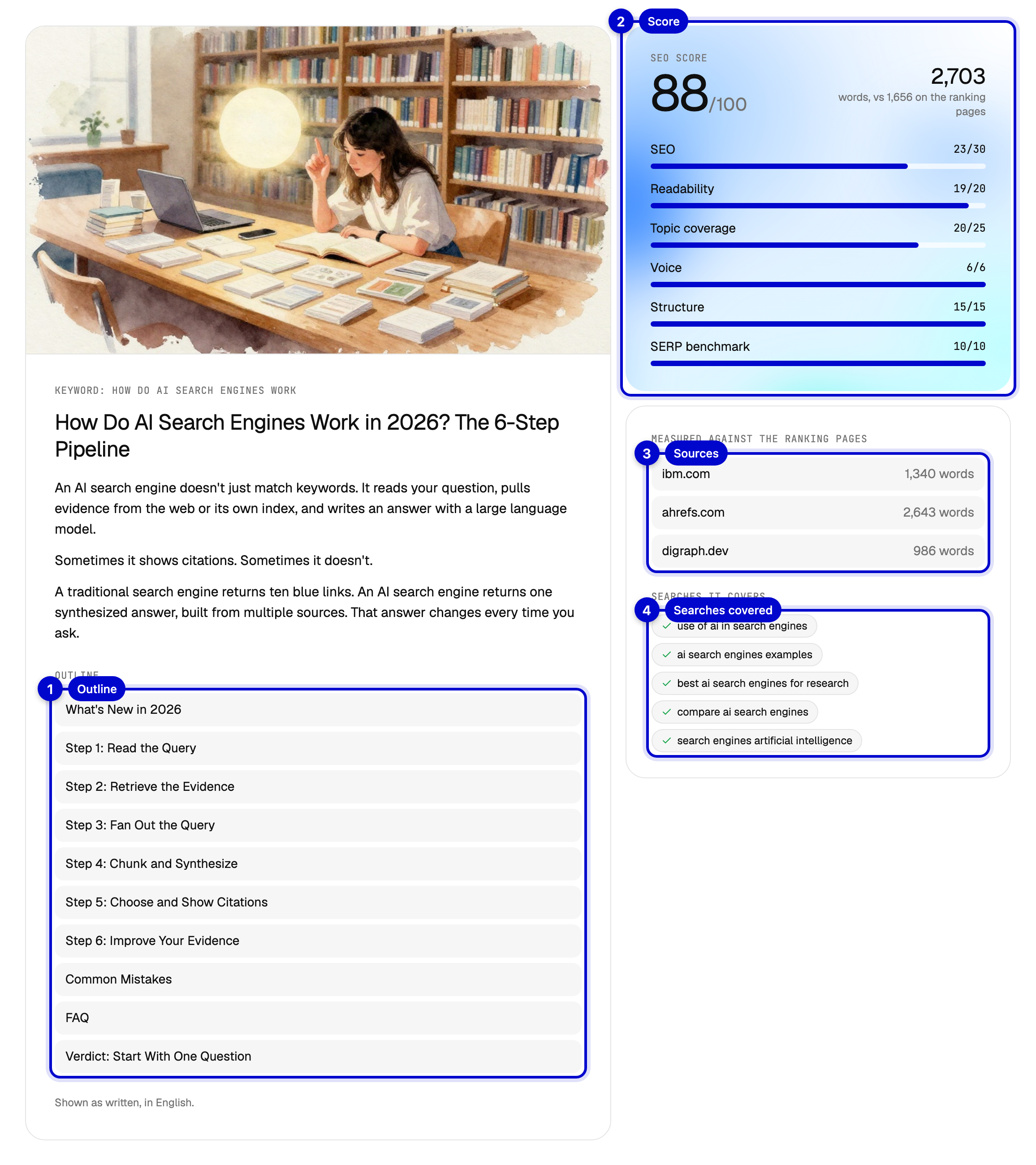
De score is een checklist, geen belofte over rankings. Eén controle is de lengte: die slaagt als het concept binnen 10% van het doel valt. Gebruik de score om het zwakke deel te vinden (lage Readability, lage Topic coverage) en repareer dat deel.
Stap 5: Bewerk het concept
Het concept opent in een editor naast een paneel "Live SERP Research". Dat vergelijkt uw concept met de pagina's die ranken (woorden, koppen, links) en toont de termen die die pagina's gebruiken, met uw aantal en een voorgesteld bereik, bijgewerkt terwijl u typt.
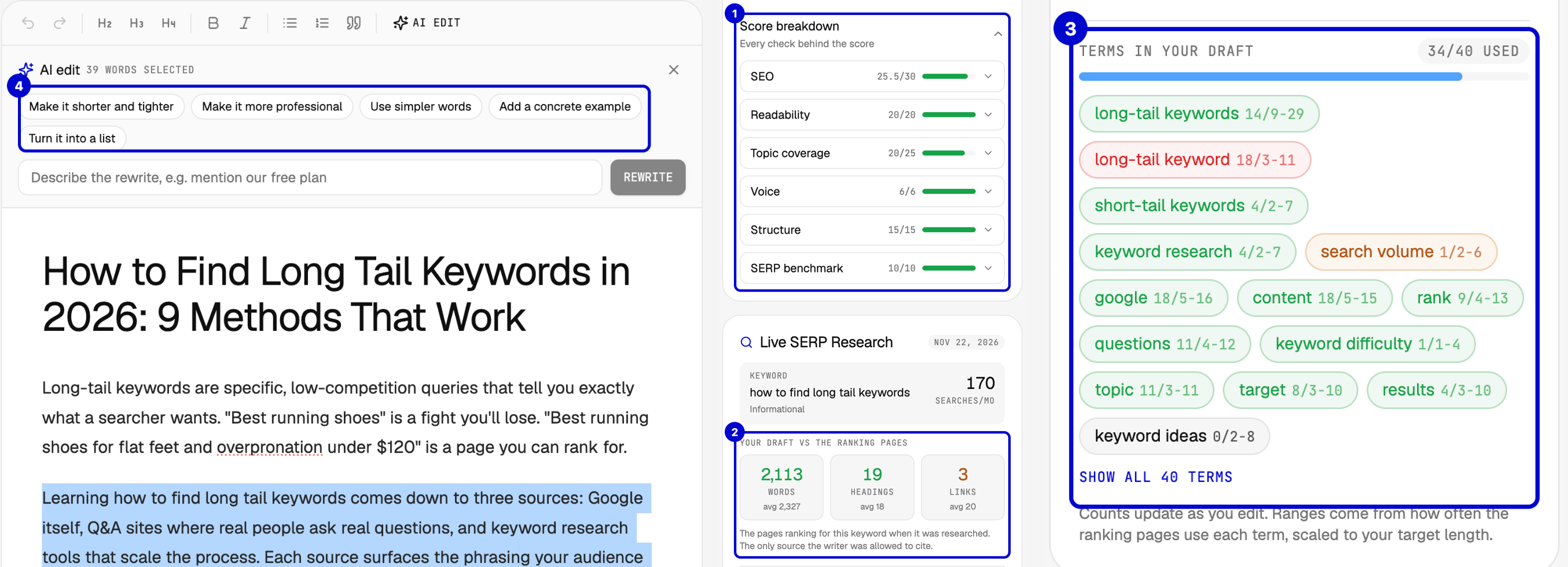
Selecteer tekst en gebruik AI edit: snelle prompts ("Make it shorter and tighter", "Use simpler words", "Add a concrete example", "Turn it into a list", "Make it more professional") of uw eigen instructie.
Hier voegt u ook toe wat geen tool kan schrijven: een foto die u zelf maakte, een getal uit uw eigen verkoop, een fout die een klant maakte.
Stap 6: Voeg interne links toe
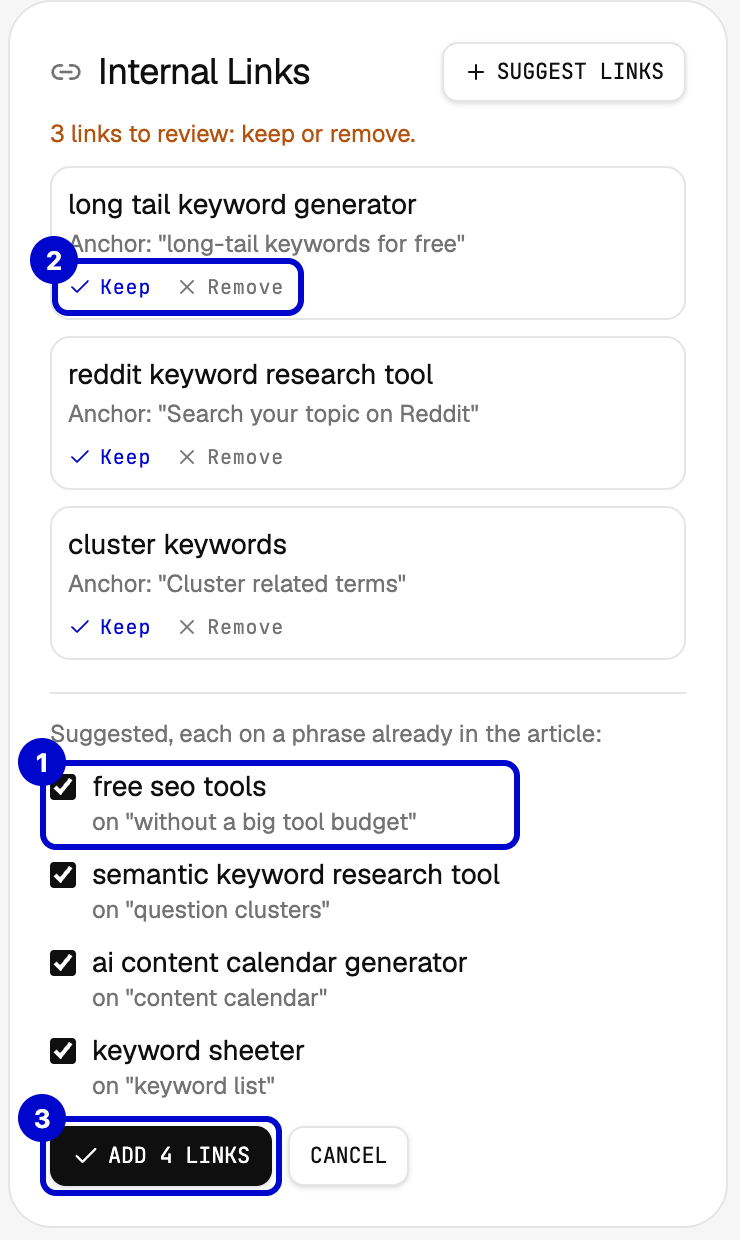
Interne links wijzen van dit artikel naar andere pagina's op uw eigen site. Content Studio leest uw sitemap en stelt er maximaal vijf voor, elk op een zinsdeel dat al in de tekst van het artikel staat. Het zinsdeel wordt in code gecontroleerd, dus een verzonnen ankertekst valt af.
Stap 7: Publiceer of exporteer
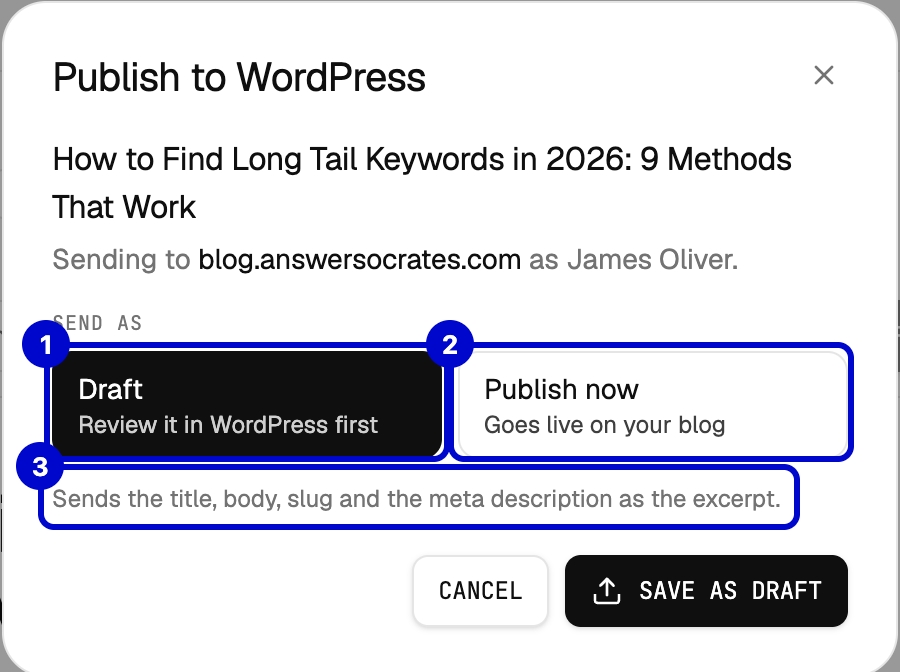
Kopieer het artikel als Markdown of opgemaakte tekst (voor Google Docs of WordPress), of download een .md-bestand. Om rechtstreeks te publiceren koppelt u uw site in Settings onder Publish Controls. WordPress, Webflow, GitHub (voor Astro, Next.js, Hugo en andere Markdown-sites) en een webhook (voor elk ander platform, als JSON) kunt u koppelen, en als u er meer dan één koppelt kiest u elke keer bij het publiceren. Voor WordPress gebruikt u een WordPress Application Password, en kiest u dan "Draft" (eerst in WordPress nakijken) of "Publish now". De titel, tekst, slug, metabeschrijving (als samenvatting) en, als u "Include images" aanvinkt, de afbeeldingen gaan allemaal mee.

Afbeeldingen, als u een stijl koos, worden na het schrijven gemaakt. Elk artikel krijgt een uitgelichte afbeelding en maximaal drie in de tekst. Elke afbeelding kan één keer opnieuw worden gemaakt.

Een verzonnen voorbeeld: het eerste artikel van een koffiebrander
Een verzonnen voorbeeld: een kleine koffiebrander verkoopt bonen online en wil ranken op "pour over vs french press".
- Het zoekwoord bevat "vs", dus Content Studio kiest het type Vergelijking.
- De bronnen bevatten twee zetgidsen en een overzicht van keukenspullen met de vlag Thin. De brander houdt de twee gidsen en een lange handleiding van een koffiemagazine.
- De outline heeft een overzicht van elke methode, secties over smaak, kosten, tijd en schoonmaken, elk met een winnaar, dan "Which one fits you". "Not in your plan yet" toont dat twee bronnen maalgraad behandelen, dus de brander voegt het toe.
- In de notities schrijven ze: "Mention our medium roast works for both."
- Het plan komt op ongeveer 1.900 woorden, dus het kost 1 artikelcredit.
- Het concept scoort 84. Readability is het zwakste deel, dus ze gebruiken AI edit met "Use simpler words" op twee lange alinea's.
- Suggest links biedt hun maalgids en hun productpagina voor de medium roast aan. Ze houden beide en sturen het bericht als concept naar WordPress.
De tijd van de brander ging naar het kiezen van bronnen, één wijziging in de outline, één notitie en twee bewerkingen: afwegingen die de tool niet kan maken.
Hetzelfde in Ask Socrates
U kunt ook een artikel starten vanuit de chat van Ask Socrates. Vraag het het artikel voor een zoekwoord te schrijven, bijvoorbeeld:
Ask Socrates zet het gesprek om in een brief, toont de kosten in artikelcredits op een kaart en wacht tot u het goedkeurt. Daarna onderzoekt, outlinet en schrijft het op de achtergrond, met de aanbevolen bronnen en de voorgestelde outline, zodat u stap 1 en 2 overslaat. De lengte is 1.500 woorden tenzij u een andere noemt. Vraag "hoe gaat het?" om de brief, outline of het concept tot nu toe te zien, gratis.
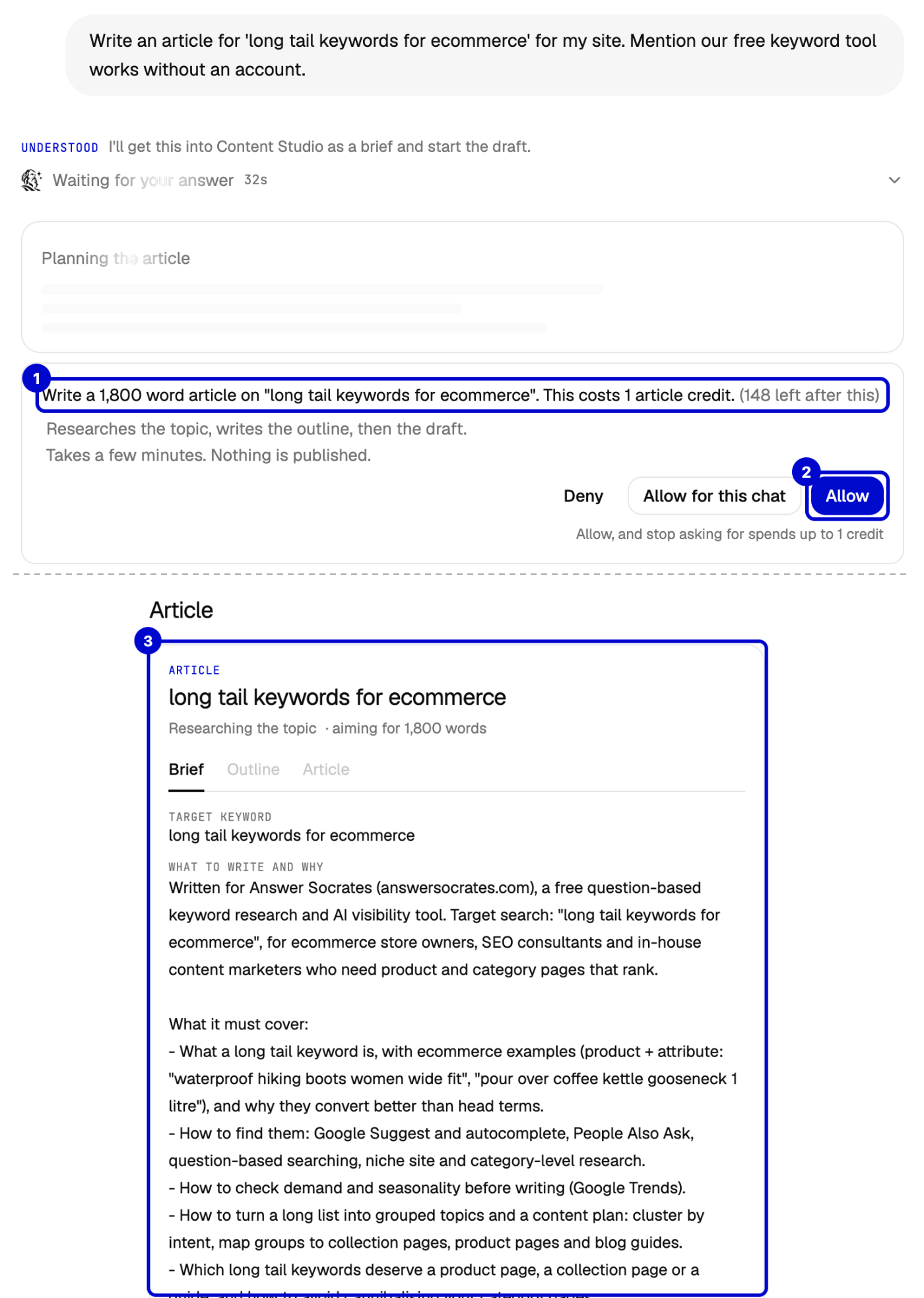
Er wordt niets gepubliceerd tot u erom vraagt. "Send it to WordPress" stuurt een concept tenzij u live zegt, en vraagt eerst op een kaart. Als u het voorlopig alleen gepland wilt hebben, kan de chat het in Content Studio zetten met de brief als notities, zonder kosten.
| Als u wilt | Gebruik |
|---|---|
| Zelf bronnen kiezen en de outline vormgeven | Content Studio, stap 1 en 2 |
| Een bevinding uit een chat snel omzetten in een artikel | Ask Socrates, "write the article" |
| Het nu plannen en later schrijven | Ask Socrates, vraag het in Content Studio te plannen |
| Veel geplande artikelen op hun datum schrijven | Content Studio-kalender met automatisch schrijven aan |
Wat Content Studio niet voor u kan doen
Content Studio is goed in onderzoek en structuur. Het is zwakker in ervaring, dus houd daar rekening mee.
- Het weet alleen wat de bronnen zeggen. Als de pagina's die ranken verouderd zijn, zijn de feiten dat ook. Controleer elk getal voordat u publiceert.
- Het kent uw bedrijf niet verder dan de setup en uw notities. Prijzen, voorraad, garanties en meningen moeten van u komen.
- De score controleert vorm, niet waarheid. Een hoge score betekent dat het concept leesbaar is en het onderwerp dekt. Het betekent niet dat elke bewering klopt.
- Het type wordt gekozen op formulering. Formuleer het zoekwoord zoals u het artikel gevormd wilt hebben.
Het standpunt van Google is dat "appropriate use of AI or automation is not against our guidelines", maar content die vooral is gemaakt om rankings te manipuleren is spam [1]. Het concept is dus een begin, geen einde: lees het, repareer het en voeg iets toe dat alleen u kon toevoegen.
Waar u daarna heen kunt
| Als u wilt... | Lees |
|---|---|
| Beslissen welke artikelen u eerst schrijft | Van cluster naar contentplan: wat u eerst schrijft |
| Betere notities voor de schrijver maken | Contentbriefings: wat u een schrijver (of een AI) meegeeft |
| Vinden wat de toppagina's missen | Informatiewinst: toevoegen wat andere pagina's missen |
| Kiezen welke pagina's naar welke linken | Interne links: uw pagina's met elkaar verbinden |
| De patronen weghalen die AI-tekst herkenbaar maken | AI-teksten menselijk laten klinken |
| De WordPress-koppeling instellen | Publiceren naar WordPress vanuit Content Studio |
| Publiceren naar Astro, Hugo of Next.js via GitHub | Publiceren naar Astro, Hugo en Next.js vanuit Content Studio |
Bronnen
- Google Search's guidance about AI-generated content, Google Search Central Blog, 2023
- Creating helpful, reliable, people-first content, Google Search Central, n.d.
