Publiceren naar WordPress vanuit Content Studio
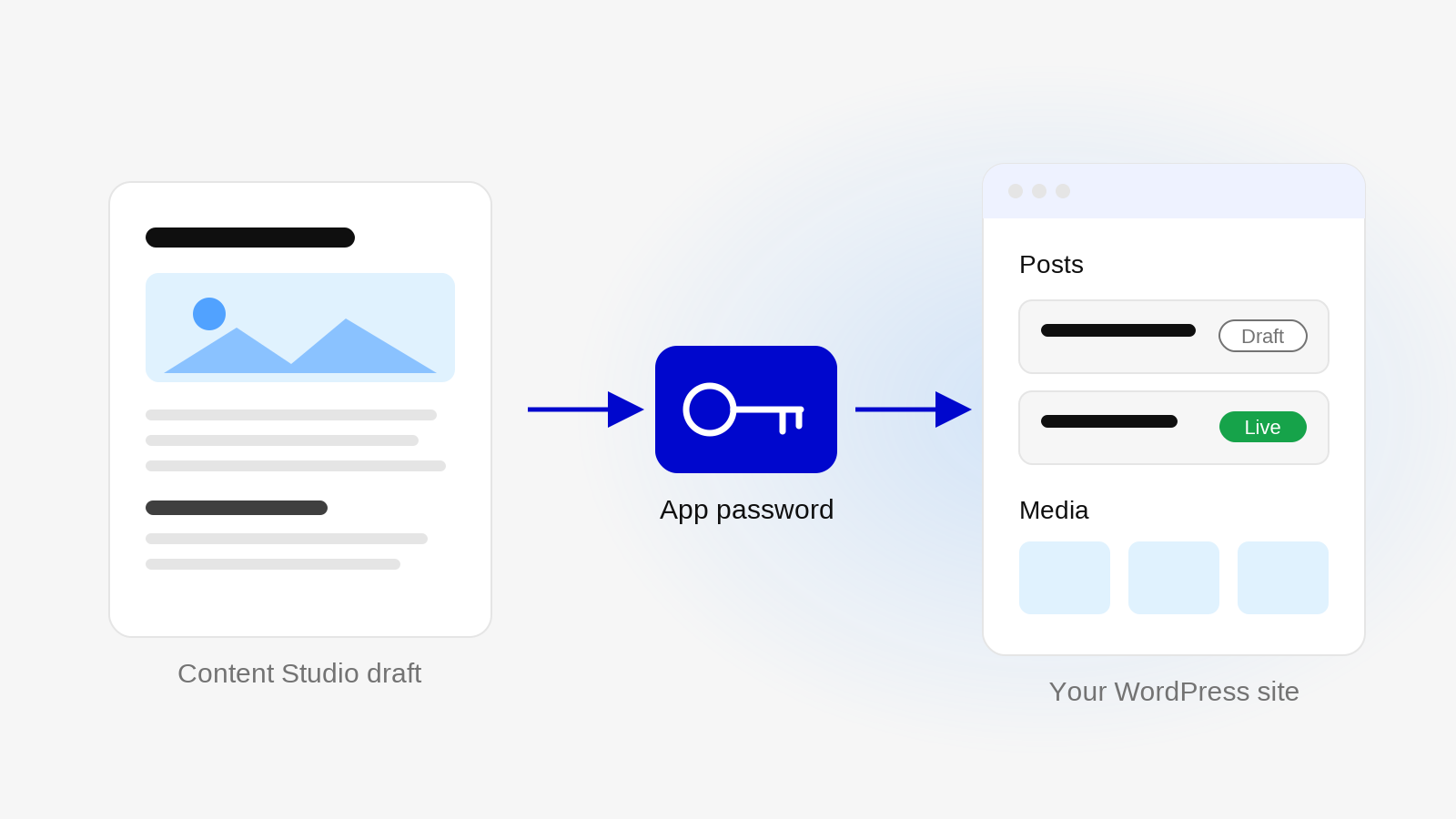
Content Studio publiceert naar WordPress via de ingebouwde REST API van uw site, met een applicatiewachtwoord dat u in uw WordPress-profiel maakt: geen plugin en geen gedeelde login. Stel het één keer per project in en elk afgerond artikel gaat als concept, live of op de kalenderdag naar uw site.
Belangrijkste punten
- U koppelt met drie velden in Settings, Publish Controls: Site URL, Username en een applicatiewachtwoord gemaakt onder Gebruikers, Profiel in WordPress 5.6 of nieuwer, op een https-site.
- Elke verzending bevat de titel, de tekst, de slug, de metabeschrijving als samenvatting en, als u Include images aanvinkt, de uitgelichte en de afbeeldingen in het artikel, geüpload naar uw mediabibliotheek.
- Categorieën, tags en een exact publicatieuur worden niet verstuurd, dus stel die in de WordPress-editor in, en daarom is Draft de veiligere eerste keuze.
- Opnieuw versturen werkt hetzelfde bericht bij op dezelfde URL, en overschrijft alle bewerkingen die sinds de laatste verzending in WordPress zijn gedaan.
- Geplande artikelen kunnen op hun kalenderdag vanzelf als concept of live uitgaan, en een mislukte verzending wordt elk uur opnieuw geprobeerd.
Content Studio praat met WordPress via de REST API
Content Studio stuurt artikelen naar WordPress via de REST API, het ingebouwde adres op elke WordPress-site (yoursite.com/wp-json) waarmee andere software berichten kan maken en bewerken. U installeert geen plugin. U geeft Content Studio één keer drie dingen: uw siteadres, uw WordPress-gebruikersnaam en een applicatiewachtwoord, een tweede wachtwoord dat WordPress maakt voor één externe app.
Applicatiewachtwoorden kwamen met WordPress 5.6 [2]. Ze werken voor de API maar kunnen niet worden gebruikt om in te loggen op uw dashboard, en u kunt er op elk moment een intrekken vanuit uw profiel [2]. Dat is het punt: Content Studio heeft nooit uw echte login.
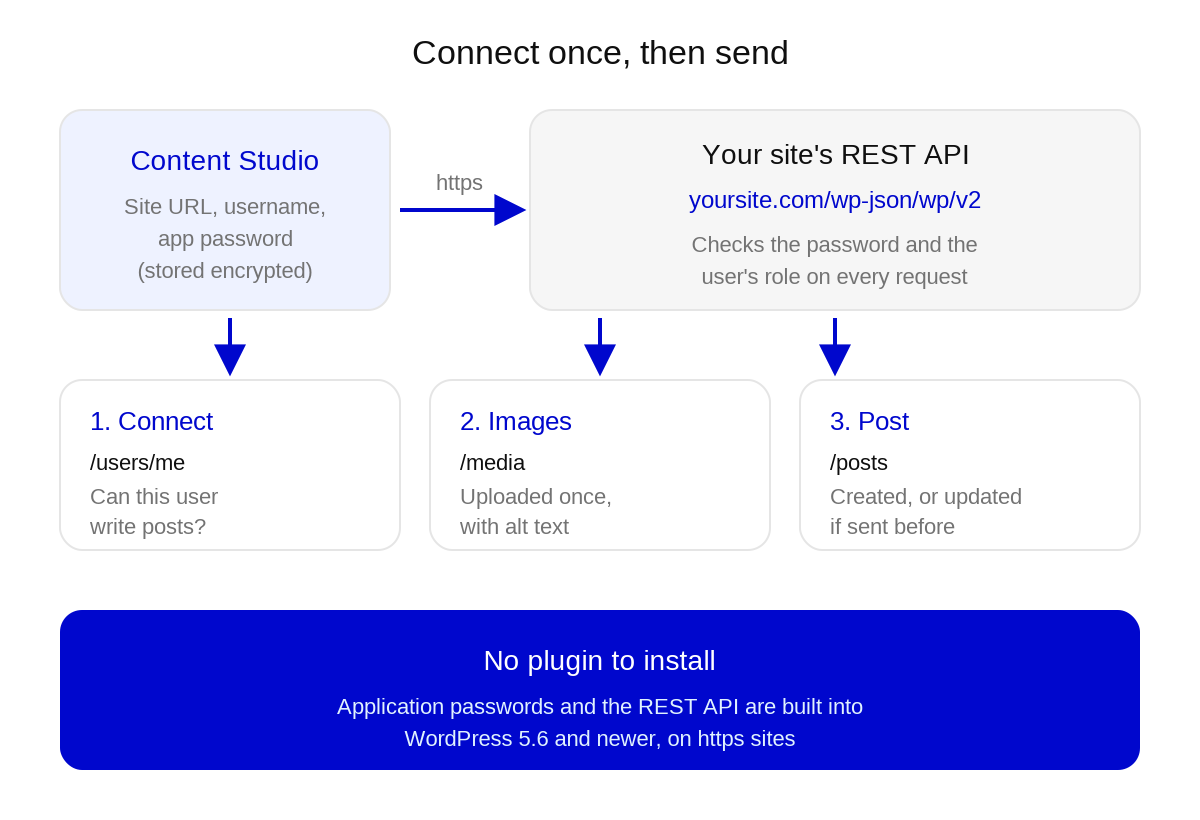
Elk verzoek gaat over https, en Content Studio weigert gewone http-adressen. Het wachtwoord wordt versleuteld opgeslagen en nooit terug naar uw browser gestuurd.
Maak een applicatiewachtwoord in WordPress
U maakt het wachtwoord in WordPress, niet in Answer Socrates. Het kost ongeveer een minuut.
- Log in op uw dashboard op uw siteadres gevolgd door
/wp-admin. Alles vóór/wp-adminis uw Site URL, bijvoorbeeldhttps://yourblog.com. - Open in het linkermenu Gebruikers, dan Profiel.
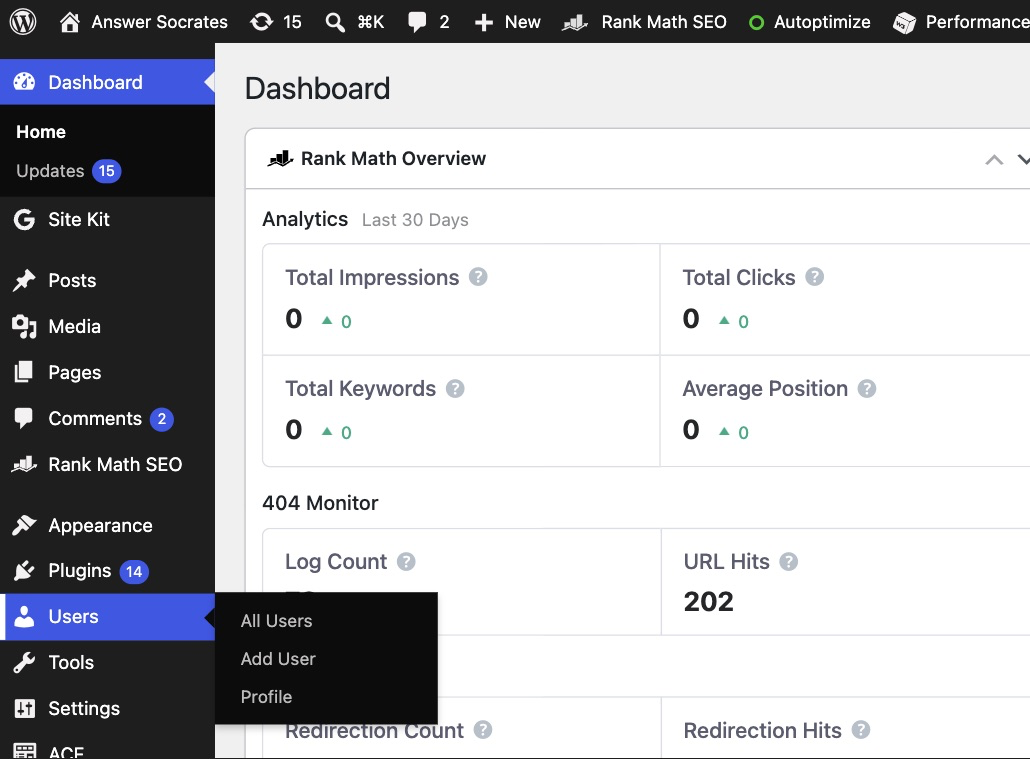
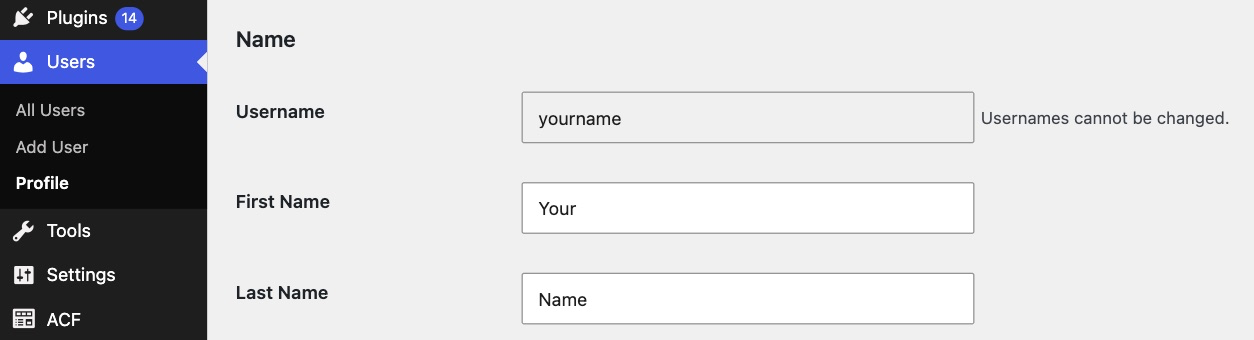
- Kopieer uw Gebruikersnaam bovenaan de Profielpagina. Die kan niet worden gewijzigd, en het is niet altijd de naam die bij uw berichten staat.
- Scroll omlaag naar Applicatiewachtwoorden, typ een naam zoals "Answer Socrates" en klik op Nieuw applicatiewachtwoord toevoegen.
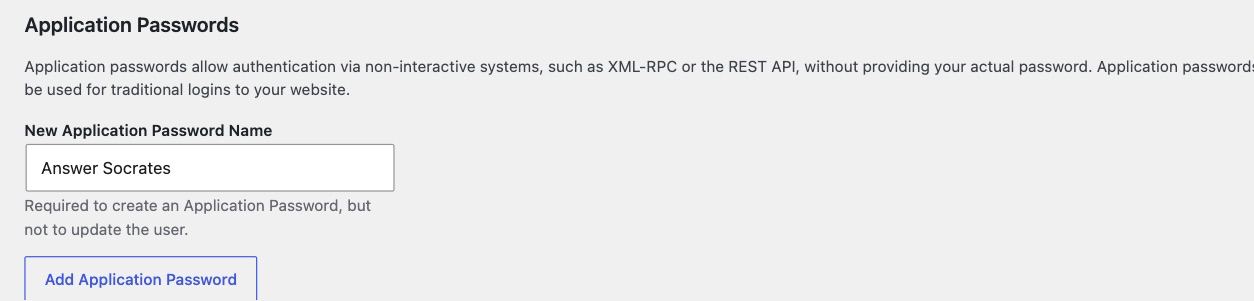
- WordPress toont het nieuwe wachtwoord één keer: 24 tekens in groepen van vier. Kopieer het meteen, spaties en al.
Het account moet kunnen publiceren. De eigen rollenpagina van WordPress beschrijft een Auteur als "iemand die zijn eigen berichten kan publiceren en beheren", terwijl een Inzender ze "niet kan publiceren" [3]. Gebruik een account van Auteur, Redacteur of Beheerder.
Koppel WordPress in Publish Controls
Open in Content Studio Settings en dan Publish Controls, en kies WordPress (de tegel luidt "Self-hosted WordPress sites"). Het formulier vraagt drie velden: Site URL, Username en Application Password. Klik op Connect.
Content Studio controleert de gegevens bij uw site voordat het ze opslaat. Het vraagt WordPress wie de gebruiker is en of die gebruiker berichten kan schrijven. Als de controle slaagt, zegt de instellingenpagina dat het als die gebruiker naar uw site publiceert, met een knop Disconnect voor later.
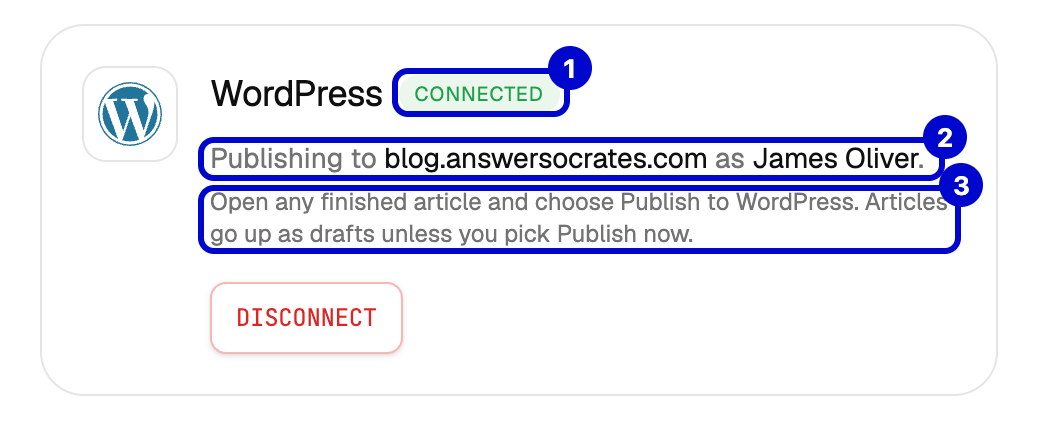
Elk Answer Socrates-project heeft zijn eigen koppeling, dus een project voor uw winkel en een project voor een klant kunnen naar twee verschillende sites sturen. Als WordPress in een map staat, zoals example.com/blog, typ dan dat volledige adres; Content Studio behoudt de map.
Wat er wordt verstuurd, en wat u in WordPress instelt
Content Studio verstuurt een vaste set velden. De lijst kennen scheelt u zoeken naar iets wat nooit bedoeld was om over te gaan.
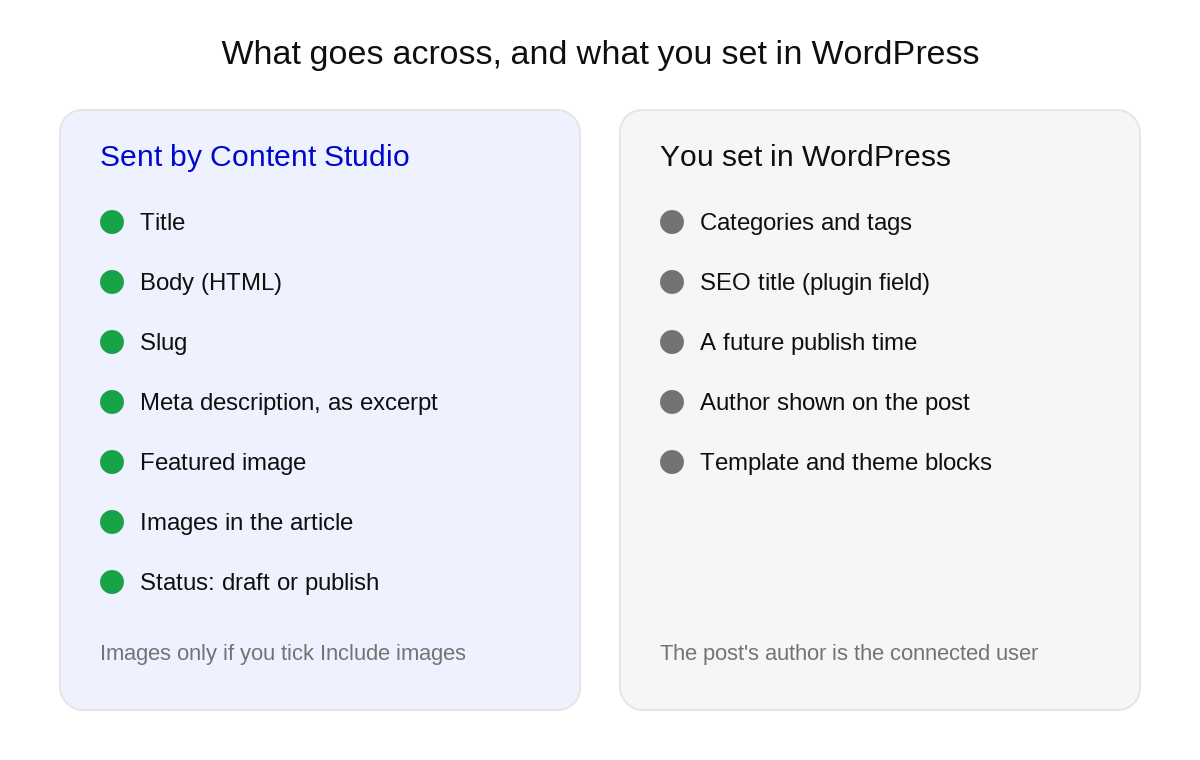
- Titel, tekst en slug. De slug is het einde van de URL van het bericht (
/pour-over-vs-french-press). Content Studio maakt er een uit de titel als het artikel er geen heeft, en behoudt een bestaande slug bij latere verzendingen zodat een live URL nooit verandert. - Metabeschrijving als samenvatting. WordPress noemt de samenvatting van het bericht de excerpt [1]. Veel thema's tonen die op archiefpagina's. Als een SEO-plugin uw metabeschrijving schrijft, controleer dan ook het veld daarvan, want Content Studio vult de excerpt, niet de plugin.
- Afbeeldingen, als u Include images aanvinkt. De uitgelichte afbeelding en de afbeeldingen in het artikel worden met hun alt-tekst naar uw mediabibliotheek geüpload, en het bericht wijst naar de kopieën van WordPress.
- Status. Draft of publish.
De API van WordPress kan ook categorieën, tags en een toekomstige datum aannemen [1]. Content Studio verstuurt die niet, dus stel categorieën en tags in de WordPress-editor in voordat het bericht live gaat. De auteur van het bericht is de gebruiker waarmee u hebt gekoppeld.
Een artikel versturen: concept, nu publiceren of bijwerken
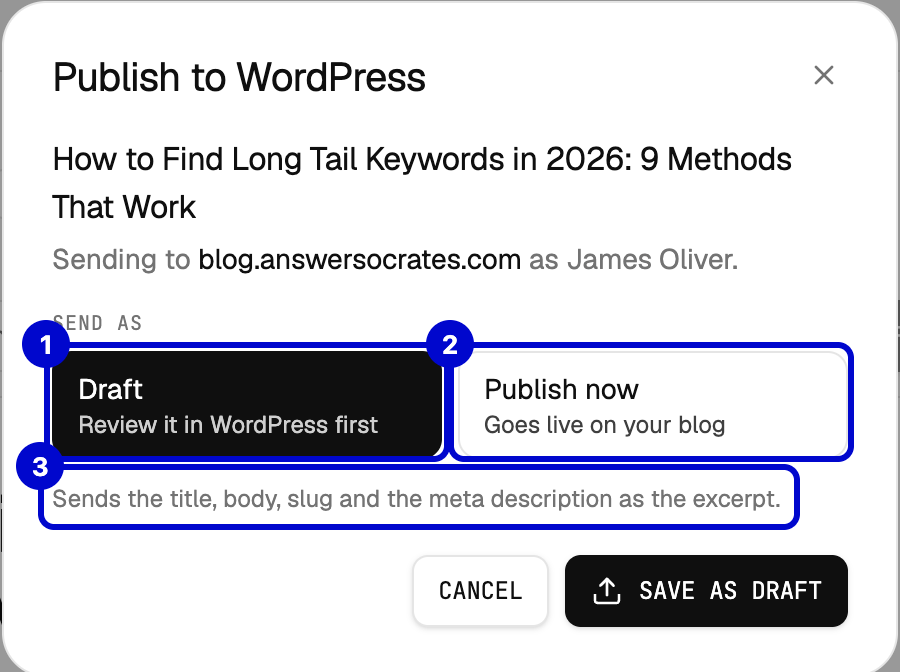
Open een afgerond artikel en kies Publish to WordPress. Het dialoogvenster noemt de site en de gebruiker als wie het verstuurt, en biedt twee keuzes.
| Keuze | Wat er in WordPress gebeurt | Gebruik het wanneer |
|---|---|---|
| Draft ("Review it in WordPress first") | Een conceptbericht verschijnt in Berichten, onzichtbaar voor lezers | Uw eerste verzending, of elk bericht dat categorieën, een aanpassing aan de hero of een laatste leesbeurt nodig heeft |
| Publish now ("Goes live on your blog") | Het bericht is meteen live | U hebt dit sjabloon eerder gecontroleerd en vertrouwt de uitvoer |
| Update draft / Update live post | Het bericht dat u eerder stuurde wordt vervangen, hetzelfde bericht en dezelfde URL | U hebt iets in Content Studio verbeterd en wilt dat op de site |
Na een verzending verandert de knop en toont waar het artikel staat ("Draft on WordPress" of "Live on WordPress") met een link View on WordPress. Opnieuw versturen werkt hetzelfde bericht bij in plaats van een kopie te maken. Als iemand dat bericht in WordPress heeft verwijderd, maakt de volgende verzending een nieuw bericht.
Plan artikelen op de contentkalender
Content Studio plant artikelen op een kalender. In Publish Controls bepaalt de instelling Scheduled articles wat er gebeurt als de dag van een geschreven artikel aanbreekt: niet versturen, een concept versturen of live versturen.
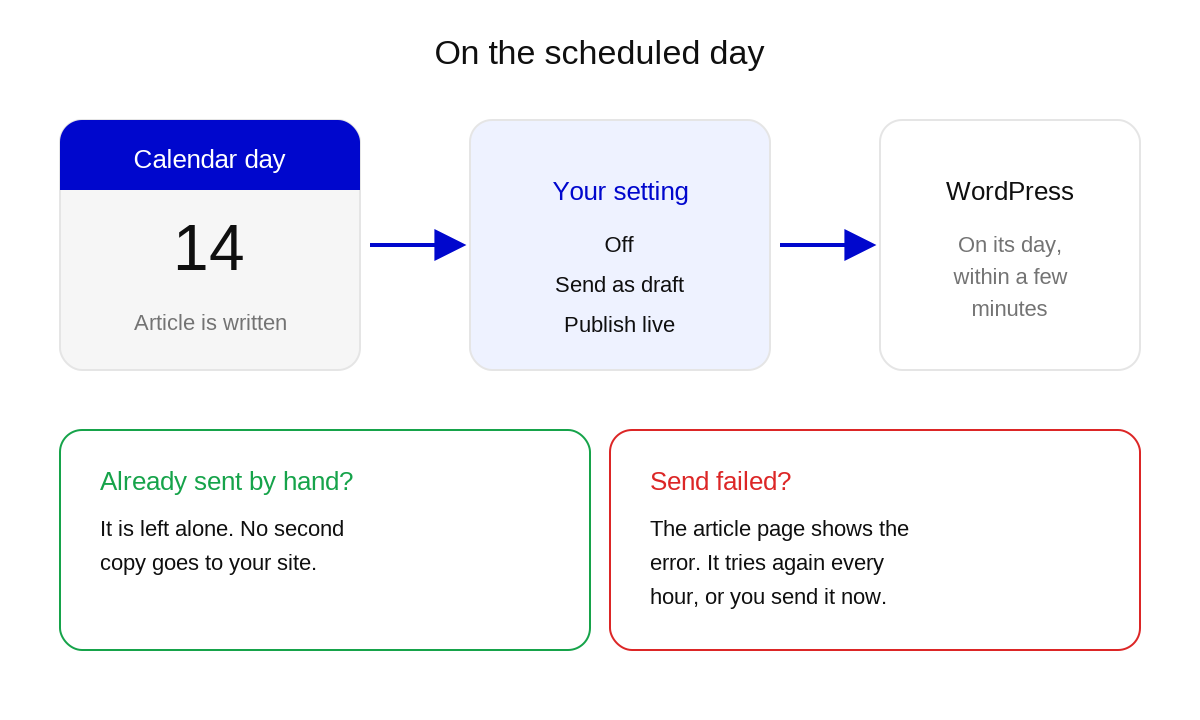
- Don't send. Geplande artikelen wachten tot u ze met de hand verstuurt.
- A draft. Elk artikel komt op zijn dag als concept in WordPress, zodat u het daar kunt beoordelen en publiceren.
- Live. Elk artikel gaat op zijn dag live. Artikelen die u al met de hand verstuurde, worden niet opnieuw verstuurd.
Als een geplande verzending mislukt, toont de artikelpagina de fout en zegt dat het elk uur opnieuw probeert, of u kunt het zelf versturen.

Content Studio plant per dag. WordPress kan zelf een bericht op een exact uur plannen, met zijn status "future" [1]. Als het uur ertoe doet (een lancering om 9 uur), verstuur dan een concept en stel de tijd in de WordPress-editor in.
Een verzonnen voorbeeld: de dinsdagberichten van een koffiebranderij
Een verzonnen voorbeeld: een kleine koffiebranderij draait de blog van haar winkel op WordPress en plant elke dinsdag één artikel.
- De eigenaar maakt een Auteur-account voor de blog, en daarna een applicatiewachtwoord met de naam "Answer Socrates" op dat account.
- In Publish Controls koppelen ze
https://roaster.example, en de controle slaagt. - "Pour over vs french press" wordt maandag geschreven. Dinsdagochtend komt het aan als concept, met zijn uitgelichte afbeelding in de mediabibliotheek.
- In WordPress voegen ze de categorie "Brewing guides" toe, lezen het op hun telefoon in het echte thema en drukken daar op publiceren.
- Een week later wijst een klant op een verkeerde maalgraad. Ze verbeteren dat in Content Studio en kiezen Update live post. De URL blijft hetzelfde.
De branderij deelt nooit de hoofdlogin van de beheerder, en kan Answer Socrates afsnijden door één wachtwoord in te trekken.
Hetzelfde in Ask Socrates
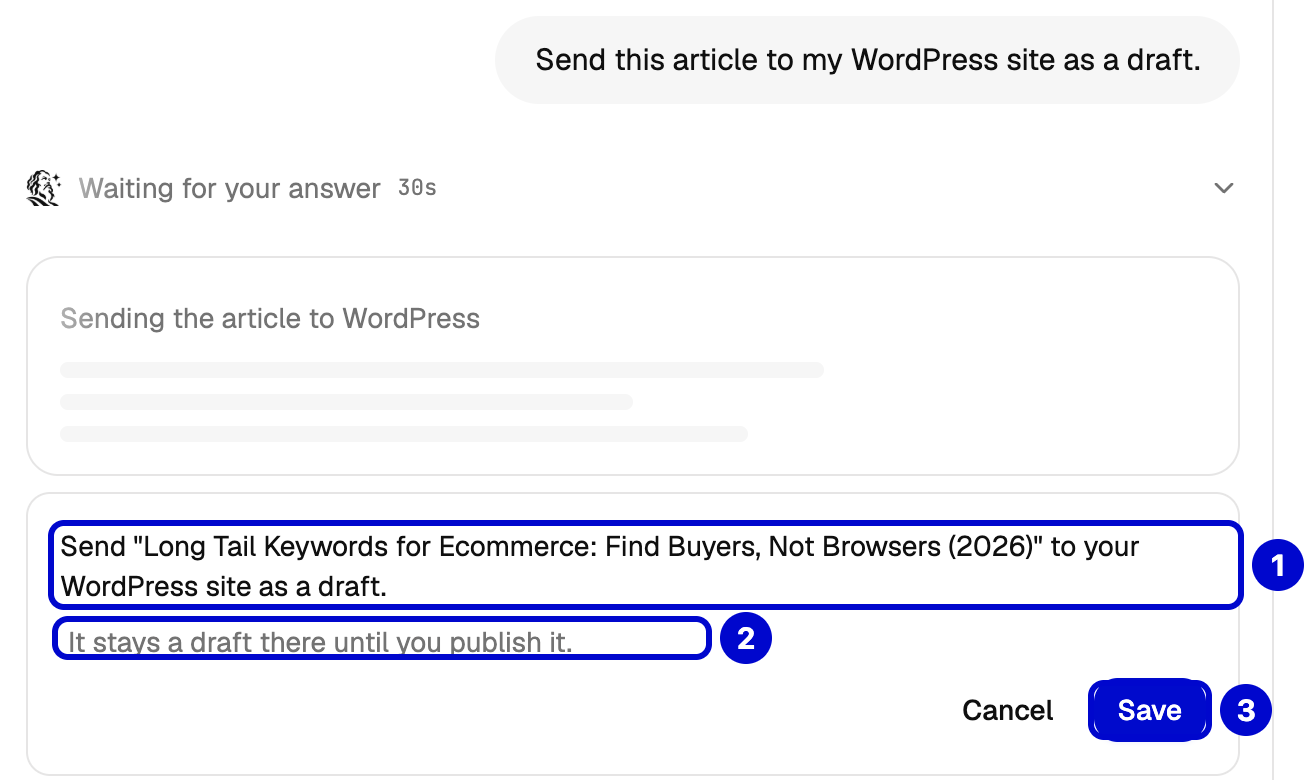
Als het artikel vanuit de chat van Ask Socrates is geschreven, kunt u het ook vanaf daar versturen. Typ:
De chat vraagt altijd eerst op een kaart ("Send ... to your WordPress site as a draft") en wacht tot u op Save drukt; Cancel verstuurt niets. Het verstuurt een concept tenzij u zegt dat het live moet. Het kan alleen een artikel versturen dat het in diezelfde chat schreef: noemt u in een nieuwe chat een artikel bij zijn titel, dan zegt het dat het er geen id voor heeft. Het gebruikt dezelfde WordPress-koppeling uit de instellingen van Content Studio, dus koppel daar eerst.
Wanneer de koppeling mislukt
De meeste fouten komen van de site, niet van het artikel. Content Studio zet het antwoord van WordPress om in een gewone melding. Dit betekent elk ervan.
| Melding begint met | Waarschijnlijke oorzaak | Oplossing |
|---|---|---|
| "WordPress rejected that username or application password" | Een typfout, of het inlog-e-mailadres gebruikt in plaats van de gebruikersnaam | Kopieer het veld Gebruikersnaam en maak een nieuw applicatiewachtwoord |
| "That WordPress user isn't allowed to do this" | Het account is een Inzender of Abonnee | Gebruik een account van Auteur, Redacteur of Beheerder [3] |
| "Couldn't find the WordPress REST API on that site" | Verkeerd adres, of een beveiligingsplugin die de API blokkeert | Controleer de Site URL, sta dan de REST API toe in de plugin |
| "Your site redirects the REST API" | U typte www en de site gebruikt geen www, of andersom | Voer het adres in dat de melding noemt |
| "Use your site's https:// address" | Het siteadres begint met http | Koppel via https; gewone http wordt geweigerd |
| "WordPress is rate limiting us" | Uw host of een firewall beperkt verzoeken | Wacht een minuut en probeer opnieuw |
Beveiligingsplugins zijn de meest voorkomende verborgen oorzaak. Sommige bieden een schakelaar om de REST API uit te zetten voor niet-ingelogde bezoekers of voor iedereen. De eigen ontwikkelaars-FAQ van WordPress zegt "U moet de REST API niet uitschakelen", omdat delen van het WordPress-beheer ervan afhangen [4]. Sta hem toe, minstens voor ingelogde gebruikers met applicatiewachtwoorden.
Als een afbeelding niet uploadt, gaat het bericht toch over zonder die afbeelding, en Content Studio vertelt u welke afbeeldingen zijn weggelaten.
Waar u daarna heen kunt
| Als u wilt... | Lees |
|---|---|
| Het artikel schrijven dat u gaat publiceren | Schrijven met Content Studio, stap voor stap |
| Beslissen welke artikelen eerst op de kalender komen | Van cluster naar contentplan: wat u eerst schrijft |
| Het nieuwe bericht aan uw andere pagina's linken | Interne links: uw pagina's met elkaar verbinden |
| Het concept nog een keer lezen voordat het live gaat | AI-teksten menselijk laten klinken |
| Oude berichten repareren of verwijderen die niet meer meetellen | Content snoeien: zwakke pagina's herstellen of schrappen |
Bronnen
- REST API Handbook: Posts reference, WordPress Developer Resources, n.d.
- Application Passwords: Integration Guide, Make WordPress Core, 2020
- Roles and Capabilities, WordPress.org Documentation, 2026
- REST API Handbook: Frequently Asked Questions, WordPress Developer Resources, n.d.
