Escrevendo com o Content Studio, passo a passo
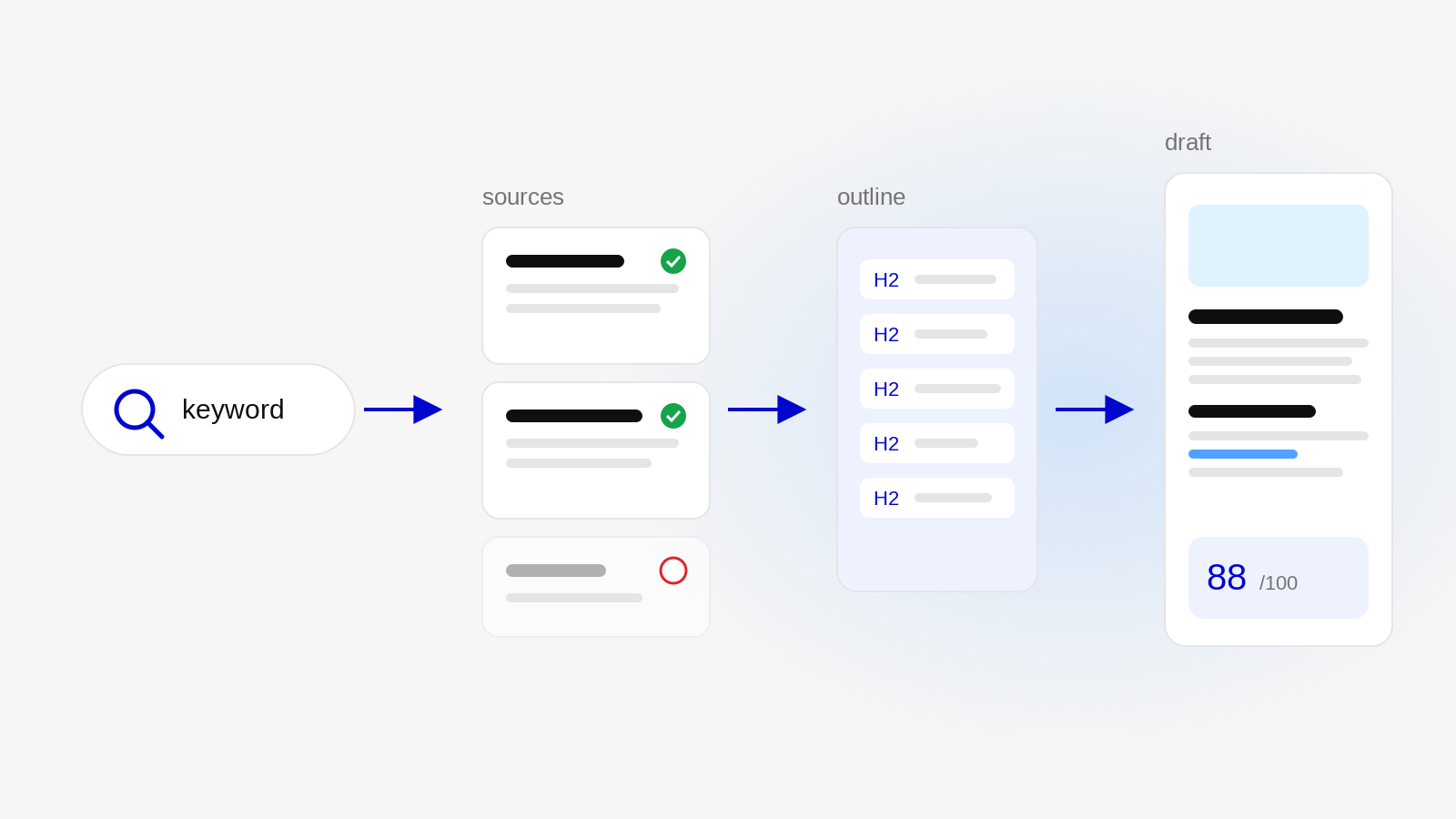
O Content Studio é o redator de artigos do Answer Socrates: ele transforma uma palavra-chave em um rascunho construído a partir das páginas que estão ranqueando agora, em sete etapas que você pode ver e mudar. Cada etapa substitui um palpite que um prompt de IA comum faria, então o rascunho já começa mais perto de algo que você pode publicar.
Principais pontos
- A etapa de fontes decide quais fatos o artigo pode usar: o redator recebe a instrução de que as notas de pesquisa das páginas que você mantém são a única fonte para estatísticas, preços e afirmações com nome.
- O outline é o lugar mais barato para consertar um artigo: você define títulos, ordem e número de palavras por seção, e "Plan again" não gasta créditos.
- Escrever custa 1 crédito de artigo por 2.500 palavras, os artigos têm limite de 10.000 palavras e o custo aparece antes de você apertar Write article.
- Todo rascunho recebe uma nota de 0 a 100 em seis partes (SEO, Readability, Topic coverage, Voice, Structure, SERP benchmark), e um rascunho abaixo de 80 passa por uma revisão automática.
- O Content Studio escolhe um de seis tipos de artigo pela redação da sua palavra-chave, então "vs" gera uma comparação e "best" gera um roundup.
O Content Studio transforma uma palavra-chave em um rascunho com fontes
O Content Studio é o redator de artigos dentro do Answer Socrates. Você entrega uma palavra-chave, e ele lê as páginas ranqueadas (as páginas nos resultados do Google para essa palavra-chave agora), planeja o artigo com você, escreve, pontua e entrega um rascunho para você editar e publicar.
O objetivo não é velocidade. Um chatbot comum escreve de memória, então chuta fatos, tamanho e o que o leitor quer. Cada etapa do Content Studio troca um desses chutes por algo que você pode ver e mudar.
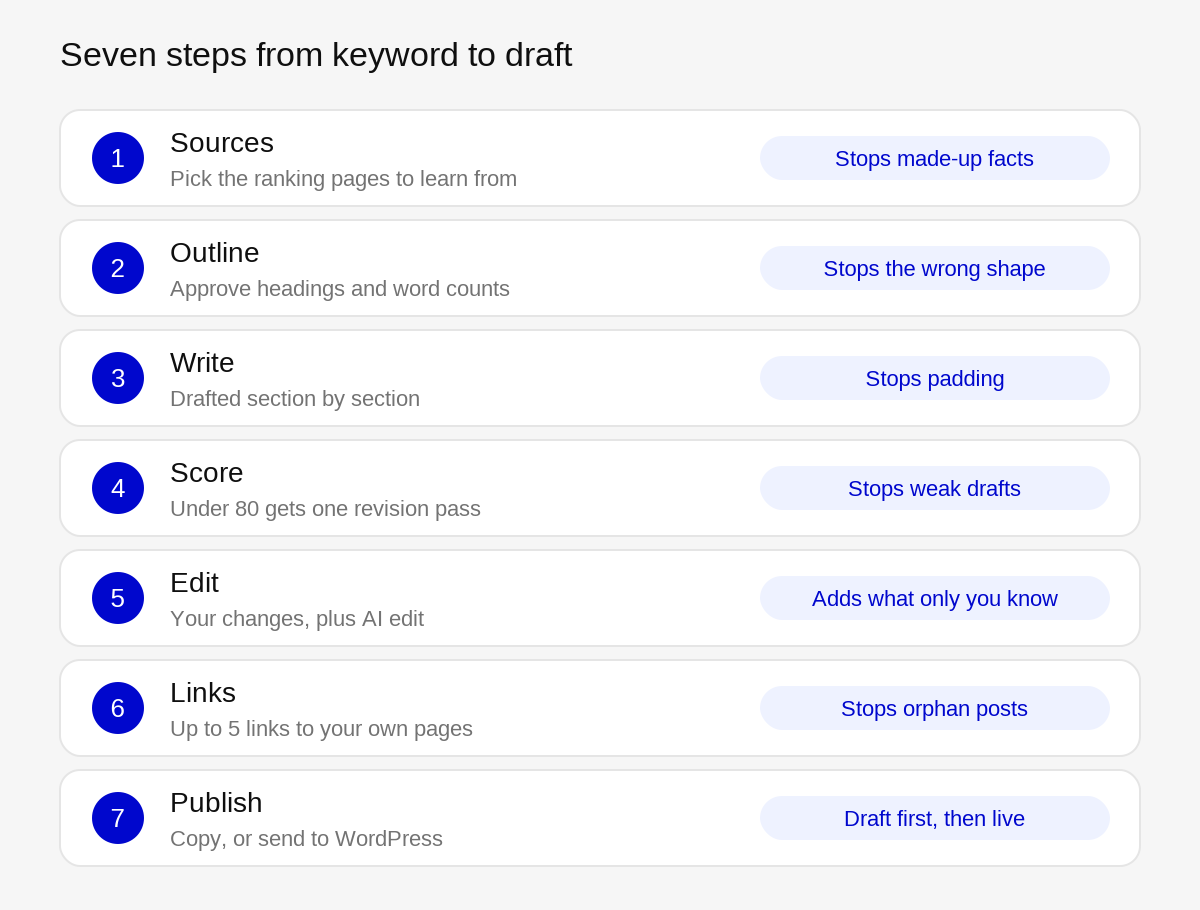
- Fontes. Você escolhe com quais páginas ranqueadas o artigo aprende.
- Outline. Você aprova os títulos, a ordem e o número de palavras de cada seção.
- Escrita. O rascunho é escrito seção por seção, na voz da sua marca.
- Nota. Um verificador dá ao rascunho uma nota de 0 a 100. Abaixo de 80, ele passa por uma revisão automática.
- Edição. Você muda o que quiser, à mão ou com AI edit.
- Links. Links para as suas próprias páginas são adicionados em frases que já estão no texto.
- Publicação. Você copia o artigo ou o envia ao WordPress como rascunho ou publicado.
Configure seu site e sua voz uma só vez
O Content Studio funciona por projeto, e um projeto é um site. Você começa na página pública do Content Studio digitando o endereço do seu site.
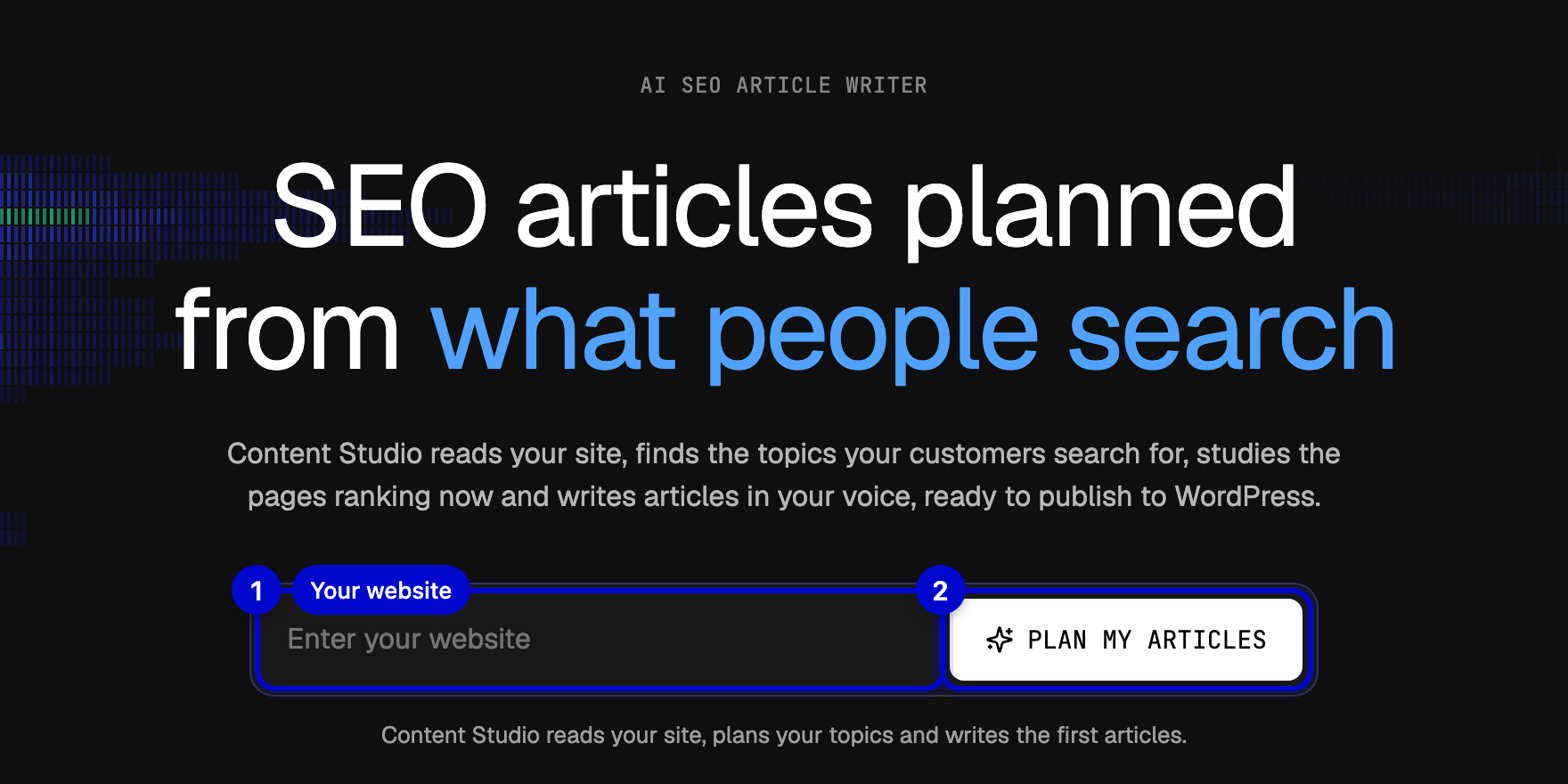
A configuração lê seu site para descobrir o que você vende, para quem, em qual mercado e contra quem. Depois monta um plano de tópicos a partir de buscas reais do Google.
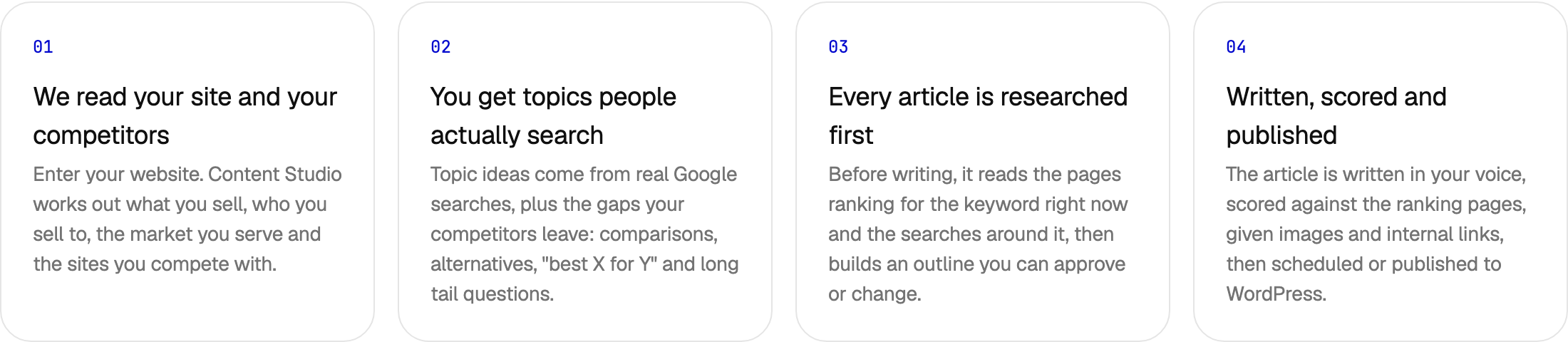
Duas configurações moldam todo artigo, então defina-as durante a configuração:
- Estilo de escrita. Escolha um modelo ou deixe em Smart Style Selection. "Learn my style" lê até três dos seus próprios artigos e anota hábitos concretos (ponto de vista, tamanho das frases, como você abre e fecha) para o redator seguir.
- Imagens. Escolha um estilo para a imagem de destaque e quantas imagens vão dentro do artigo (de nenhuma a três). "No images" pula a etapa de imagens.
Seis tipos de artigo, escolhidos pela sua palavra-chave
O Content Studio escreve seis tipos de artigo, escolhidos pelas palavras da sua palavra-chave, cada um com sua própria estrutura. Quem buscou "X vs Y" quer um vencedor, não uma definição.
| Tipo de artigo | Escolhido quando a palavra-chave tem | O que a estrutura entrega |
|---|---|---|
| Comparison (X vs Y) | "vs" | Uma visão geral de cada um, uma seção por fator com um vencedor, e depois "Which one fits you" |
| Alternatives | "alternative" | Uma lista ranqueada de substitutos, cada um com para quem é melhor, prós e contras |
| Review | "review" ou "worth it" | Uma nota de 0 a 10, prós e contras, preços só se a pesquisa mostrar |
| Roundup / Listicle | "best", "top" ou "top 5" | Uma lista numerada e ranqueada perto do topo, e depois uma seção por escolha |
| How-to Guide | "how to", "how do", "guide", "get started" | Uma seção "Step N" por passo, e depois erros comuns |
| Informational | qualquer outra coisa | A resposta primeiro, e depois seções do geral ao específico |
A maioria dos tipos termina com um FAQ e um fechamento curto (o produto chama de Verdict): a escolha para o leitor, duas ou três linhas "If you X, choose Y" e um primeiro passo.
Como fazer no Answer Socrates
Abra um artigo do seu plano ou calendário e as etapas rodam em ordem.
Etapa 1: Escolha suas fontes
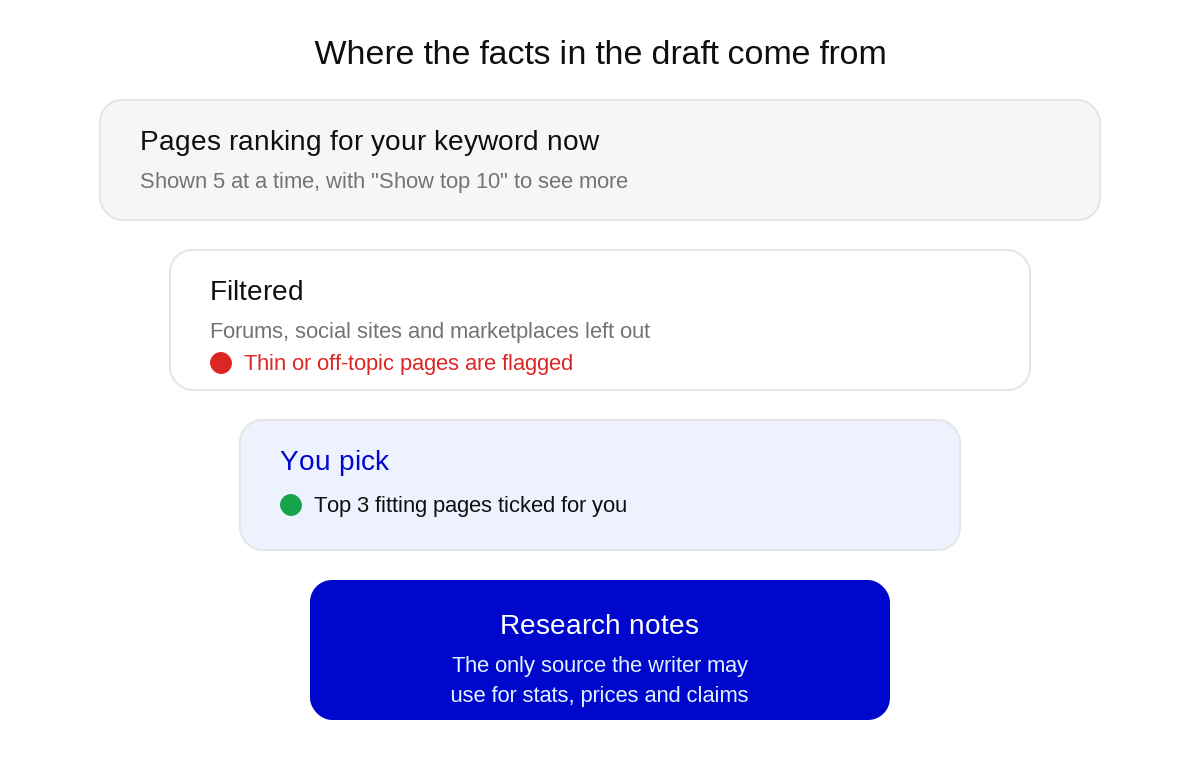
O Content Studio mostra as páginas ranqueadas em ordem de posição, cinco no início, com "Show top 10" para ver mais. Cada página recebe uma nota de relevância de 0 a 100 mostrada como FIT (quão bem o título e o corpo cobrem sua palavra-chave, mais o tamanho), uma contagem de palavras, uma contagem de títulos e um Domain Rating (DR). Páginas rasas são marcadas "Thin" e as de baixa relevância "Off-topic", e ambas começam desmarcadas. As três melhores opções já vêm marcadas para você.
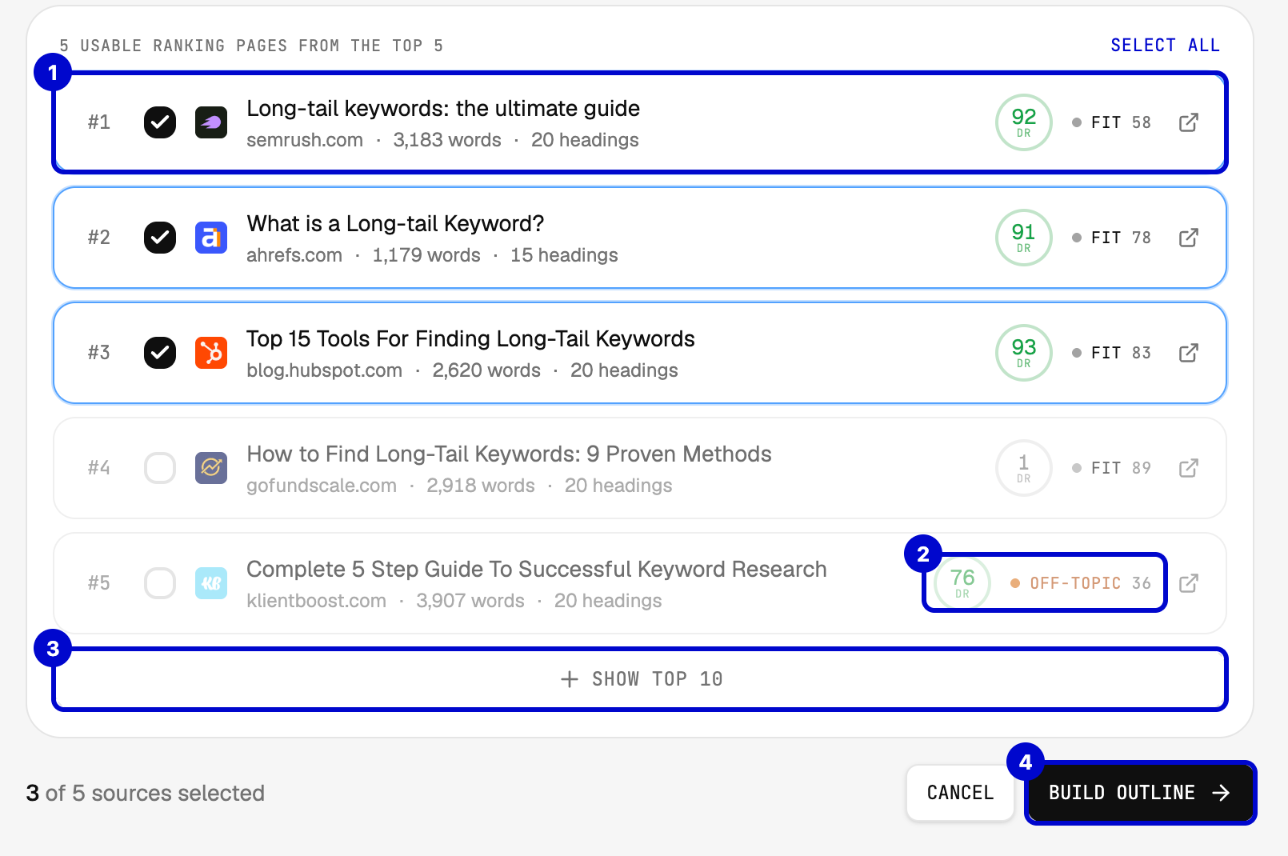
As páginas que você mantém viram as notas de pesquisa, e o redator recebe a instrução de que essas notas são a única fonte para estatísticas, preços e afirmações com nome. Então esta etapa decide quais fatos o artigo pode usar.
Se nenhuma página utilizável aparecer, "Build without sources" ainda funciona. O artigo é então escrito de forma conservadora, sem estatísticas ou preços específicos: mais seguro que um número inventado, mas mais raso.
Etapa 2: Revise o outline
"Review the outline" é o plano que o redator segue à risca. Cada seção é uma linha com um título, uma descrição curta (um recado para o redator) e um número de palavras. Arraste as linhas para reordenar, edite títulos, adicione ou remova seções e adicione subtítulos para uma lista ou passos.
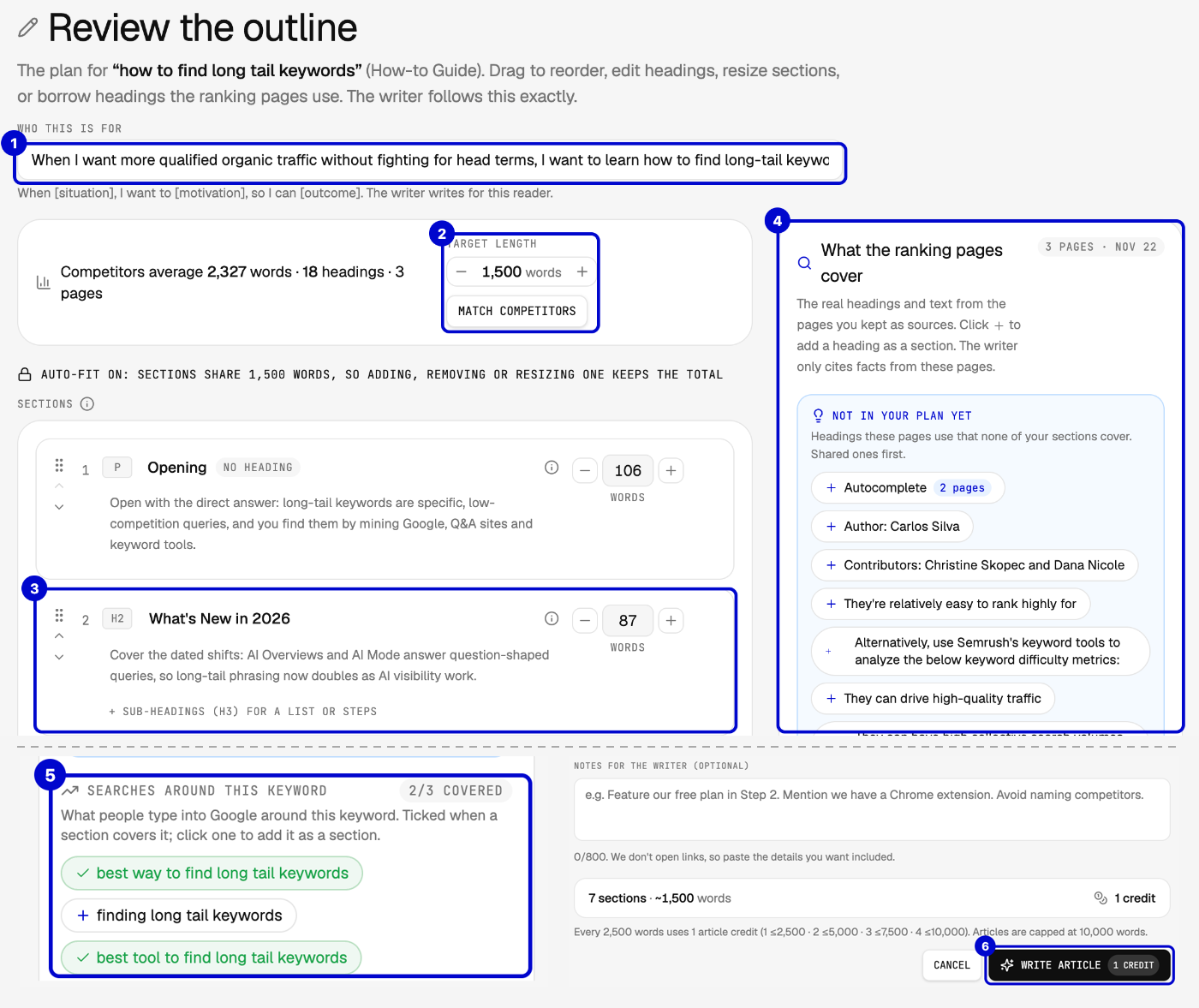
Três coisas nesta tela importam mais:
- Who this is for. Uma linha no formato "When [situação], I want to [motivação], so I can [resultado]." O redator escreve para esse leitor.
- What the ranking pages cover. Os títulos reais das fontes que você manteve. Títulos que nenhuma das suas seções cobre aparecem em "Not in your plan yet", e um clique adiciona um como seção.
- Searches around this keyword. O que as pessoas digitam no Google perto da sua palavra-chave, marcado quando uma seção cobre. As desmarcadas são lacunas.
A caixa de notas (até 800 caracteres) serve para o que só você sabe: "Mencione nosso frete grátis acima de US$ 40" ou "Não cite concorrentes". Ela não abre links, então cole os próprios fatos.
Escrever custa créditos de artigo: 1 crédito por 2.500 palavras, então até 2.500 palavras é 1 crédito e 5.000 palavras são 2. Os artigos têm limite de 10.000 palavras. A tela mostra o custo antes de você apertar "Write article", e "Plan again" (um outline novo a partir das mesmas fontes) não custa nada.
Etapa 3: Deixe escrever
O artigo passa por Researching, Writing, Scoring, Tidying e, se as imagens estiverem ligadas, Creating image. Costuma levar de 3 a 8 minutos. Você pode fechar a página; o sino avisa quando estiver pronto no Content History.
O rascunho é escrito uma seção por vez, cada uma mirando seu número de palavras. Pede-se ao redator que fique a até 10% da sua meta (1.350 a 1.650 palavras para um plano de 1.500), e uma seção que se afasta mais é enxugada ou ampliada com detalhes da pesquisa, não com enchimento.
Etapa 4: Leia a nota
Todo rascunho recebe uma nota de 0 a 100, dividida em seis partes: SEO, Readability, Topic coverage, Voice, Structure e SERP benchmark. Se o primeiro rascunho tiver menos de 80, uma revisão automática roda antes de você vê-lo.
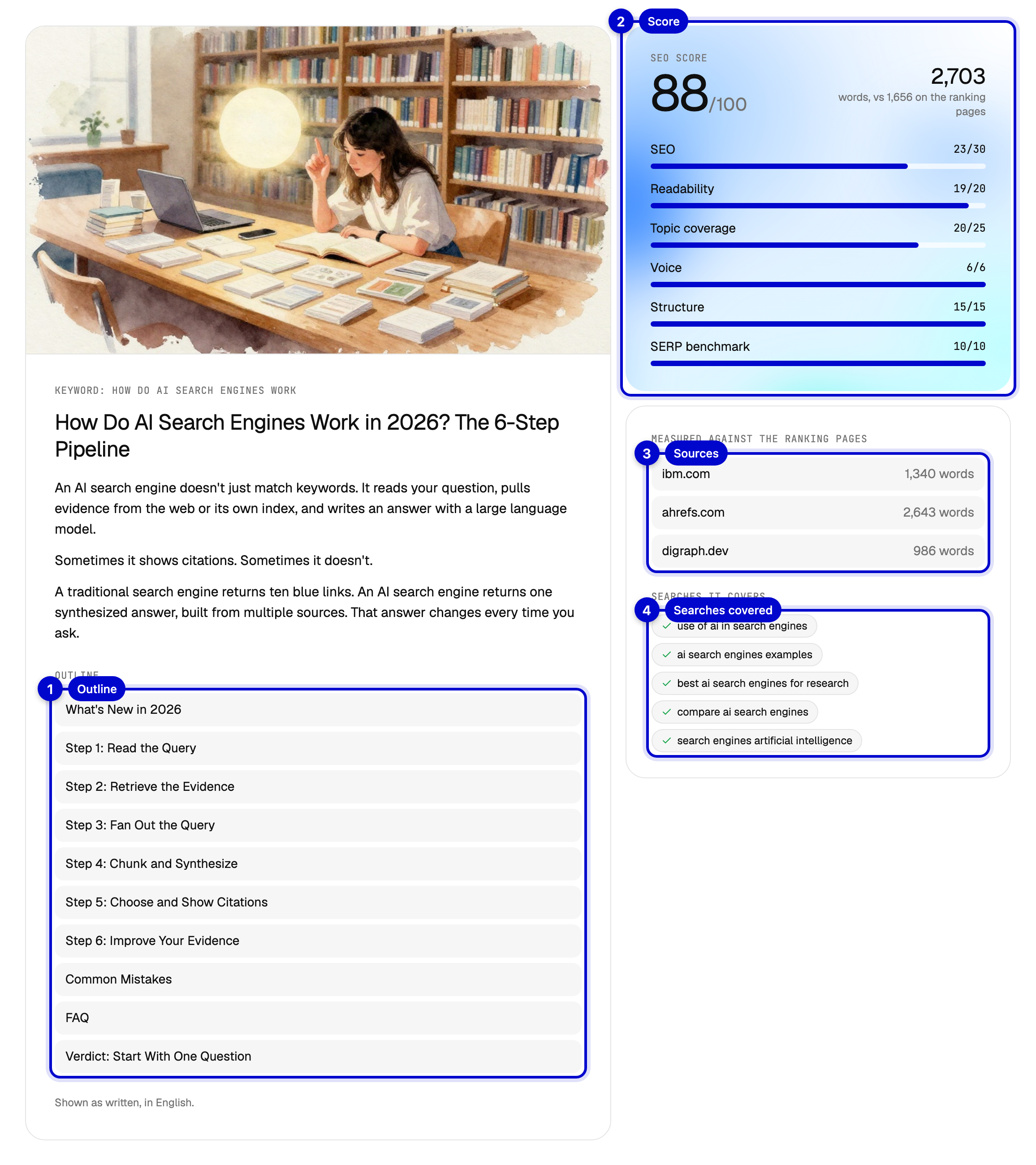
A nota é uma lista de verificação, não uma promessa de ranking. Uma das verificações é o tamanho: passa quando o rascunho está a até 10% da meta. Use a nota para achar a parte fraca (Readability baixa, Topic coverage baixa) e corrigir essa parte.
Etapa 5: Edite o rascunho
O rascunho abre em um editor ao lado de um painel "Live SERP Research". Ele compara seu rascunho com as páginas ranqueadas (palavras, títulos, links) e lista os termos que essas páginas usam, com a sua contagem e uma faixa sugerida, atualizados enquanto você digita.
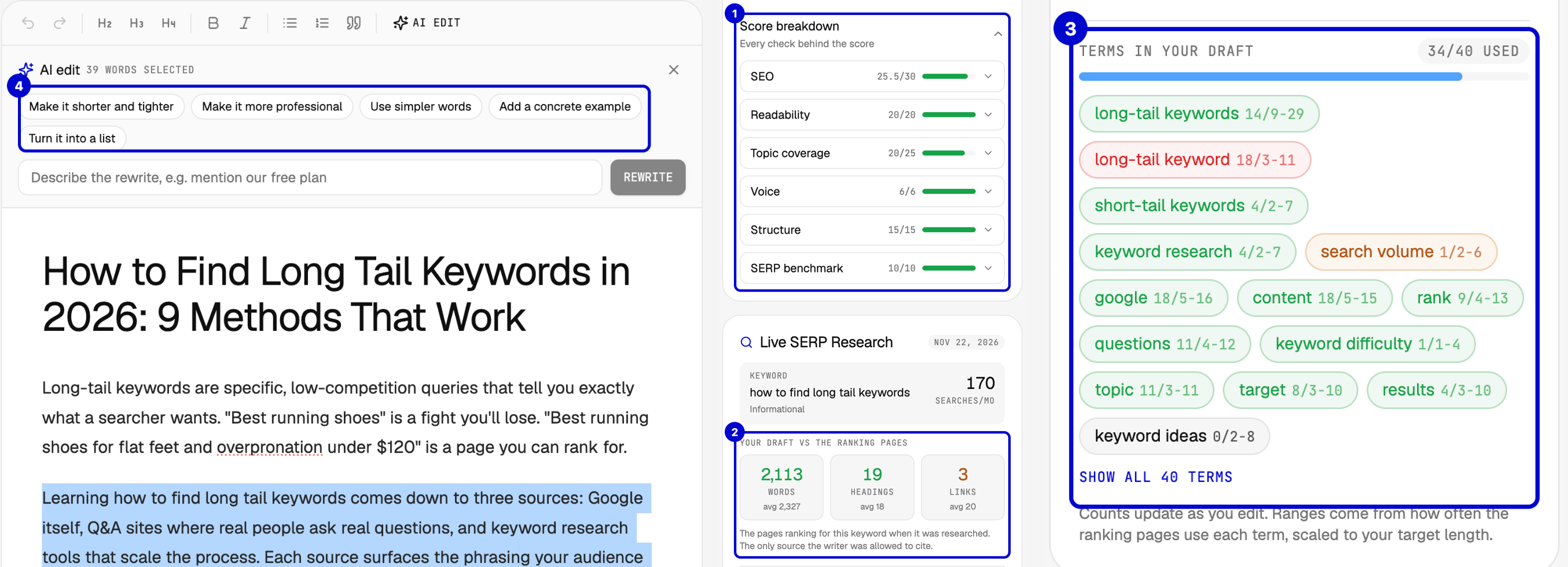
Selecione o texto e use o AI edit: prompts rápidos ("Make it shorter and tighter", "Use simpler words", "Add a concrete example", "Turn it into a list", "Make it more professional") ou sua própria instrução.
Este também é o lugar para acrescentar o que nenhuma ferramenta escreve: uma foto que você tirou, um número das suas próprias vendas, um erro que um cliente cometeu.
Etapa 6: Adicione links internos
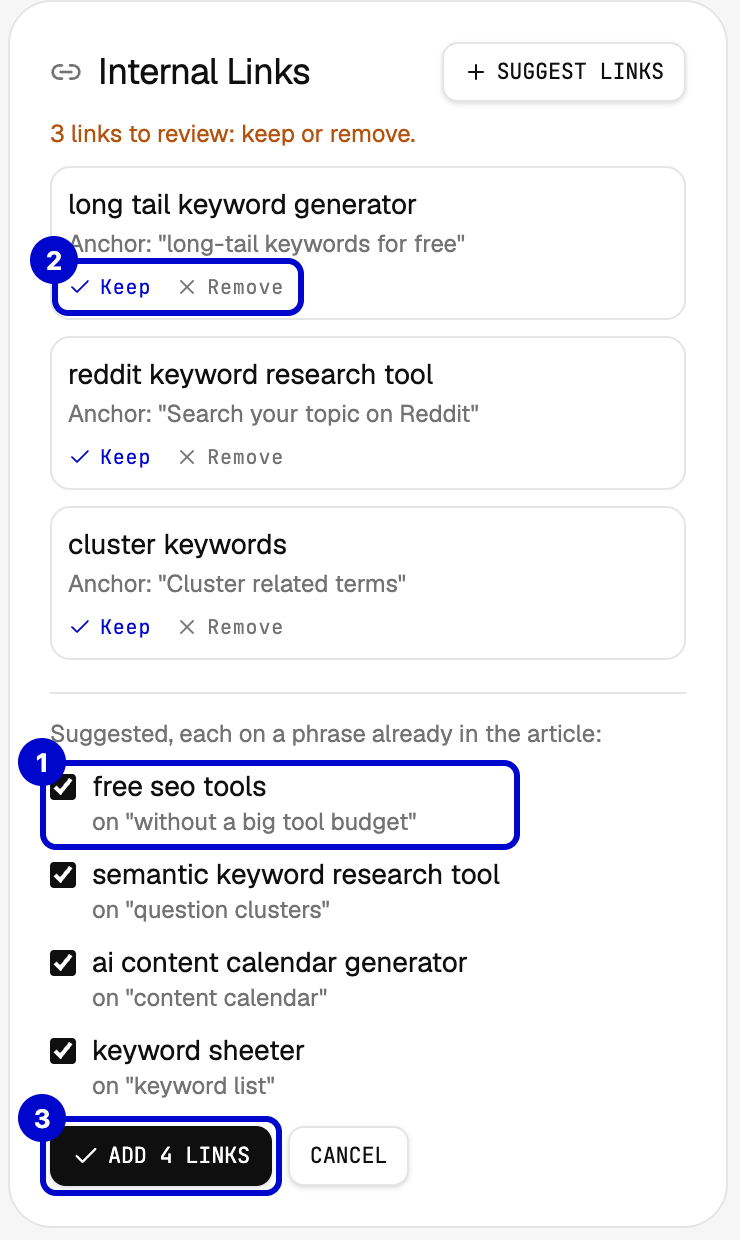
Links internos apontam deste artigo para outras páginas do seu próprio site. O Content Studio lê seu sitemap e sugere até cinco, cada um em uma frase que já existe no corpo do artigo. A frase é verificada em código, então uma âncora inventada é descartada.
Etapa 7: Publique ou exporte
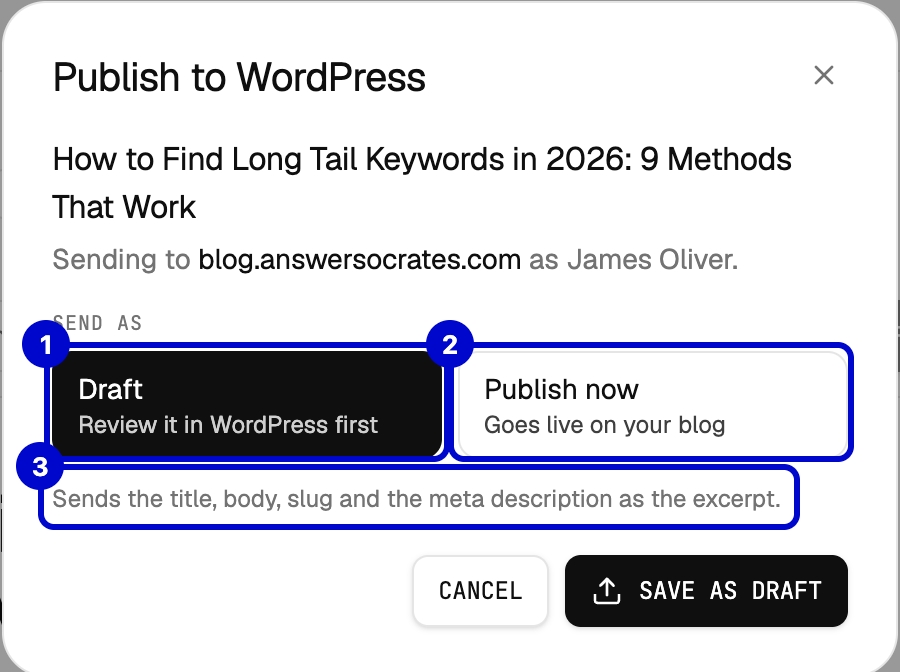
Copie o artigo como Markdown ou rich text (para o Google Docs ou o WordPress), ou baixe um arquivo .md. Para publicar direto, conecte seu site em Settings, em Publish Controls. WordPress, Webflow, GitHub (para Astro, Next.js, Hugo e outros sites em Markdown) e um webhook (para qualquer outra plataforma, em JSON) podem ser conectados, e se você conectar mais de um, escolhe a cada publicação. No WordPress você usa uma Application Password do WordPress e escolhe "Draft" (revise primeiro no WordPress) ou "Publish now". O título, o corpo, o slug, a meta description (como resumo) e, se você marcar "Include images", as imagens, tudo vai junto.

As imagens, se você escolheu um estilo, são feitas depois da escrita. Cada artigo recebe uma imagem de destaque e até três no corpo. Cada imagem pode ser refeita uma vez.

Um exemplo inventado: o primeiro artigo de uma torrefação de café
Um exemplo inventado: uma pequena torrefação vende grãos online e quer ranquear para "pour over vs french press".
- A palavra-chave tem "vs", então o Content Studio escolhe o tipo Comparison.
- As fontes incluem dois guias de preparo e um roundup de utensílios de cozinha sinalizado como Thin. A torrefação mantém os dois guias e um tutorial longo de uma revista de café.
- O outline tem uma visão geral de cada método, seções sobre sabor, custo, tempo e limpeza, cada uma com um vencedor, e depois "Which one fits you". "Not in your plan yet" mostra que duas fontes cobrem a moagem, então a torrefação a adiciona.
- Nas notas, escrevem: "Mencione que nosso torrado médio serve para os dois."
- O plano chega a cerca de 1.900 palavras, então custa 1 crédito de artigo.
- O rascunho tira 84. Readability é a parte mais fraca, então usam o AI edit com "Use simpler words" em dois parágrafos longos.
- O Suggest links oferece o guia de moagem deles e a página do produto de torrado médio. Mantêm os dois e enviam o post ao WordPress como rascunho.
O tempo da torrefação foi gasto escolhendo fontes, em uma mudança no outline, uma nota e duas edições: decisões de julgamento que a ferramenta não pode tomar.
A mesma coisa no Ask Socrates
Você também pode começar um artigo pelo chat do Ask Socrates. Peça que escreva o artigo para uma palavra-chave, por exemplo:
O Ask Socrates transforma a conversa em um briefing, mostra o custo em créditos de artigo em um cartão e espera você aprovar. Depois pesquisa, estrutura e escreve em segundo plano, usando as fontes recomendadas e o outline sugerido, então você pula as etapas 1 e 2. O tamanho é 1.500 palavras, a menos que você diga outro. Pergunte "como está indo?" para ver o briefing, o outline ou o rascunho até agora, de graça.
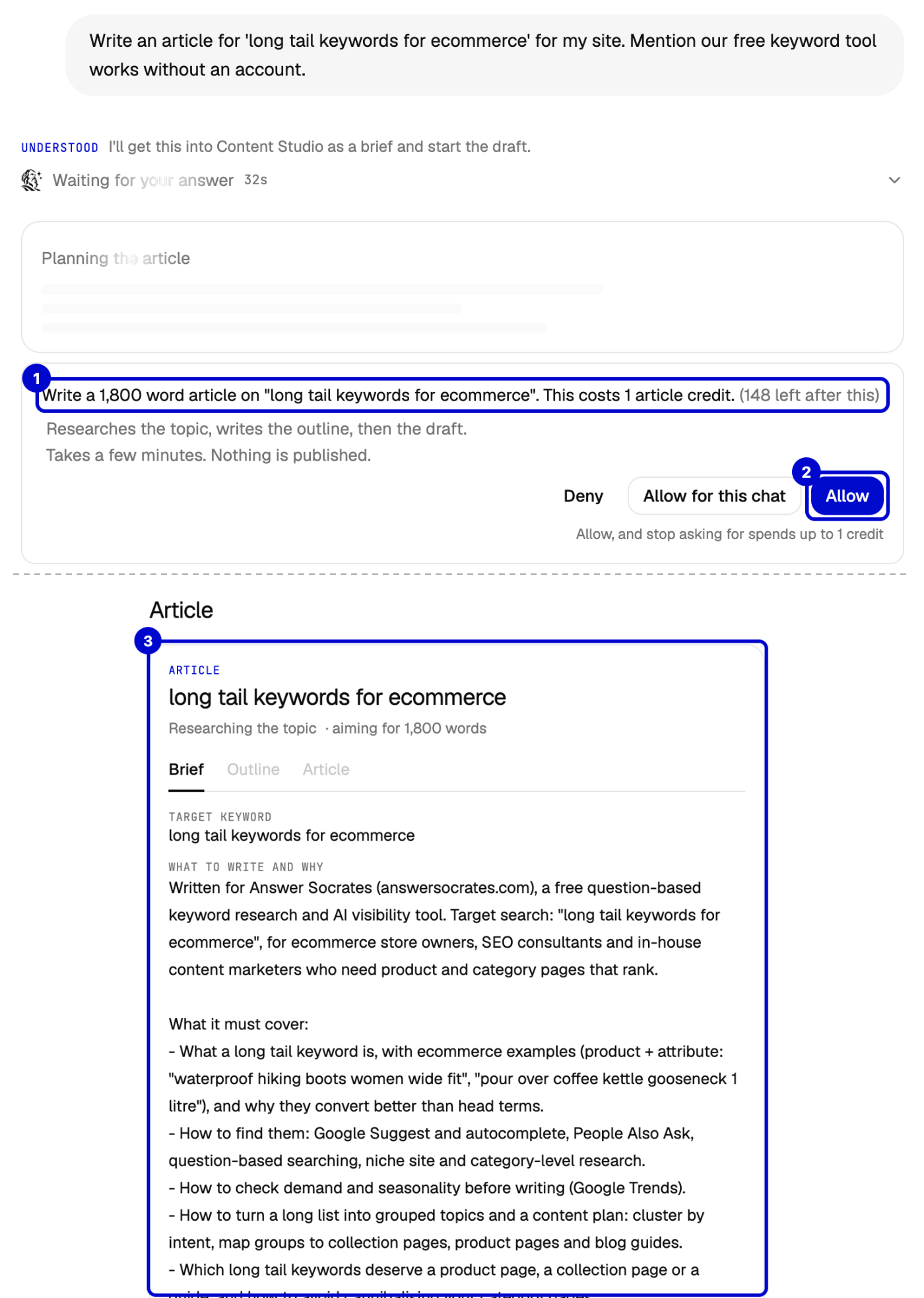
Nada é publicado até você pedir. "Send it to WordPress" envia um rascunho, a menos que você diga que é para publicar, e pergunta antes em um cartão. Se você só quer deixar planejado por enquanto, o chat pode colocá-lo no Content Studio com o briefing como notas, sem custo.
| Se você quer | Use |
|---|---|
| Escolher as fontes e moldar o outline você mesmo | Content Studio, etapas 1 e 2 |
| Transformar rápido o achado de um chat em artigo | Ask Socrates, "write the article" |
| Planejar agora e escrever depois | Ask Socrates, peça para planejar no Content Studio |
| Escrever vários artigos planejados nas datas deles | Calendário do Content Studio com escrita automática ligada |
O que o Content Studio não faz por você
O Content Studio é bom em pesquisa e estrutura. É mais fraco em experiência, então planeje isso.
- Ele só sabe o que as fontes dizem. Se as páginas ranqueadas estão desatualizadas, os fatos também estarão. Confira cada número antes de publicar.
- Ele não conhece seu negócio além da configuração e das suas notas. Preços, estoque, garantias e opiniões têm que vir de você.
- A nota verifica forma, não verdade. Uma nota alta significa que o rascunho é legível e cobre o tema. Não significa que cada afirmação está certa.
- O tipo é escolhido pela redação. Escreva a palavra-chave do jeito que você quer o formato do artigo.
A posição do Google é que "appropriate use of AI or automation is not against our guidelines", mas conteúdo feito principalmente para manipular rankings é spam [1]. Então o rascunho é um começo, não um fim: leia, corrija e acrescente algo que só você poderia acrescentar.
Para onde ir agora
| Se você quer... | Leia |
|---|---|
| Decidir quais artigos escrever primeiro | Do grupo ao plano de conteúdo: o que escrever primeiro |
| Escrever notas melhores para o redator | Briefings de conteúdo: o que dar a um redator (ou a uma IA) |
| Descobrir o que as páginas do topo deixam de fora | Ganho de informação: acrescentando o que outras páginas não têm |
| Escolher quais páginas linkam para quais | Links internos: conectando suas páginas |
| Remover os padrões que deixam o texto de IA óbvio | Fazendo a escrita de IA soar humana |
| Configurar a conexão com o WordPress | Publicando no WordPress pelo Content Studio |
| Publicar no Astro, Hugo ou Next.js pelo GitHub | Publicando no Astro, no Hugo e no Next.js pelo Content Studio |
Fontes
- Google Search's guidance about AI-generated content, Google Search Central Blog, 2023
- Creating helpful, reliable, people-first content, Google Search Central, n.d.
