Publicando no WordPress pelo Content Studio
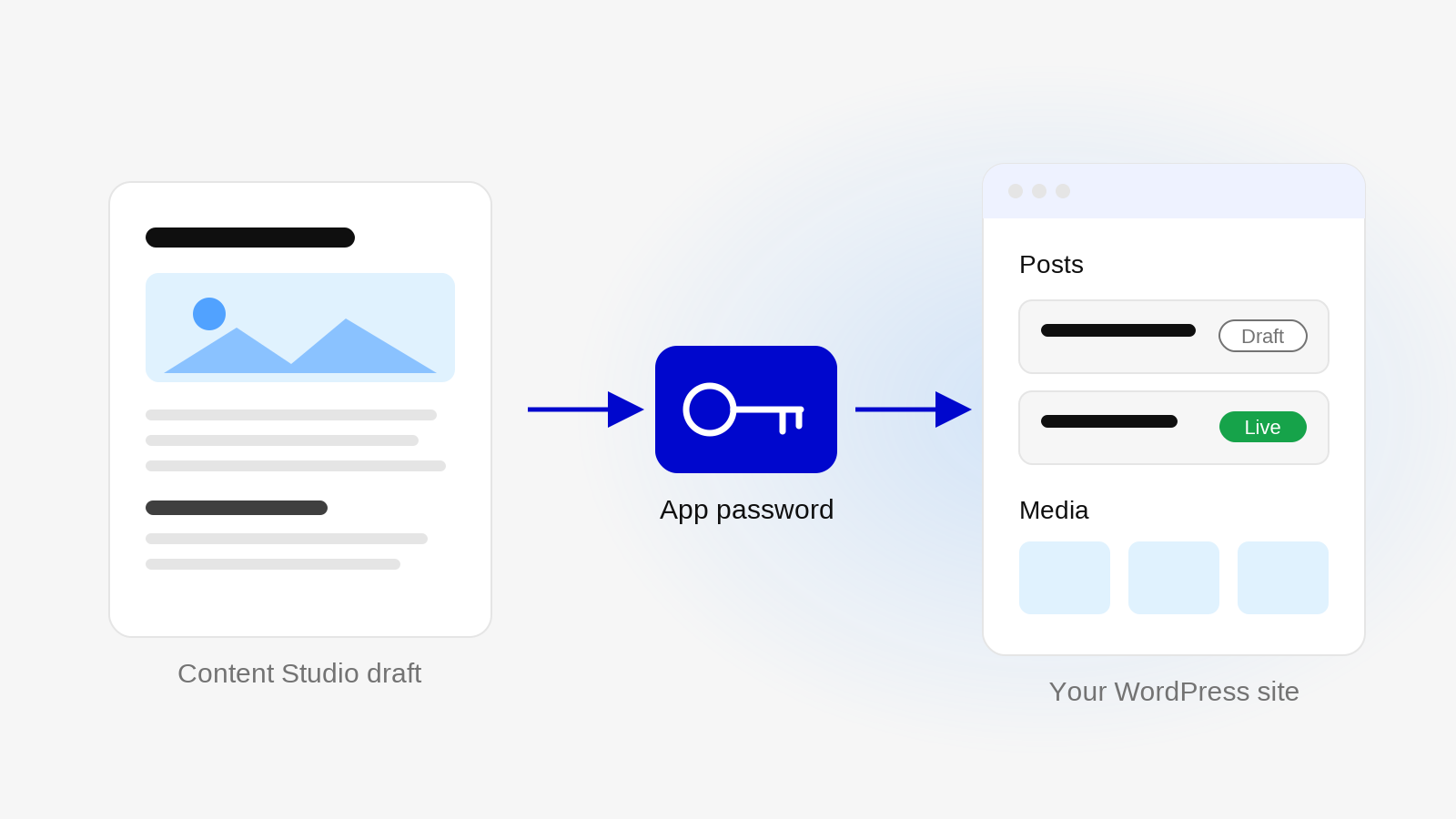
O Content Studio publica no WordPress pela API REST embutida no seu site, usando uma senha de aplicativo criada no seu perfil do WordPress: sem plugin e sem login compartilhado. Configure uma vez por projeto e qualquer artigo pronto vai ao seu site como rascunho, no ar, ou no dia do calendário.
Principais pontos
- Você conecta com três campos em Configurações, Publicação: URL do site, Nome de usuário e uma senha de aplicativo criada em Users, Profile no WordPress 5.6 ou mais novo, num site https.
- Cada envio leva o título, o corpo, o slug, a meta description como resumo e, se você marcar Incluir imagens, a imagem de destaque e as imagens do artigo enviadas para a sua Biblioteca de Mídia.
- Categorias, tags e uma hora exata de publicação não são enviadas, então defina isso no editor do WordPress, e é por isso que Rascunho é a primeira escolha mais segura.
- Enviar de novo atualiza o mesmo post na mesma URL e sobrescreve qualquer edição feita dentro do WordPress desde o último envio.
- Artigos agendados podem sair sozinhos no dia do calendário, como rascunho ou no ar, e um envio que falha é tentado de novo a cada hora.
O Content Studio fala com o WordPress pela API REST
O Content Studio envia artigos ao WordPress pela API REST, o endereço embutido em todo site WordPress (yoursite.com/wp-json) que permite a outros programas criar e editar posts. Você não instala nenhum plugin. Você dá ao Content Studio três coisas, uma só vez: o endereço do site, o seu nome de usuário do WordPress e uma senha de aplicativo, uma segunda senha que o WordPress cria para um app externo.
As senhas de aplicativo chegaram no WordPress 5.6 [2]. Funcionam para a API, mas não servem para entrar no seu painel, e você pode revogar uma a qualquer momento no seu perfil [2]. Esse é o ponto: o Content Studio nunca guarda o seu login de verdade.
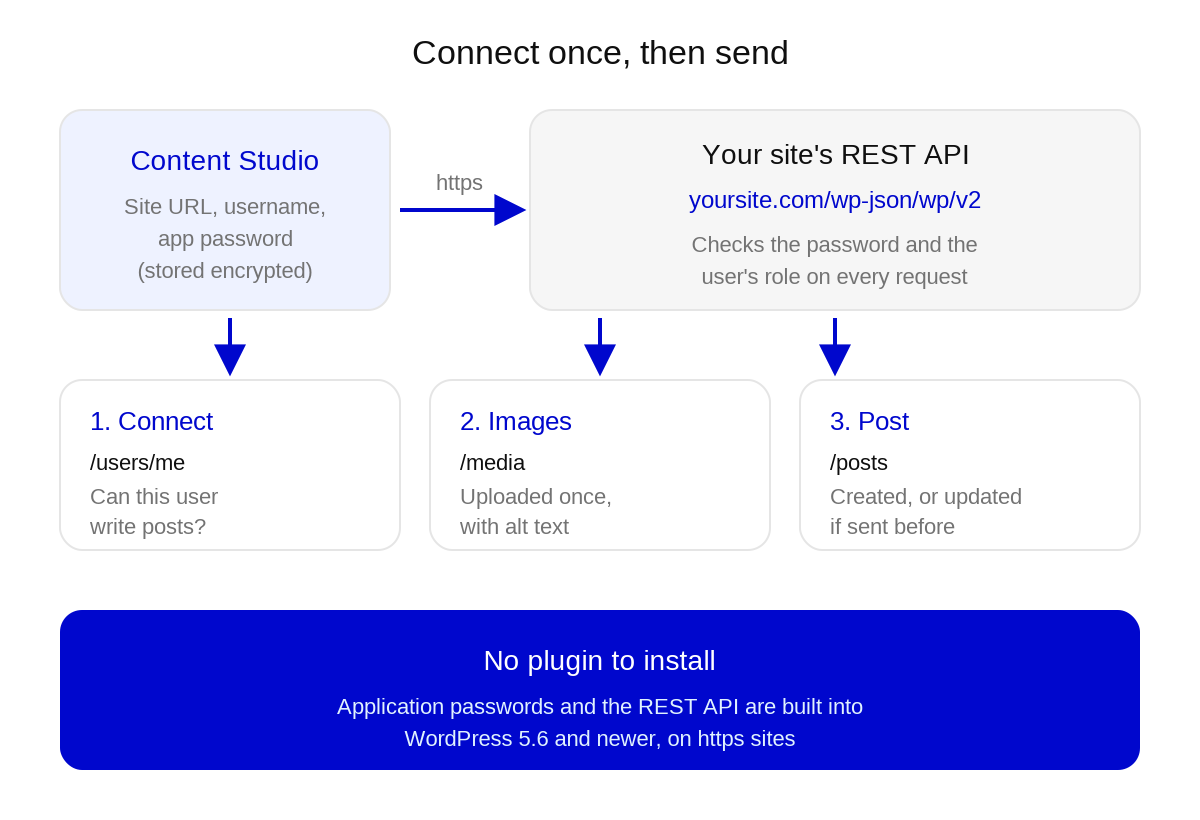
Toda requisição vai por https, e o Content Studio recusa endereços http simples. A senha é guardada criptografada e nunca é enviada de volta ao seu navegador.
Crie uma senha de aplicativo no WordPress
Você cria a senha dentro do WordPress, não dentro do Answer Socrates. Leva cerca de um minuto.
- Entre no seu painel pelo endereço do site seguido de
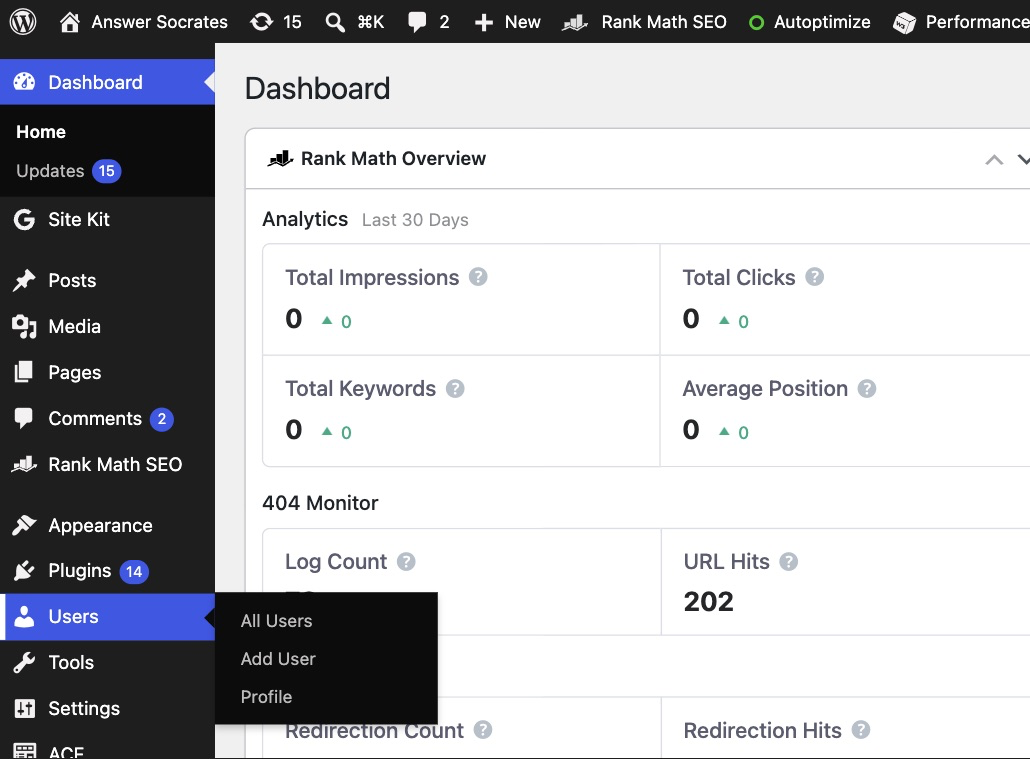
/wp-admin. Tudo o que vem antes de/wp-adminé a sua URL do site, por exemplohttps://yourblog.com. - No menu da esquerda, abra Users e depois Profile.
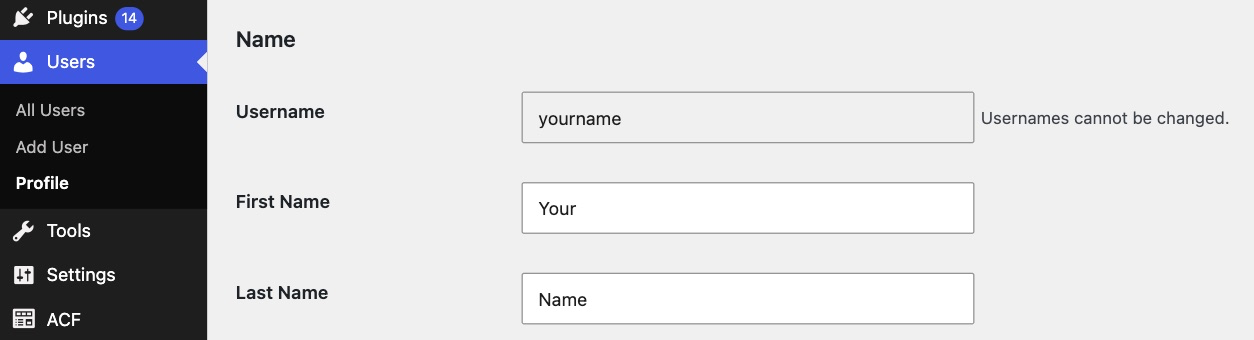
- Copie o seu Username (nome de usuário) do topo da página Profile. Ele não pode ser alterado, e nem sempre é o nome exibido nos seus posts.
- Role até Application Passwords, digite um nome como "Answer Socrates" e clique em Add Application Password.
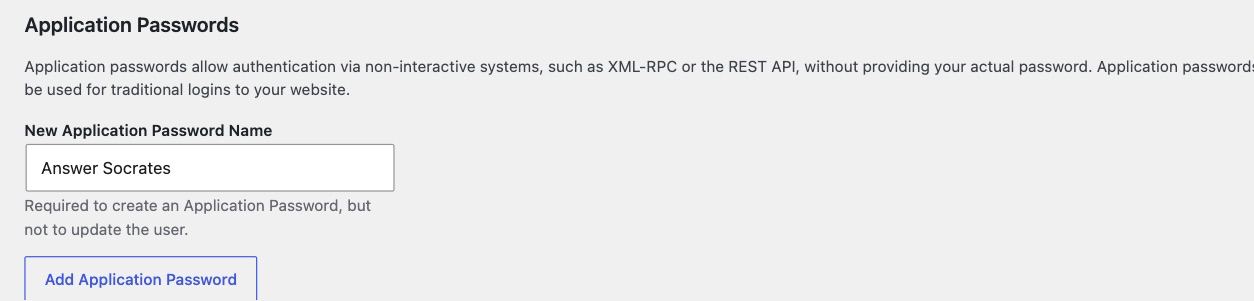
- O WordPress mostra a nova senha uma vez só: 24 caracteres em grupos de quatro. Copie-a na hora, com os espaços e tudo.
A conta precisa poder publicar. A página de papéis do próprio WordPress descreve um Author (Autor) como "somebody who can publish and manage their own posts" (alguém que pode publicar e gerenciar os próprios posts), enquanto um Contributor (Colaborador) "cannot publish them" (não pode publicá-los) [3]. Use uma conta de Author, Editor ou Administrator.
Conecte o WordPress em Publicação
No Content Studio, abra Configurações e depois Publicação (Publish Controls), e escolha WordPress (o bloco diz "Sites WordPress auto-hospedados"). O formulário pede três campos: URL do site, Nome de usuário e Senha de aplicativo. Clique em Conectar.
O Content Studio confere os dados com o seu site antes de salvá-los. Ele pergunta ao WordPress quem é o usuário e se esse usuário pode escrever posts. Se a verificação passa, a página de configurações diz que está publicando no seu site como esse usuário, com um botão Desconectar para depois.
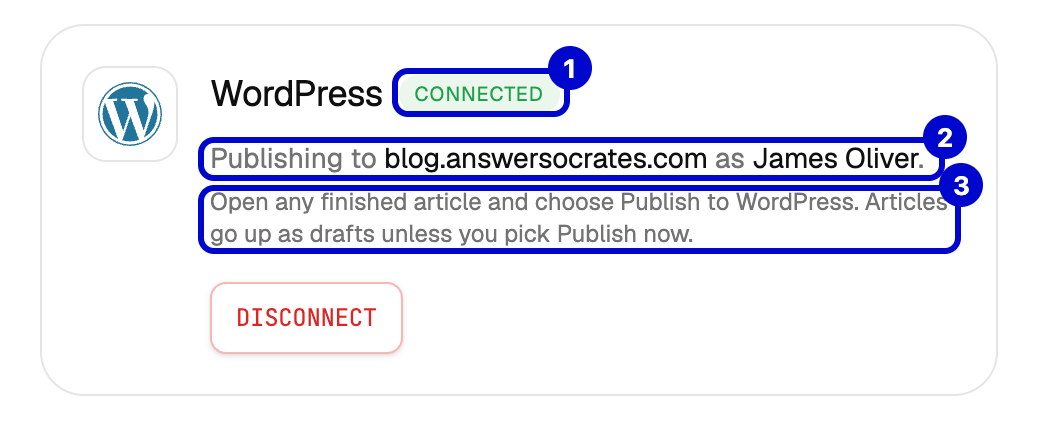
Cada projeto do Answer Socrates tem a própria conexão, então um projeto para a sua loja e um para um cliente podem enviar para dois sites diferentes. Se o WordPress fica numa pasta, como example.com/blog, digite o endereço completo; o Content Studio mantém a pasta.
O que é enviado e o que você define no WordPress
O Content Studio envia um conjunto fixo de campos. Conhecer a lista poupa você de procurar algo que nunca foi feito para ir junto.
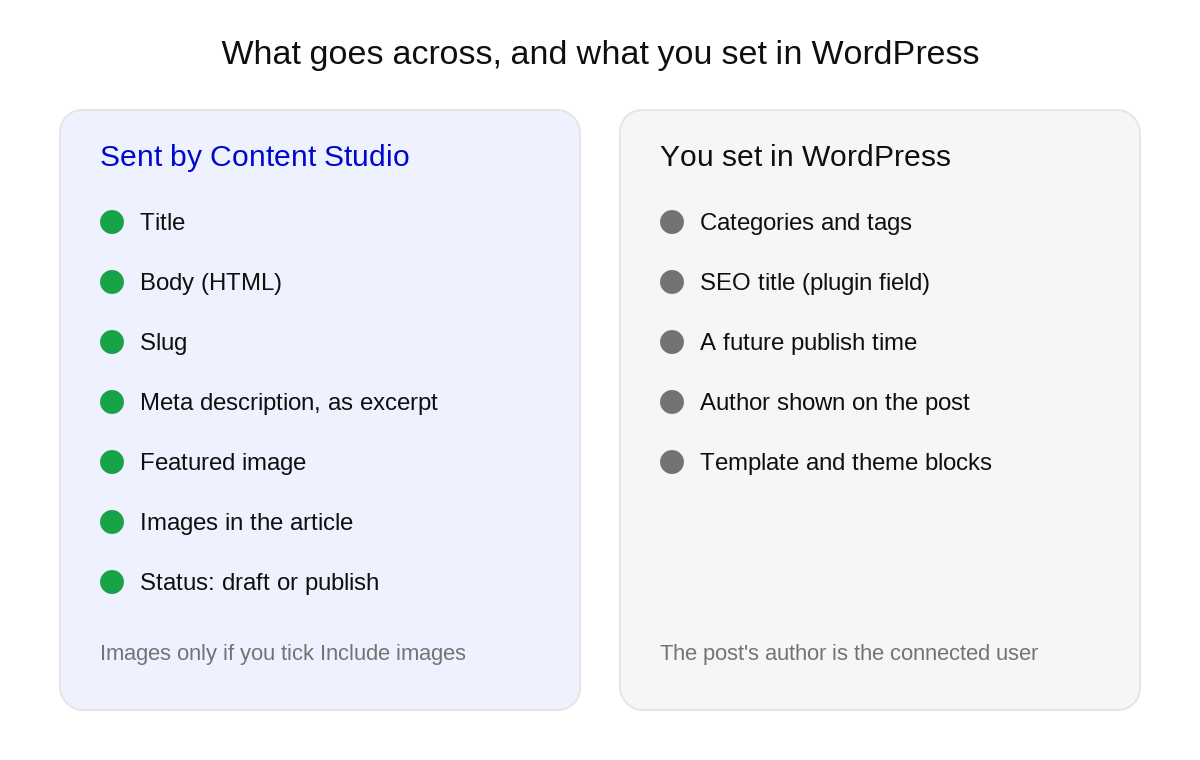
- Título, corpo e slug. O slug é o final da URL do post (
/pour-over-vs-french-press). O Content Studio cria um a partir do título se o artigo não tiver, e mantém um slug existente nos envios seguintes, para que uma URL no ar nunca mude. - Meta description como resumo (excerpt). O WordPress chama o resumo do post de excerpt [1]. Muitos temas o mostram nas páginas de arquivo. Se um plugin de SEO escreve a sua meta description, confira também o campo dele, porque o Content Studio preenche o excerpt, não o plugin.
- Imagens, se você marcar Incluir imagens. A imagem de destaque e as imagens dentro do artigo são enviadas para a sua Biblioteca de Mídia com o texto alternativo, e o post aponta para as cópias do WordPress.
- Status. Rascunho ou publicado.
A API do WordPress também pode receber categorias, tags e uma data futura [1]. O Content Studio não envia isso, então defina categorias e tags no editor do WordPress antes de o post ir ao ar. O autor do post é o usuário com o qual você se conectou.
Envie um artigo: rascunho, publicar agora ou atualizar
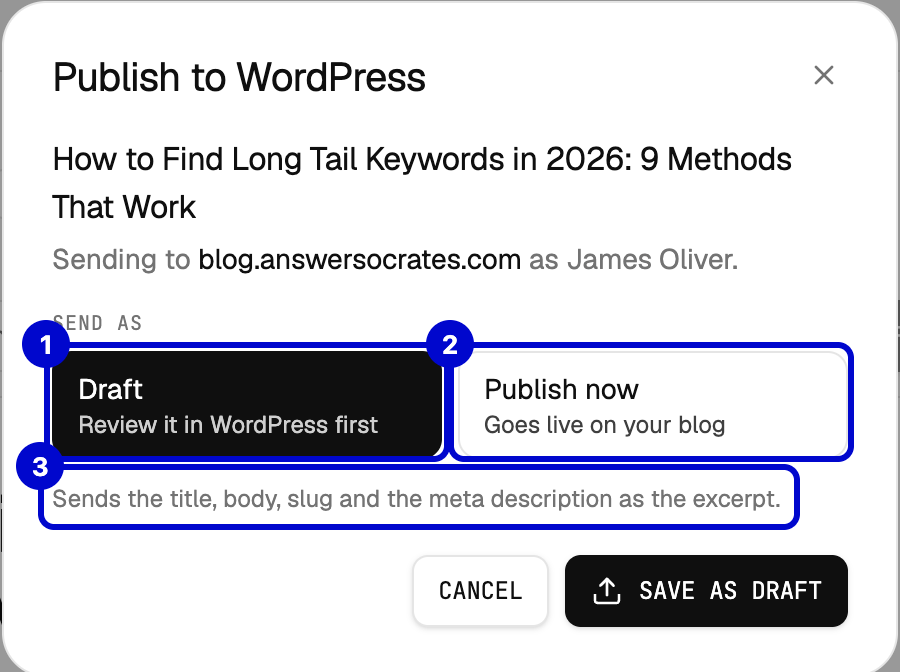
Abra um artigo pronto e escolha Publicar no WordPress. A janela mostra o site e o usuário com o qual ele envia, e oferece duas opções.
| Opção | O que acontece no WordPress | Use quando |
|---|---|---|
| Rascunho ("Review it in WordPress first") | Um post em rascunho aparece em Posts, invisível para os leitores | No primeiro envio, ou em qualquer post que precise de categorias, um ajuste na imagem principal ou uma leitura final |
| Publicar agora ("Goes live on your blog") | O post vai ao ar na hora | Você já conferiu este template antes e confia no resultado |
| Atualizar rascunho / Atualizar post no ar | O post enviado antes é substituído, o mesmo post e a mesma URL | Você corrigiu algo no Content Studio e quer isso no site |
Depois de um envio, o botão muda para mostrar onde o artigo está ("Draft on WordPress" ou "Live on WordPress") com um link Ver no WordPress. Enviar de novo atualiza o mesmo post em vez de fazer uma cópia. Se alguém excluiu esse post no WordPress, o próximo envio cria um novo.
Agende artigos no calendário de conteúdo
O Content Studio planeja artigos num calendário. Em Publicação, a configuração Artigos agendados decide o que acontece quando chega o dia de um artigo escrito: não enviar, enviar um rascunho ou enviá-lo no ar.
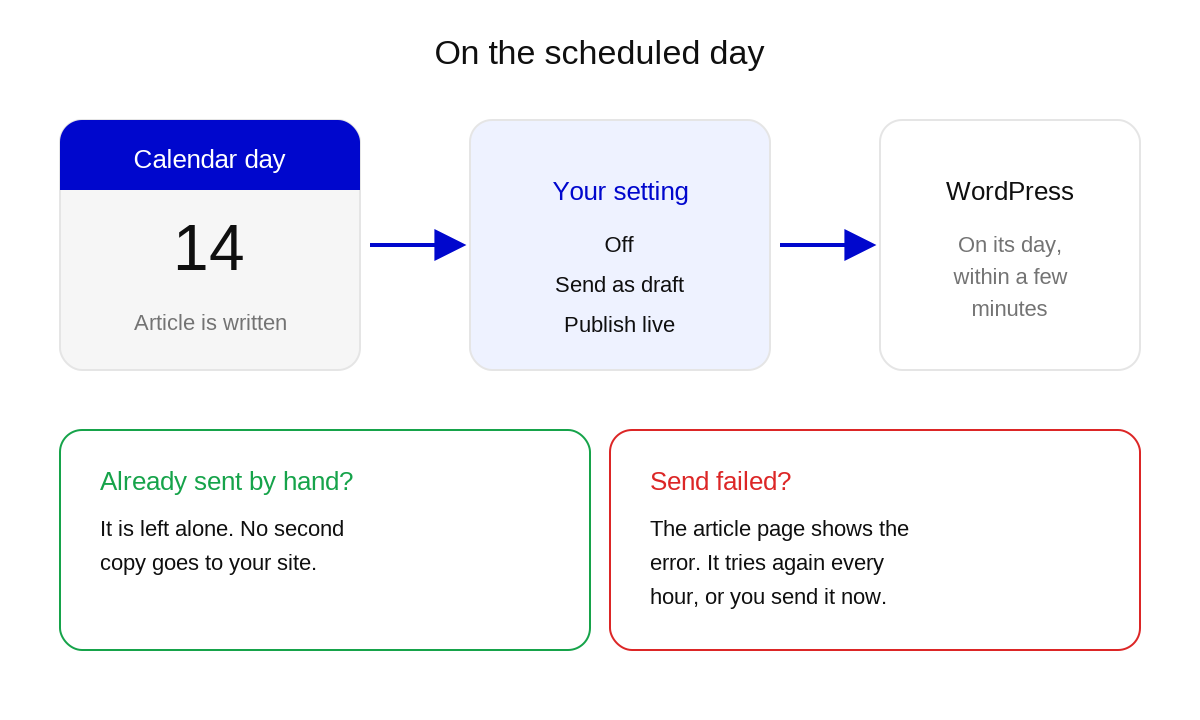
- Não enviar. Os artigos agendados esperam você enviá-los à mão.
- Um rascunho. Cada artigo chega ao WordPress como rascunho no seu dia, para você revisar e publicar lá.
- No ar. Cada artigo vai ao ar no seu dia. Artigos que você já enviou à mão não são enviados de novo.
Se um envio agendado falha, a página do artigo mostra o erro e diz que tentará de novo a cada hora, ou você mesmo pode enviá-lo.

O Content Studio agenda por dia. O WordPress pode agendar um post para uma hora exata por conta própria, usando o status "future" [1]. Se a hora importa (um lançamento às 9h), envie um rascunho e defina o horário no editor do WordPress.
Um exemplo inventado: os posts de terça de uma torrefação
Um exemplo inventado: uma pequena torrefação de café mantém o blog da loja no WordPress e planeja um artigo toda terça.
- A dona cria uma conta de Author para o blog e depois uma senha de aplicativo chamada "Answer Socrates" nessa conta.
- Em Publicação, ela conecta
https://roaster.example, e a verificação passa. - "Pour over vs french press" é escrito na segunda. Na manhã de terça ele chega como rascunho, com a imagem de destaque na Biblioteca de Mídia.
- No WordPress, ela acrescenta a categoria "Brewing guides", lê no celular no tema real e clica em publicar lá.
- Uma semana depois, uma cliente aponta um tamanho de moagem errado. Ela corrige no Content Studio e escolhe Atualizar post no ar. A URL continua a mesma.
A torrefação nunca compartilha o login principal de administrador e pode cortar o acesso do Answer Socrates revogando uma senha.
A mesma coisa no Ask Socrates
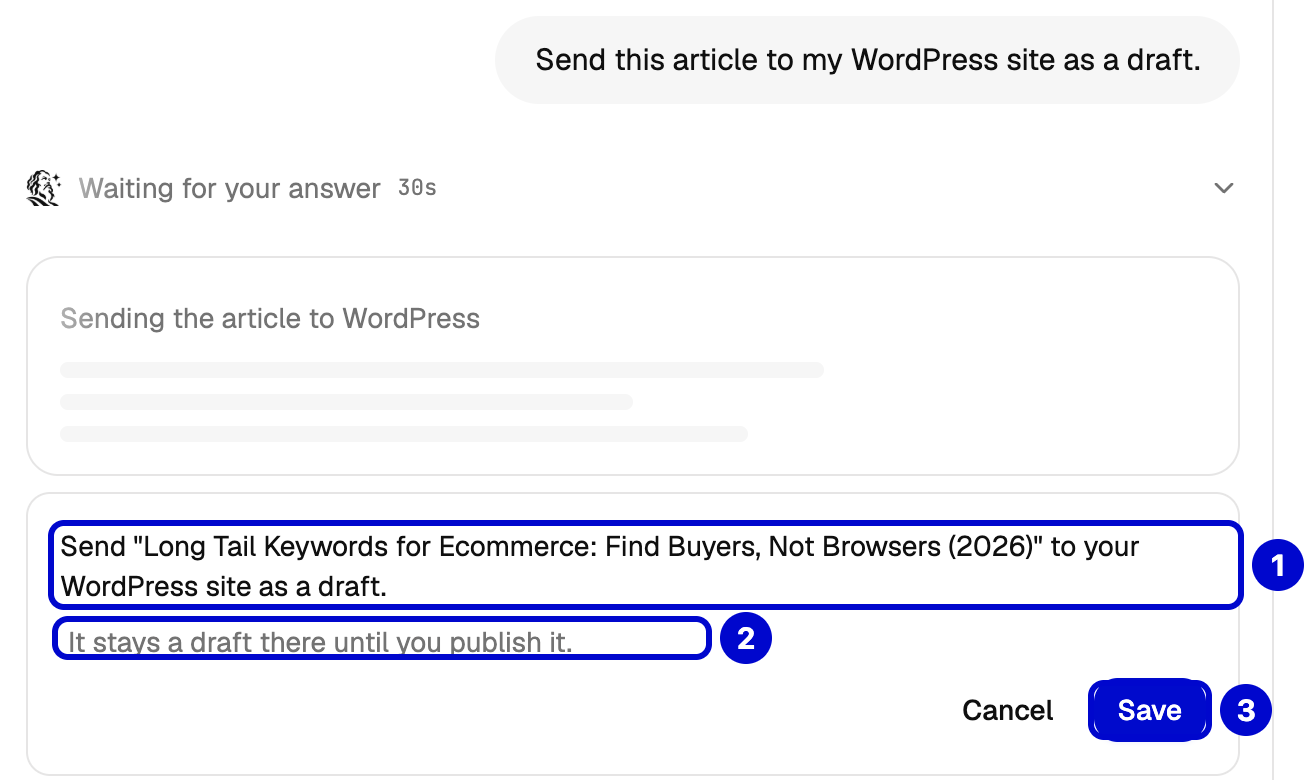
Se o artigo foi escrito no chat do Ask Socrates, você também pode enviá-lo de lá. Digite:
O chat sempre pergunta antes, num cartão ("Send ... to your WordPress site as a draft"), e espera você clicar em Salvar; Cancelar não envia nada. Ele envia um rascunho, a menos que você diga no ar. Só pode enviar um artigo que ele escreveu naquele mesmo chat: num chat novo, se você citar um artigo pelo título, ele dirá que não tem um id para ele. Usa a mesma conexão WordPress das configurações do Content Studio, então conecte lá primeiro.
Quando a conexão falha
A maioria das falhas vem do site, não do artigo. O Content Studio transforma a resposta do WordPress numa mensagem simples. Veja o que cada uma significa.
| A mensagem começa com | Causa provável | Correção |
|---|---|---|
| "WordPress rejected that username or application password" | Um erro de digitação, ou o e-mail de login usado no lugar do nome de usuário | Copie o campo Username e crie uma senha de aplicativo nova |
| "That WordPress user isn't allowed to do this" | A conta é Contributor ou Subscriber | Use uma conta de Author, Editor ou Administrator [3] |
| "Couldn't find the WordPress REST API on that site" | Endereço errado, ou um plugin de segurança bloqueando a API | Confira a URL do site e depois libere a API REST no plugin |
| "Your site redirects the REST API" | Você digitou www e o site não usa www, ou o contrário | Digite o endereço que a mensagem indica |
| "Use your site's https:// address" | O endereço do site começa com http | Conecte por https; http simples é recusado |
| "WordPress is rate limiting us" | A sua hospedagem ou um firewall limita as requisições | Espere um minuto e tente de novo |
Os plugins de segurança são a causa oculta mais comum. Alguns oferecem uma chave para desligar a API REST para visitantes sem login ou para todos. O FAQ para desenvolvedores do próprio WordPress diz "You should not disable the REST API" (você não deve desativar a API REST), porque partes do painel do WordPress dependem dela [4]. Libere-a, ao menos para usuários logados com senhas de aplicativo.
Se uma imagem falha no envio, o post segue sem ela, e o Content Studio diz quais imagens ficaram de fora.
Para onde ir agora
| Se você quer... | Leia |
|---|---|
| Escrever o artigo que está prestes a publicar | Escrevendo com o Content Studio, passo a passo |
| Decidir quais artigos entram primeiro no calendário | Do grupo ao plano de conteúdo: o que escrever primeiro |
| Ligar o novo post às suas outras páginas | Links internos: conectando suas páginas |
| Reler o rascunho mais uma vez antes de ir ao ar | Fazendo a escrita de IA soar humana |
| Corrigir ou remover posts antigos que não rendem mais | Poda de conteúdo: corrigindo ou cortando páginas fracas |
Fontes
- REST API Handbook: Posts reference, WordPress Developer Resources, n.d.
- Application Passwords: Integration Guide, Make WordPress Core, 2020
- Roles and Capabilities, WordPress.org Documentation, 2026
- REST API Handbook: Frequently Asked Questions, WordPress Developer Resources, n.d.
