Content Studio'dan Astro, Hugo ve Next.js'e yayınlama
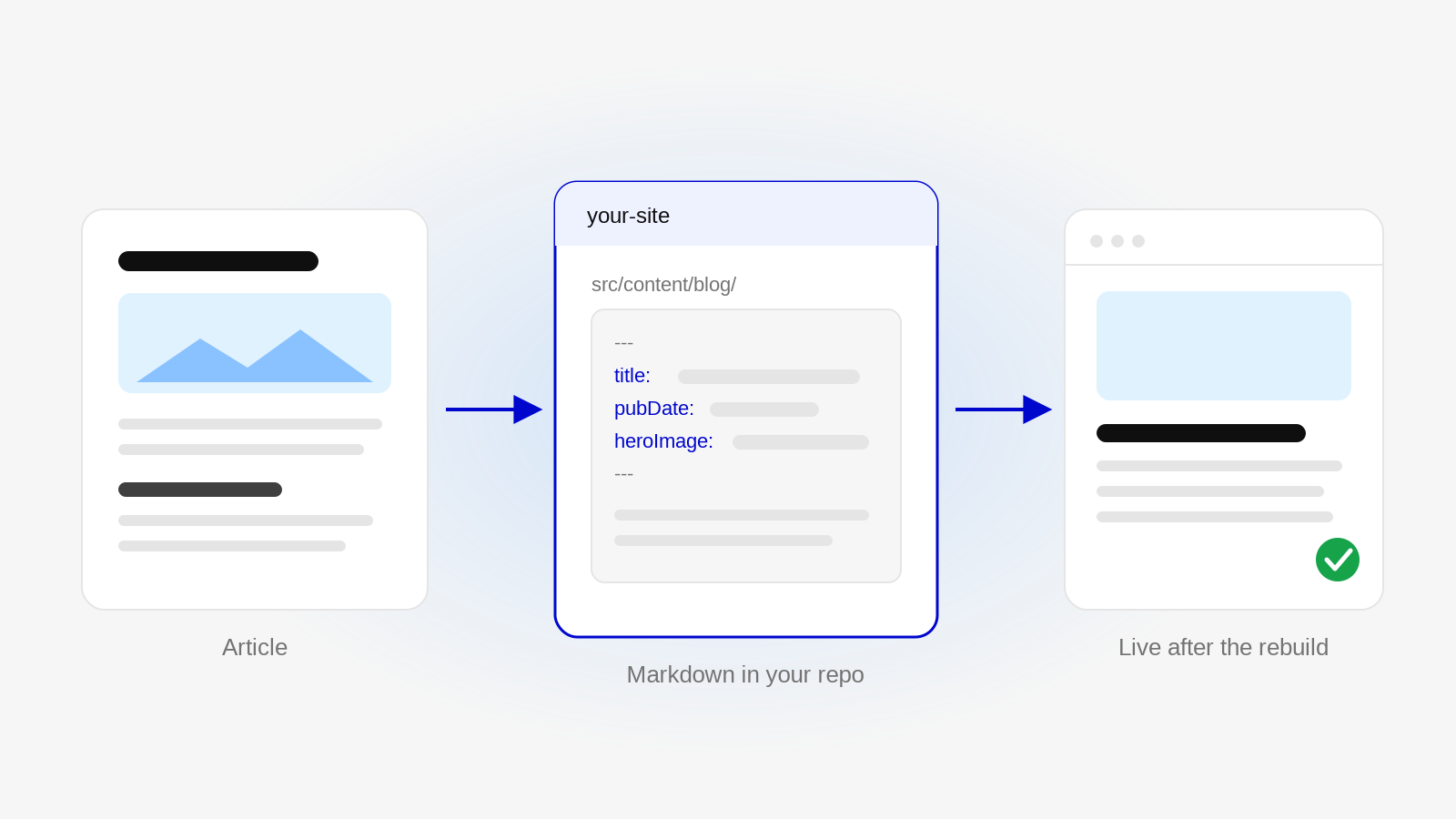
Content Studio, Astro ve diğer statik sitelere, her makaleyi zaten sahip olduğunuz yazılara benzeyen bir Markdown dosyası olarak GitHub deponuza ekleyerek yayımlar. Bir depoyu bir kez bağlayın; makaleler elle ya da takvimdeki günlerinde pull request ya da commit olarak gelir.
Önemli noktalar
- Tek bir depoyla sınırlı, Contents ve Pull requests izinleri Read and write olan ince ayarlı bir GitHub token ile bağlanırsınız; Settings, Publish Controls içine bir kez yapıştırılır.
- Content Studio, Astro, Hugo, Next.js, Jekyll ve Eleventy'yi yapılandırma dosyalarından tanır ve yakın tarihli bir yazının frontmatter anahtarlarını, tarih biçimini ve görsel klasörünü kopyalar.
- Her gönderim, yazıyı ve görsellerini içeren tek bir commit'tir; answer-socrates/<slug> adlı bir dalda pull request olarak ya da doğrudan dalınıza.
- Aynı makaleyi yeniden göndermek aynı dosyayı günceller ve son gönderimden beri depoda yapılan düzenlemelerin yerine geçer.
- Zamanlanmış makaleler kendiliğinden çıkabilir: "A pull request" o gün bir tane açar, "A commit (live)" dalınıza commit eder ve başarısız gönderimler her saat yeniden denenir.
Content Studio, statik sitelere GitHub üzerinden yayımlar
Statik site, bir kod deposundaki (depo: GitHub'ın bir proje için sakladığı dosya klasörü) dosyalardan kurulan bir web sitesidir. Astro, Hugo, Next.js, Jekyll ve Eleventy hepsi böyle çalışır. Bir blog yazısı bir Markdown dosyasıdır ve Netlify, Vercel ya da Cloudflare Pages gibi bir barındırıcı, depo her değiştiğinde siteyi yeniden kurar.
İçine yazı gönderilecek bir yönetim ekranı yoktur, bu yüzden Content Studio bir geliştiricinin yapacağını yapar: yazıyı deponuza bir Markdown dosyası olarak ekler. GitHub'ın API'si, kodunuzu hiçbir yere kopyalamadan yazıyı ve görsellerini tek bir commit'te yazmamıza izin verir.
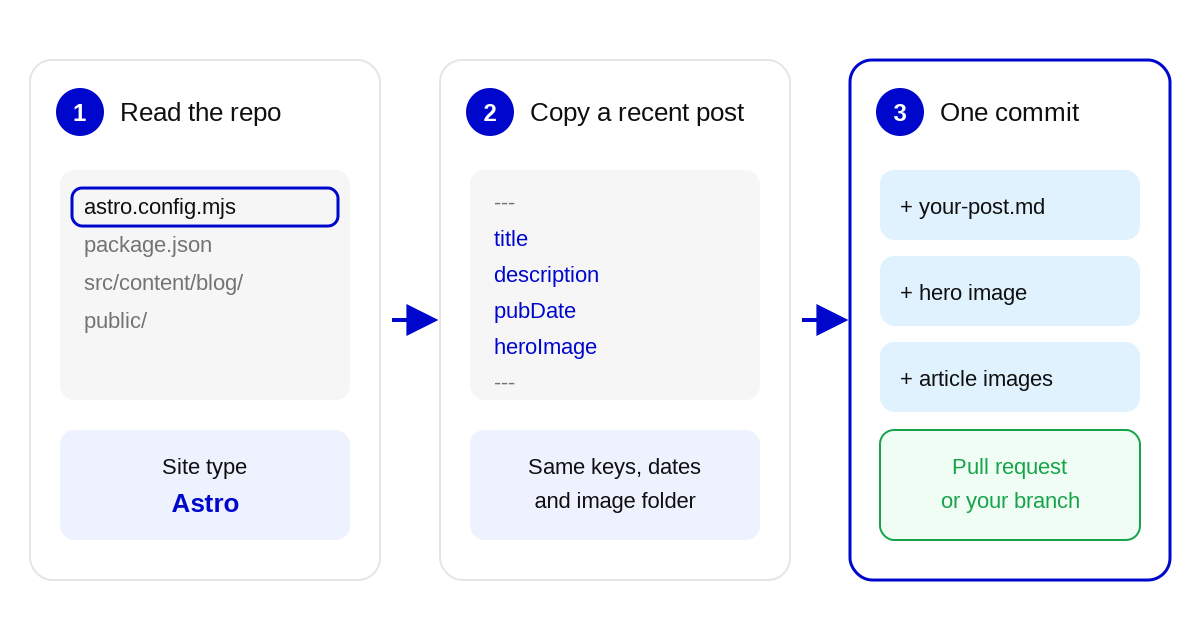
Frontmatter, bir Markdown yazısının en üstündeki iki --- satırı arasındaki bloktur. Başlığı, tarihi, görseli ve temanızın okuduğu her şeyi tutar. Hangi anahtarların orada olması gerektiğine siteniz karar verir.
Bu son nokta, bunun neden önemli olduğunu açıklar. Astro, derleme sırasında her yazıyı bir şemaya (gerekli alanların ve türlerinin listesi) karşı kontrol eder [1]. Eksik ya da yanlış adlandırılmış bir alana sahip bir yazı derlemeyi bozar ve siteniz güncellenmez. Content Studio, zaten sahip olduğunuz bir yazıdan anahtarları kopyalayarak buna karşı korur.
Tek bir depo için bir GitHub token oluşturun
Content Studio, GitHub'a ince ayarlı bir kişisel erişim token'ı ile giriş yapar. Bu, GitHub'ın seçtiğiniz depolar ve izinlerle sınırladığı, parola benzeri bir anahtardır [3]. Onu GitHub'da oluşturur, bir kez yapıştırırsınız ve kendi girişinize dokunmadan istediğiniz an iptal edebilirsiniz.
- Content Studio'da Settings, sonra Publish Controls'ü açın ve GitHub kutucuğunda Connect'e basın.
- GitHub'ın yeni ince ayarlı token sayfasına giden linki izleyin.
- Repository access altında Only select repositories'i seçin ve sitenizin deposunu seçin.
- Permissions altında Contents ve Pull requests'i Read and write yapın. Token'ı oluşturun ve kopyalayın.
- Onu Fine-grained token alanına yapıştırın ve Check token'a basın.
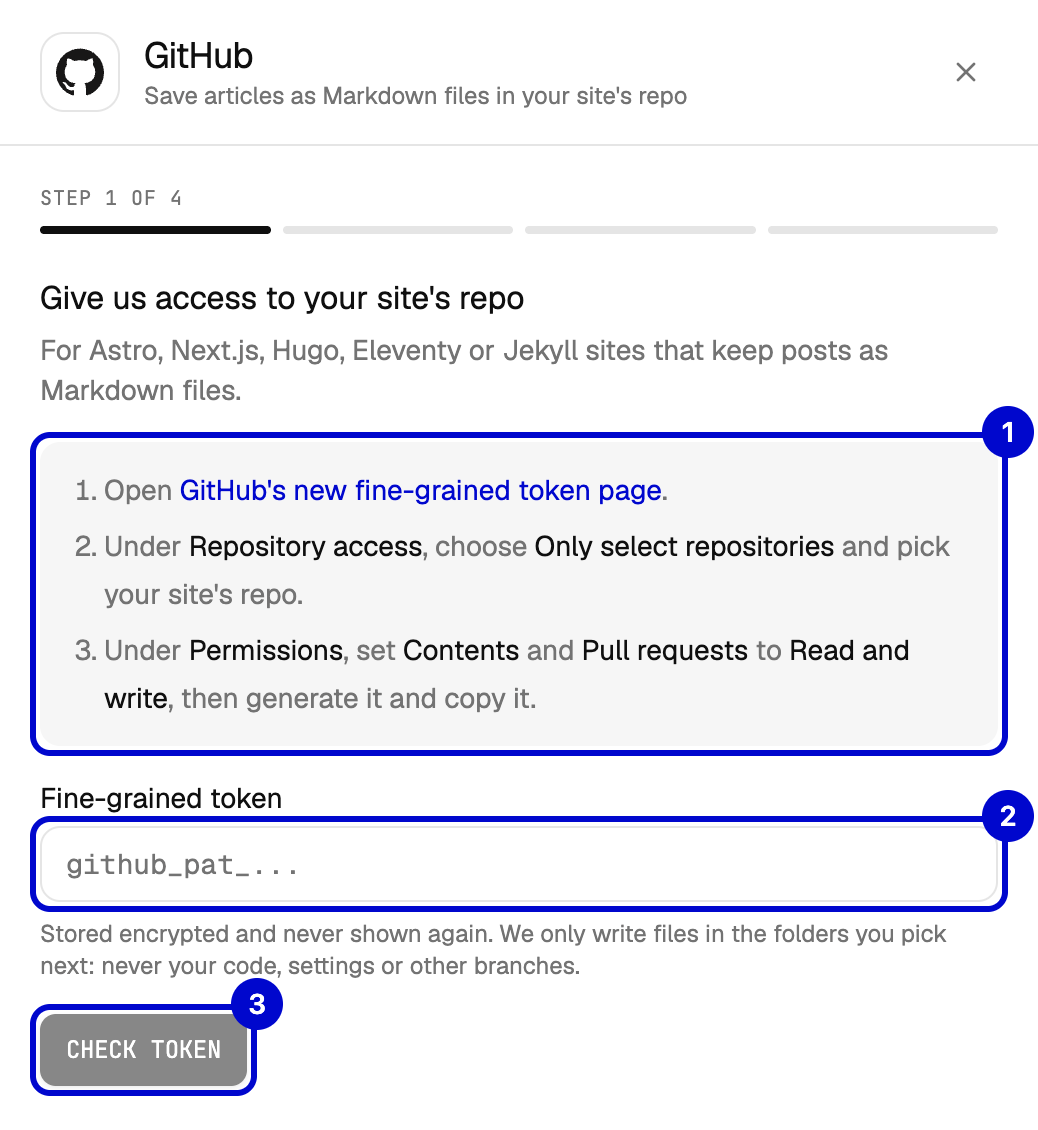
GitHub, başka bir süre seçmezseniz varsayılan olarak 30 günlük bir son kullanma tarihi belirler [3]. Token'ın süresi dolduğunda gönderimler "GitHub didn't accept that token" ile başarısız olur ve aynı çekmecedeki Replace token bunu çözer.
Depoyu, dalı ve yazılar klasörünü seçin
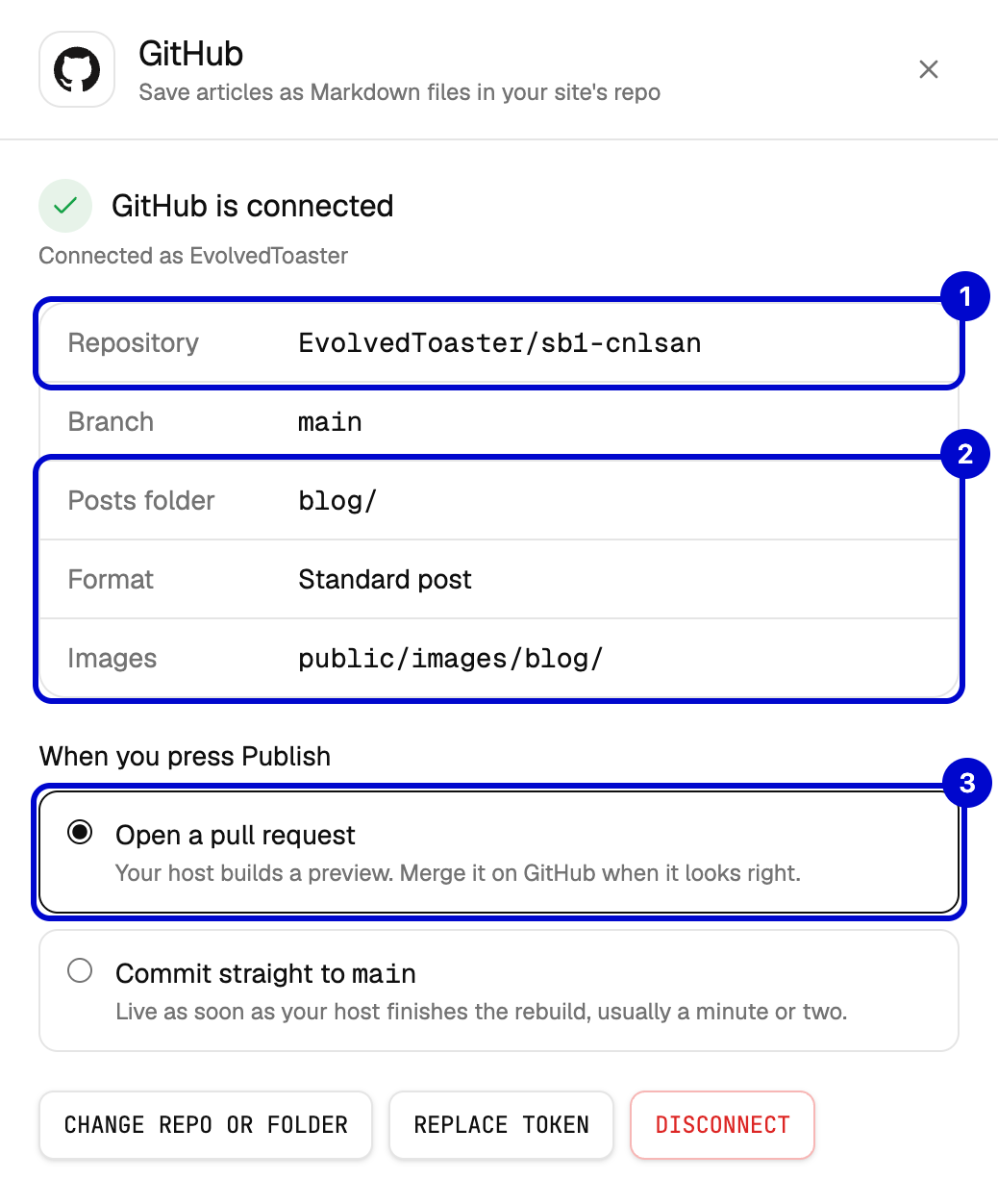
Token doğrulandığında, yazıların nereye gideceğini seçersiniz. Content Studio, token'ın görebildiği depoları, çalışılacak dalı ve zaten iki ya da daha fazla Markdown dosyası tutan en fazla sekiz klasörü listeler.
Yazılar klasörünüz yeni ya da boşsa, Another folder'ı seçin ve yolu yazın. Kopyalanacak yazı yoksa, bunun yerine site türünüz için standart yazı biçimini alırsınız.
Sonra önizleme gelir. Content Studio yakın tarihli bir yazıyı (klasördeki son birkaç dosyanın en yenisi) okur ve yeni bir yazının nasıl görüneceğini gösterir: site türü, dosya biçimi, görsellerin nereye gideceği ve hangi anahtarları kopyaladığı.
Kopyalanan anahtarları sitenizin şemasına karşı kontrol edin. Bir kimlik, kalıcı link ya da canonical URL gibi yalnızca tek bir yazıya ait anahtarlar dışarıda bırakılır, bir makalenin öne çıkan görseli yoksa görsel anahtarı da. Şemanız bunlardan herhangi birini gerektiriyorsa derleme bozulabilir, bu yüzden birleştirmeden önce ilk pull request'in önizlemesini açın. Biçim bağladığınızda kaydedilir: yazılarınızın görünümünü sonradan değiştirirseniz, yeniden okumak için Change repo or folder'ı kullanın. Son adım, Publish'e bastığınızda ne olacağını sorar; sonraki bölümler bunu ele alır.
Yakın tarihli yazılarınız biçimi belirler
Her site oluşturucunun kendi alışkanlıkları vardır. Content Studio hangisini kullandığınızı yapılandırma dosyasından tanır, sonra yazınızdan kopyaladıklarının üzerine o oluşturucunun kurallarını uygular.
| Site oluşturucu | Nasıl tanırız | Neyi izleriz |
|---|---|---|
| Astro | astro.config dosyası | Content collection anahtarları, göreli görsel yolları, klasör yazıları (my-post/index.md) |
| Hugo | hugo.toml ya da config.toml içeren bir content klasörü | Sayfa paketleri, görseller için static klasörü |
| Next.js | next.config dosyası | .md ya da .mdx yazılar [2], klasörünüzdeki mevcut dosyalarla eşleşen, public içinde görseller |
| Jekyll | _config.yml | 2026-11-23-cold-brew-ratio.md gibi tarihli dosya adları |
| Eleventy | kendi eleventy yapılandırma dosyası | Klasörünüzdeki Markdown yazılar |
| Başka bir şey | bilinen yapılandırma yok | En yeni yazınızın biçimi |
Uydurma bir örnek: bir kahve kavurucusu, yazıları src/content/blog içinde olan bir Astro blogu işletiyor. En yeni yazısında title, description, tırnak içinde bir tarih olarak pubDate ve ../../assets/ işaret eden heroImage var. Cold brew oranları hakkında yeni bir makale aynı dört anahtarla, tarih aynı şekilde tırnak içinde ve göreli yol çalışsın diye kapak görseli src/assets içine commit edilmiş olarak gelir.
Jekyll tarihin dosya adında olmasını gerektirir ve Content Studio onu ekler [4]. Hugo'nun sayfa paketleri bir yazıyı ve görsellerini tek bir klasörde tutar [5]. En yeni yazınız bir paketse, yeni yazılar görselleri yanında olacak şekilde my-post/index.md olarak yazılır.
Bir makaleyi pull request ya da commit olarak gönderin
Herhangi bir bitmiş makaleyi açın ve Publish'e basın (Content History'de, Live sütunundaki düğmedir). Birden fazla hedef bağlıysa GitHub'ı seçin.
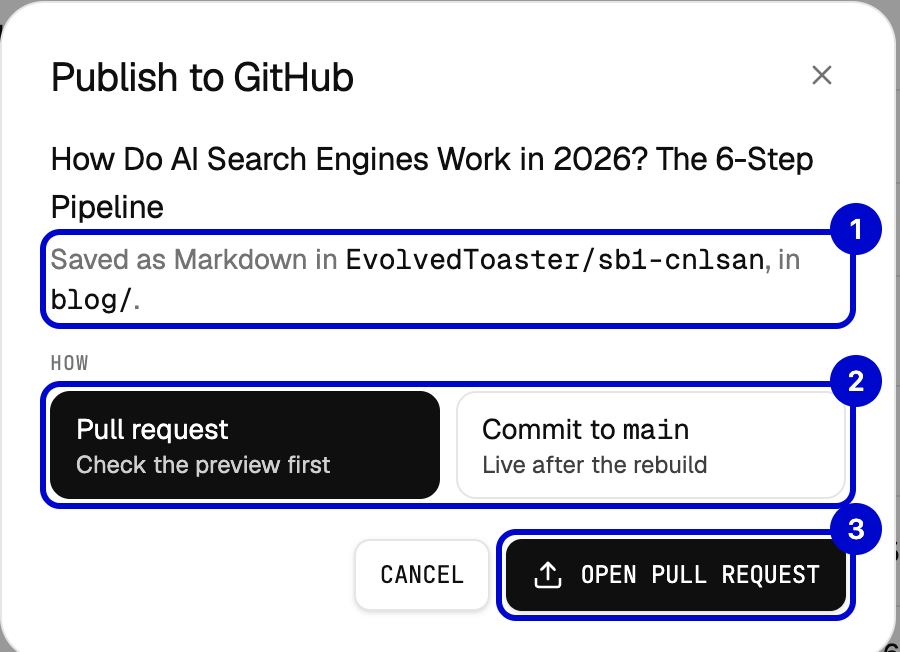
İki seçenek, çoğu statik sitenin canlıya çıkış biçimine karşılık gelir.
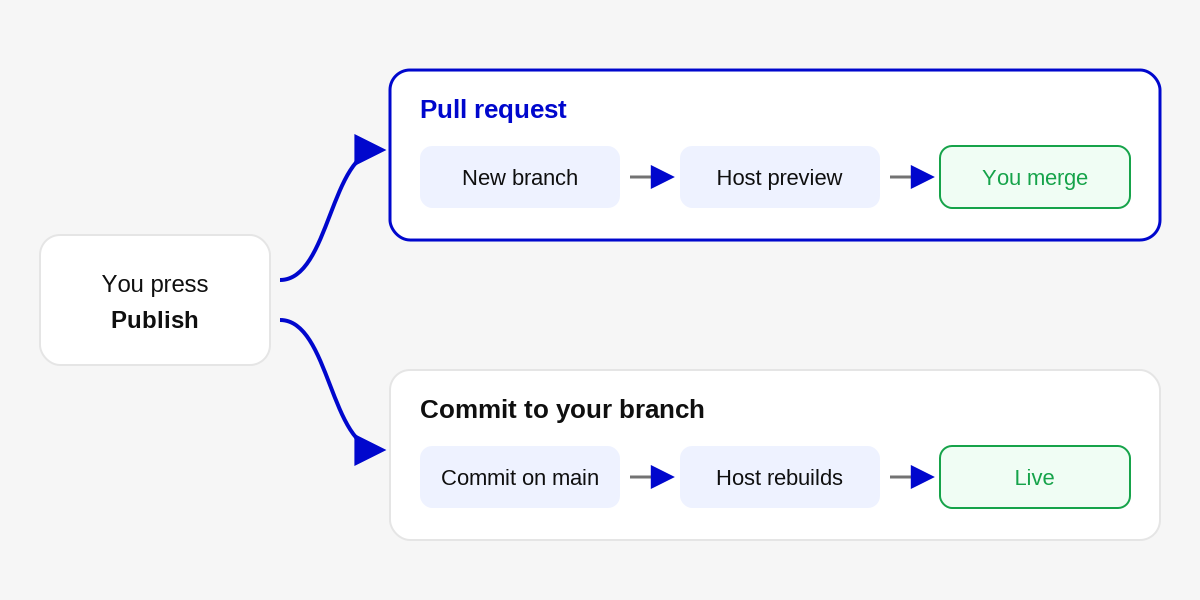
| Seçin | Ne olur | En iyi olduğu |
|---|---|---|
| Pull request | answer-socrates/<slug> adlı yeni bir dal ve dalınıza bir pull request. Çoğu barındırıcı onun için bir önizleme linki oluşturur. | İlk gönderimleriniz, müşteri siteleri, birinin değişiklikleri gözden geçirdiği her depo |
| Dalınıza commit | Yazı doğrudan seçtiğiniz dala commit edilir. | Taslaklara güvendiğiniz siteler, biçim kanıtlandıktan sonra |
İşte gerçek bir gönderimden pull request, "Will AI Search Replace Google in 2026?" adlı bir makale.
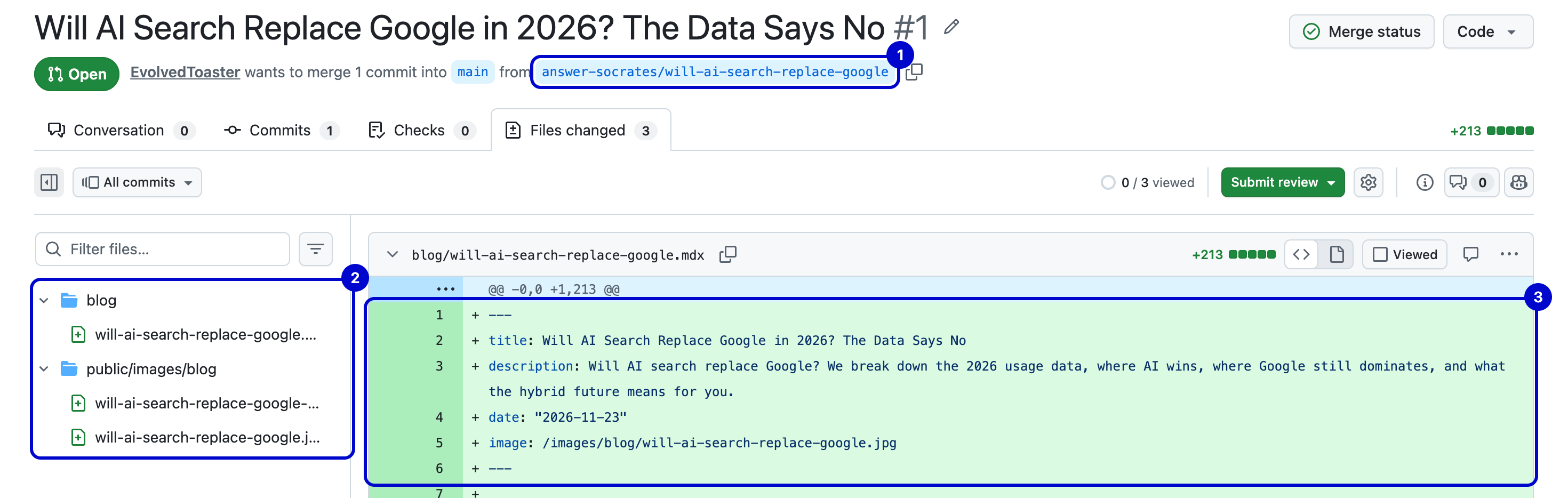
İlk gönderimden sonra, o makaledeki düğme Update (ya da Update on GitHub) yazar. Ona basın, Content Studio aynı dosyayı günceller. Pull request hâlâ açıksa yeni sürüm aynı dala düşer. Zaten birleştirdiyseniz, güncellemeyi yeni bir pull request taşır.
İçerik takvimiyle otopilotta yayımlayın
Content Studio makaleleri kendiliğinden yazıp gönderebilir. Makaleleri Content Schedule'a koyun, Settings'te Content & SEO altında otomatik yazmayı açın; her biri takvimdeki gününde yazılır.
Onları da göndermek için Publish Controls'e gidin, Scheduled articles'ı bulun, Send to'yu GitHub yapın, sonra As içinde nasıl olacağını seçin:
- A pull request, makalenin gününde birleştirmeniz için hazır bir tane açar.
- A commit (live), onu dalınıza commit eder, bu yüzden barındırıcınız yeniden kurduğunda canlıya çıkar.
- Don't send (varsayılan), zamanlanmış makaleleri elle yayımlamanız için bırakır.
Zaten elle GitHub'a gönderdiğiniz makalelere dokunulmaz. Bir gönderim başarısız olursa makale hatayı gösterir ve Content Studio her saat yeniden dener.
Aynısı Ask Socrates'te
Answer Socrates içindeki sohbet olan Ask Socrates, sizinle birlikte bir makale planlayıp yazabilir ve makale Content Studio'ya düşer. Sohbetten onu WordPress'e gönderebilirsiniz, ama henüz GitHub'a değil.
Bu yüzden statik bir site için sohbette yazın, makaleyi Content History'den açın ve Publish'e orada basın. Yukarıdaki her şey o noktadan sonra geçerlidir.
Bir gönderim başarısız olduğunda
Content Studio GitHub'ın sorununu sade sözcüklerle gösterir. En sık göreceğiniz mesajlar bunlardır.
| Mesaj | Ne anlama gelir | Çözüm |
|---|---|---|
| That token isn't allowed to do this | Token depoyu okuyabilir ama ona yazamaz | GitHub'da Contents ve Pull requests'i Read and write yapın, kaydedin ve yeniden gönderin |
| GitHub couldn't find that repo or branch | Token'a bu depo verilmedi ya da dal yeniden adlandırıldı | Depoyu token'a ekleyin ya da Change repo or folder'ı kullanın |
| GitHub didn't accept that token | Süresi doldu ya da silindi | Yenisini oluşturun ve Replace token'ı kullanın |
| That repo is empty | Üzerine kurulacak bir ilk commit yok | Herhangi bir ilk commit gönderin, sonra yeniden gönderin |
| GitHub is rate limiting this token | Kısa sürede çok fazla istek | Birkaç dakika bekleyin ve yeniden deneyin |
İnce ayarlı bir token aynı zamanda güvenli seçimdir. Yalnızca verdiğiniz depolara dokunabilir ve Content Studio yalnızca seçtiğiniz klasörlerde yazı ve görsel yazar. Token'ı GitHub'da iptal etmek, parolanızı değiştirmeden erişimi hemen keser.
Sonraki adım
| Şunu yapmak istiyorsanız... | Okuyun |
|---|---|
| Göndermeden önce makaleyi yazmak | Content Studio ile yazmak, adım adım |
| Bunun yerine bir WordPress sitesine göndermek | Content Studio'dan WordPress'e yayınlama |
| Önce ne yazacağınıza karar vermek | Kümeden içerik planına: önce ne yazmalı |
| Yeni yazıları diğer sayfalarınıza linklemek | İç bağlantılar: sayfalarınızı birbirine bağlamak |
Kaynaklar
- Content collections, Astro Docs, n.d.
- Using MDX with Next.js, Next.js Docs, n.d.
- Managing your personal access tokens, GitHub Docs, n.d.
- Posts, Jekyll Docs, n.d.
- Page bundles, Hugo Documentation, n.d.
- Front matter, Hugo Documentation, n.d.
