Content Studio'dan WordPress'e yayınlama
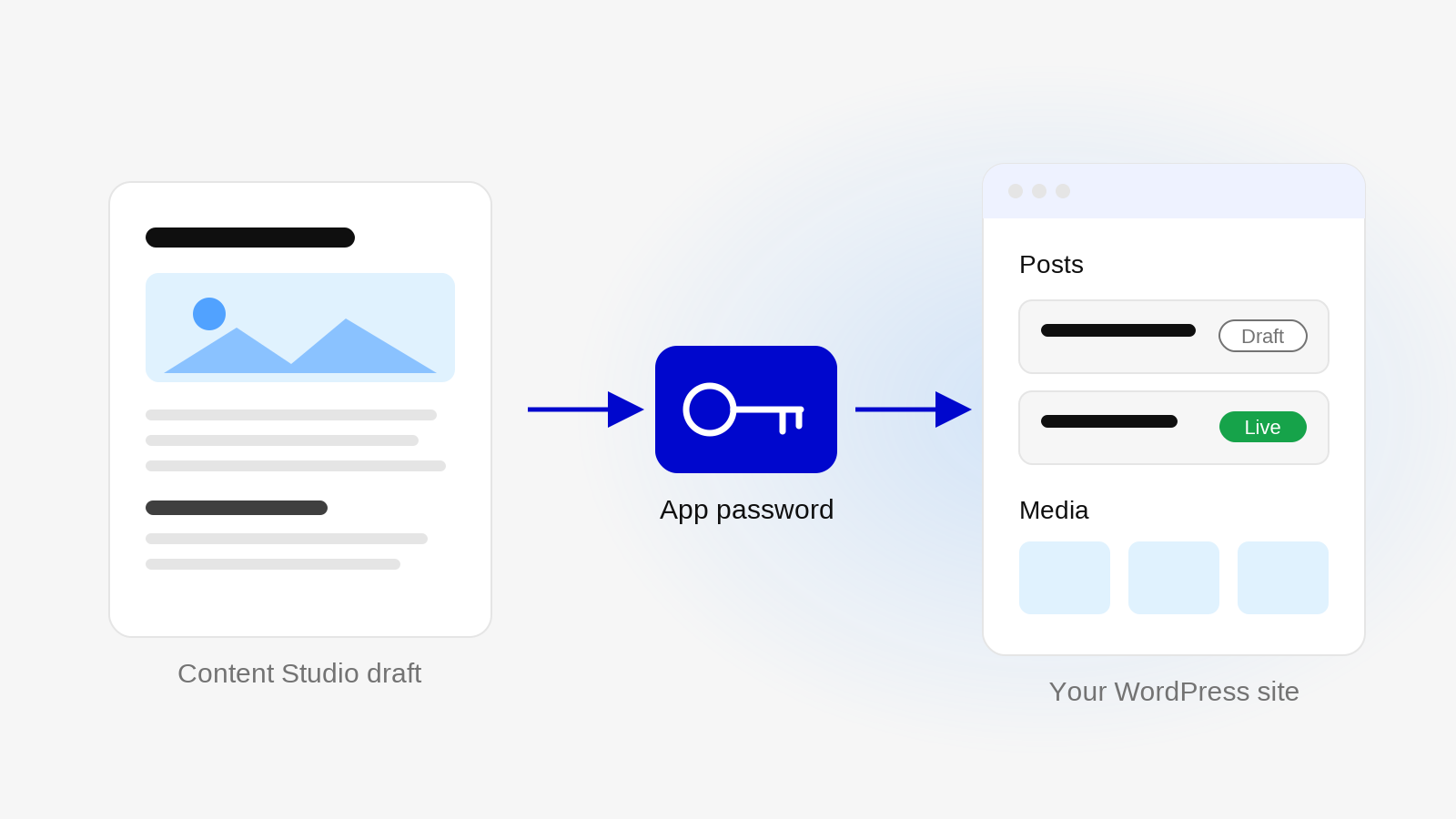
Content Studio, WordPress'e sitenizin yerleşik REST API'si üzerinden yayınlar ve WordPress profilinizde oluşturduğunuz bir uygulama şifresini kullanır: eklenti yok, paylaşılan giriş yok. Proje başına bir kez kurun, bitmiş her makale sitenize taslak olarak, canlı olarak ya da takvimdeki gününde gider.
Önemli noktalar
- Ayarlar, Yayın Ayarları altında üç alanla bağlanırsınız: Site URL'si, Kullanıcı adı ve WordPress 5.6 ya da daha yeni bir sürümde, https'li bir sitede Kullanıcılar, Profil altında oluşturulan bir uygulama şifresi.
- Her gönderim başlığı, gövdeyi, slug'ı, meta açıklamayı özet olarak ve Görselleri dahil et'i işaretlerseniz öne çıkan ve makale içi görselleri Medya Kitaplığınıza yüklenmiş olarak taşır.
- Kategoriler, etiketler ve tam yayın saati gönderilmez, bu yüzden bunları WordPress düzenleyicisinde ayarlayın. Taslağın daha güvenli bir ilk seçim olmasının nedeni budur.
- Tekrar göndermek aynı yazıyı aynı URL'de günceller ve son gönderimden beri WordPress içinde yapılan düzenlemelerin üzerine yazar.
- Zamanlanmış makaleler takvim günlerinde taslak ya da canlı olarak kendiliğinden gidebilir ve başarısız bir gönderim her saat yeniden denenir.
Content Studio, WordPress ile REST API üzerinden konuşur
Content Studio, makaleleri WordPress'e REST API üzerinden gönderir. Bu, her WordPress sitesindeki yerleşik adrestir (yoursite.com/wp-json) ve diğer yazılımların yazı oluşturmasına ve düzenlemesine izin verir. Eklenti kurmazsınız. Content Studio'ya bir kez üç şey verirsiniz: site adresiniz, WordPress kullanıcı adınız ve bir uygulama şifresi, yani WordPress'in tek bir dış uygulama için ürettiği ikinci bir şifre.
Uygulama şifreleri WordPress 5.6'da geldi [2]. API için çalışırlar ama panonuza giriş yapmak için kullanılamazlar ve profilinizden istediğiniz zaman iptal edebilirsiniz [2]. Asıl nokta bu: Content Studio gerçek girişinizi asla tutmaz.
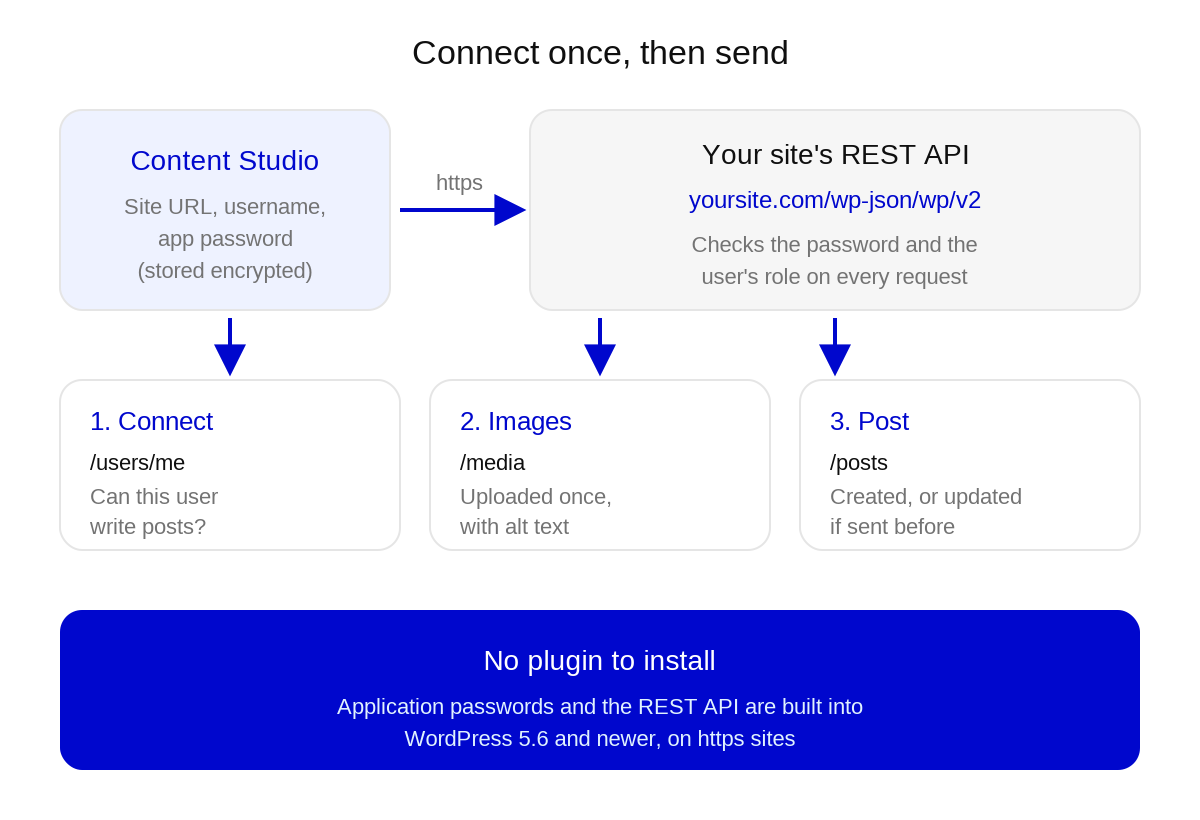
Her istek https üzerinden gider ve Content Studio düz http adreslerini reddeder. Şifre şifreli saklanır ve tarayıcınıza asla geri gönderilmez.
WordPress'te bir uygulama şifresi oluşturun
Şifreyi Answer Socrates'in içinde değil, WordPress'in içinde yaparsınız. Yaklaşık bir dakika sürer.
- Panonuza site adresiniz ve ardından
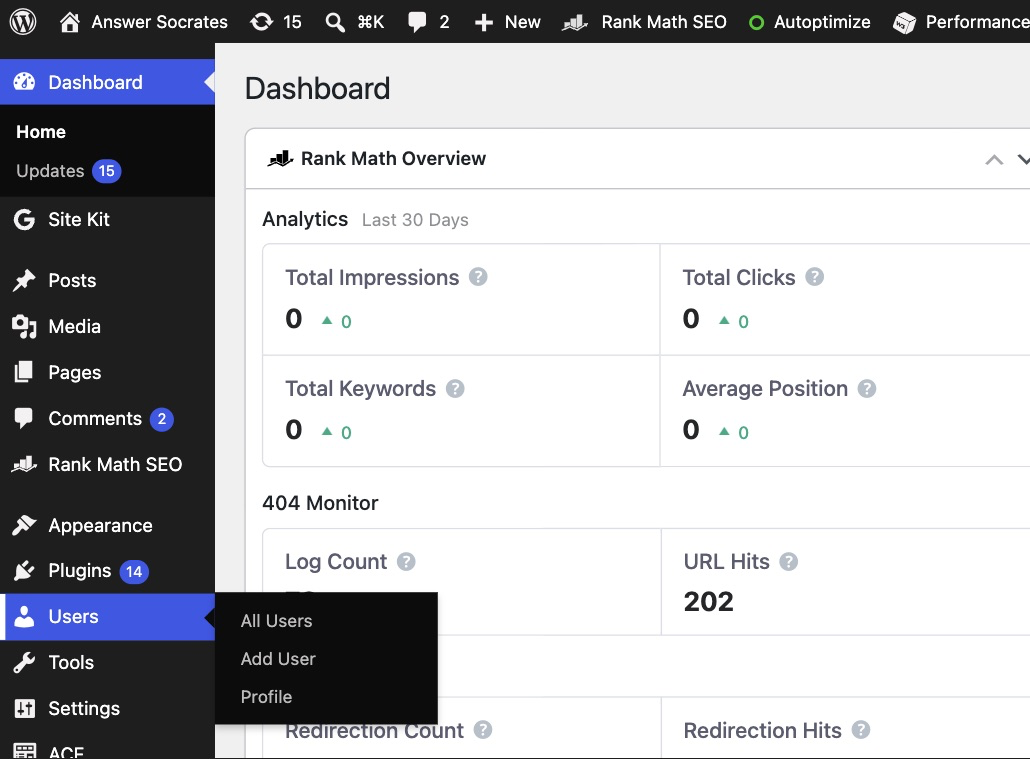
/wp-adminile giriş yapın./wp-admin'den önceki her şey Site URL'nizdir, örneğinhttps://yourblog.com. - Sol menüde Users'ı, sonra Profile'ı açın.
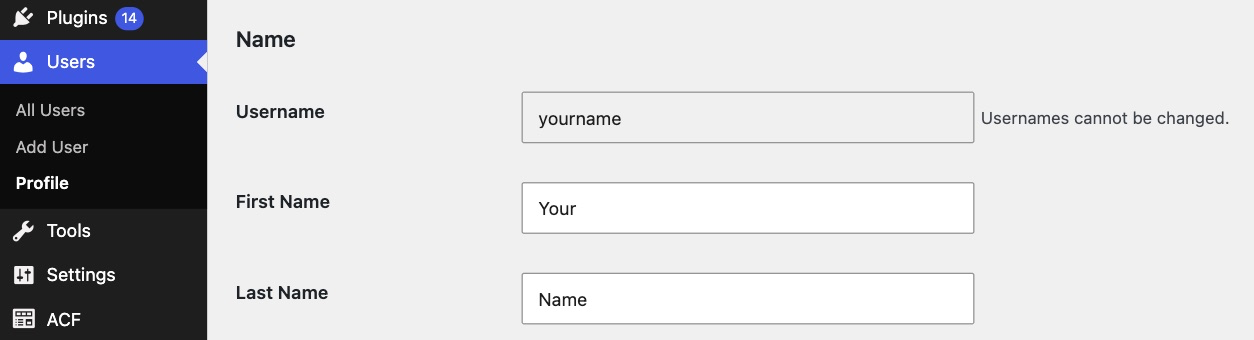
- Profil sayfasının üstünden Username'inizi kopyalayın. Değiştirilemez ve yazılarınızda gösterilen ad olmak zorunda değildir.
- Application Passwords'e kaydırın, "Answer Socrates" gibi bir ad yazın ve Add Application Password'e tıklayın.
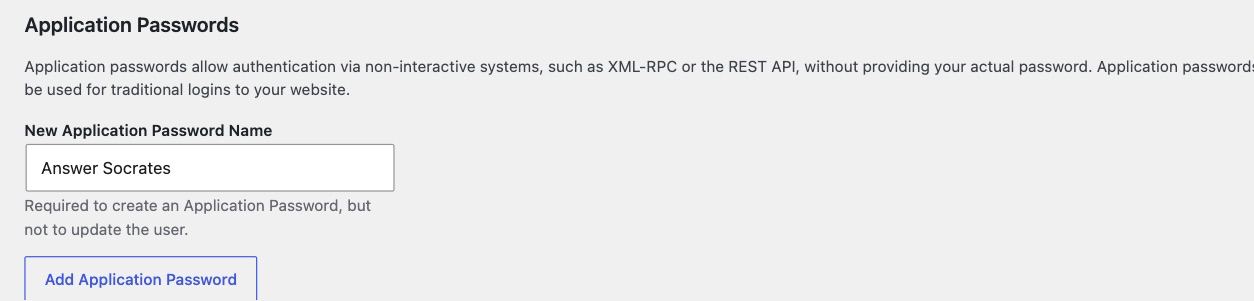
- WordPress yeni şifreyi bir kez gösterir: dörderli gruplar halinde 24 karakter. Hemen, boşluklarıyla birlikte kopyalayın.
Hesabın yayınlayabilmesi gerekir. WordPress'in kendi roller sayfası bir Author'ı "somebody who can publish and manage their own posts" diye tanımlar, bir Contributor ise "cannot publish them" [3]. Bir Author, Editor ya da Administrator hesabı kullanın.
WordPress'i Yayın Ayarları'nda bağlayın
Content Studio'da Ayarlar'ı ve sonra Yayın Ayarları'nı (Publish Controls) açın ve WordPress'i seçin (kutucukta "Kendi sunucunuzdaki WordPress siteleri" yazar). Form üç alan ister: Site URL'si, Kullanıcı adı ve Uygulama şifresi. Bağla'ya tıklayın.
Content Studio, ayrıntıları kaydetmeden önce siteyle kontrol eder. WordPress'e kullanıcının kim olduğunu ve o kullanıcının yazı yazıp yazamadığını sorar. Kontrol geçerse ayarlar sayfası, o kullanıcı olarak sitenize yayınladığını söyler ve ileride kullanmak üzere bir Bağlantıyı kes düğmesi gösterir.
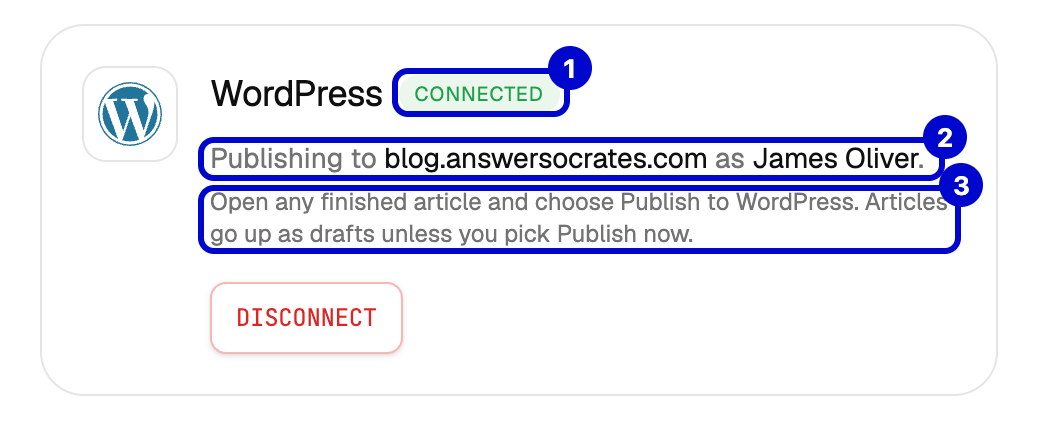
Her Answer Socrates projesi kendi bağlantısını tutar, bu yüzden mağazanız için bir proje ve bir müşteri için bir proje iki farklı siteye gönderebilir. WordPress bir klasördeyse, örneğin example.com/blog, o tam adresi yazın. Content Studio klasörü korur.
Neler gönderilir ve WordPress'te neyi siz ayarlarsınız
Content Studio sabit bir alan kümesi gönderir. Listeyi bilmek, hiç geçmesi amaçlanmamış bir şeyi aramaktan sizi kurtarır.
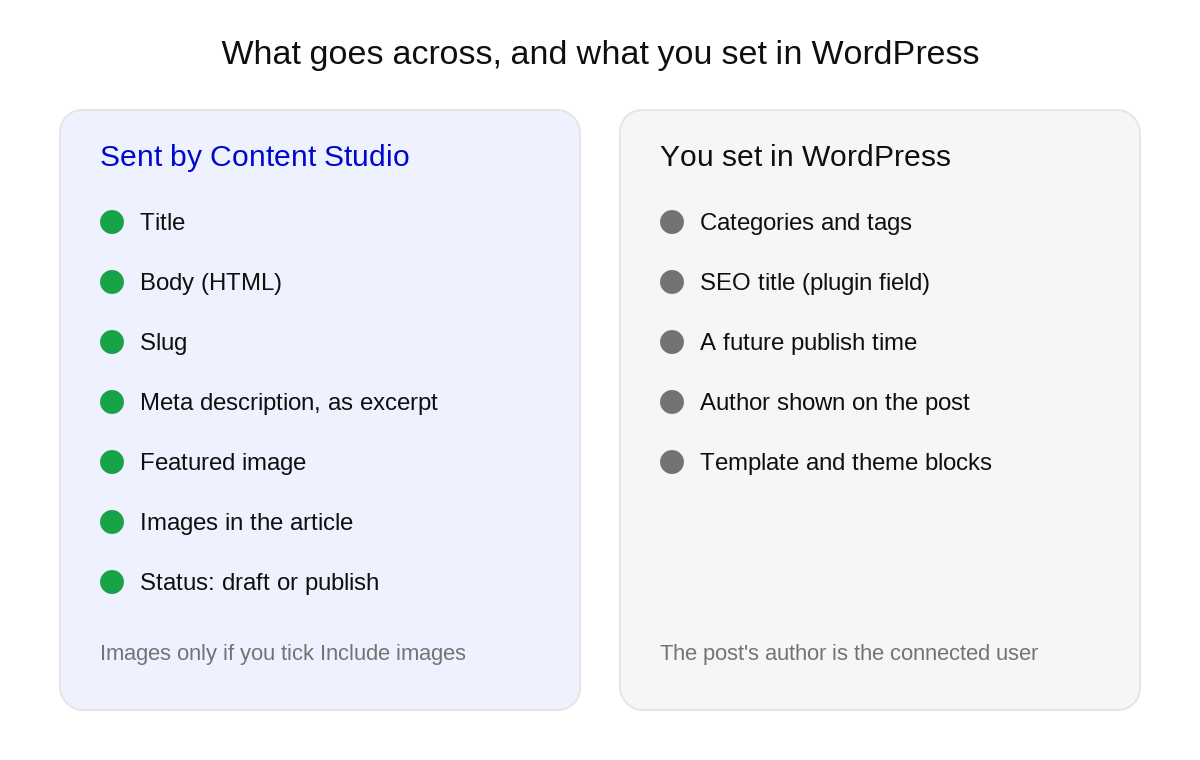
- Başlık, gövde ve slug. Slug, yazının URL'sinin sonudur (
/pour-over-vs-french-press). Content Studio, makalenin yoksa başlıktan bir tane üretir ve sonraki gönderimlerde mevcut slug'ı korur, böylece canlı bir URL asla değişmez. - Özet olarak meta açıklama. WordPress yazı özetine excerpt der [1]. Birçok tema onu arşiv sayfalarında gösterir. Meta açıklamanızı bir SEO eklentisi yazıyorsa onun alanını da kontrol edin, çünkü Content Studio eklentiyi değil, özeti doldurur.
- Görseller, Görselleri dahil et'i işaretlerseniz. Öne çıkan görsel ve makale içindeki görseller alternatif metinleriyle Medya Kitaplığınıza yüklenir ve yazı WordPress'in kopyalarına işaret eder.
- Durum. Taslak ya da yayın.
WordPress'in API'si kategorileri, etiketleri ve gelecek bir tarihi de alabilir [1]. Content Studio bunları göndermez, bu yüzden yazı canlıya çıkmadan önce kategorileri ve etiketleri WordPress düzenleyicisinde ayarlayın. Yazının yazarı, bağlandığınız kullanıcıdır.
Bir makale gönderin: taslak, şimdi yayınla ya da güncelle
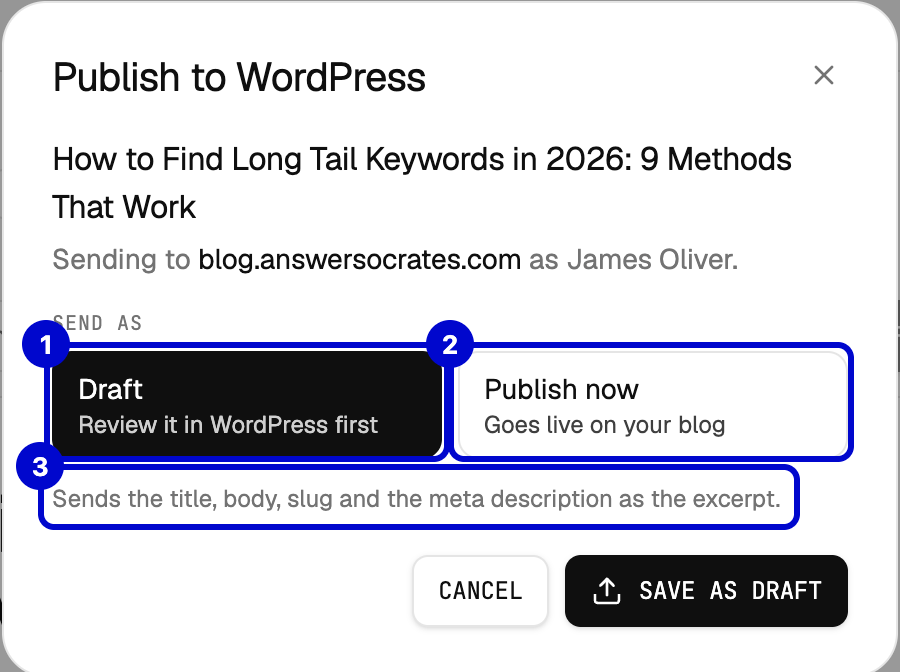
Bitmiş bir makaleyi açın ve WordPress'te yayınla'yı seçin. İletişim kutusu siteyi ve gönderdiği kullanıcıyı adlandırır ve iki seçenek sunar.
| Seçenek | WordPress'te ne olur | Şu durumda kullanın |
|---|---|---|
| Taslak ("Review it in WordPress first") | Yazılar'da okuyuculara görünmeyen bir taslak yazı belirir | İlk gönderiminiz ya da kategoriye, bir kapak ayarına ya da son bir okumaya ihtiyacı olan herhangi bir yazı |
| Şimdi yayınla ("Goes live on your blog") | Yazı hemen canlıdır | Bu şablonu daha önce kontrol ettiniz ve çıktıya güveniyorsunuz |
| Taslağı güncelle / Yayındaki yazıyı güncelle | Daha önce gönderdiğiniz yazı değiştirilir, aynı yazı ve aynı URL | Content Studio'da bir şeyi düzelttiniz ve sitede olmasını istiyorsunuz |
Bir gönderimden sonra düğme, makalenin nerede olduğunu gösterecek şekilde değişir ("Draft on WordPress" ya da "Live on WordPress") ve bir WordPress'te görüntüle bağlantısı çıkar. Tekrar göndermek, kopya oluşturmak yerine aynı yazıyı günceller. Biri o yazıyı WordPress'te sildiyse sonraki gönderim yeni bir tane oluşturur.
Makaleleri içerik takviminde zamanlayın
Content Studio makaleleri bir takvimde planlar. Yayın Ayarları'nda Zamanlanmış makaleler ayarı, yazılmış bir makalenin günü geldiğinde ne olacağına karar verir: gönderme, taslak gönder ya da canlı gönder.
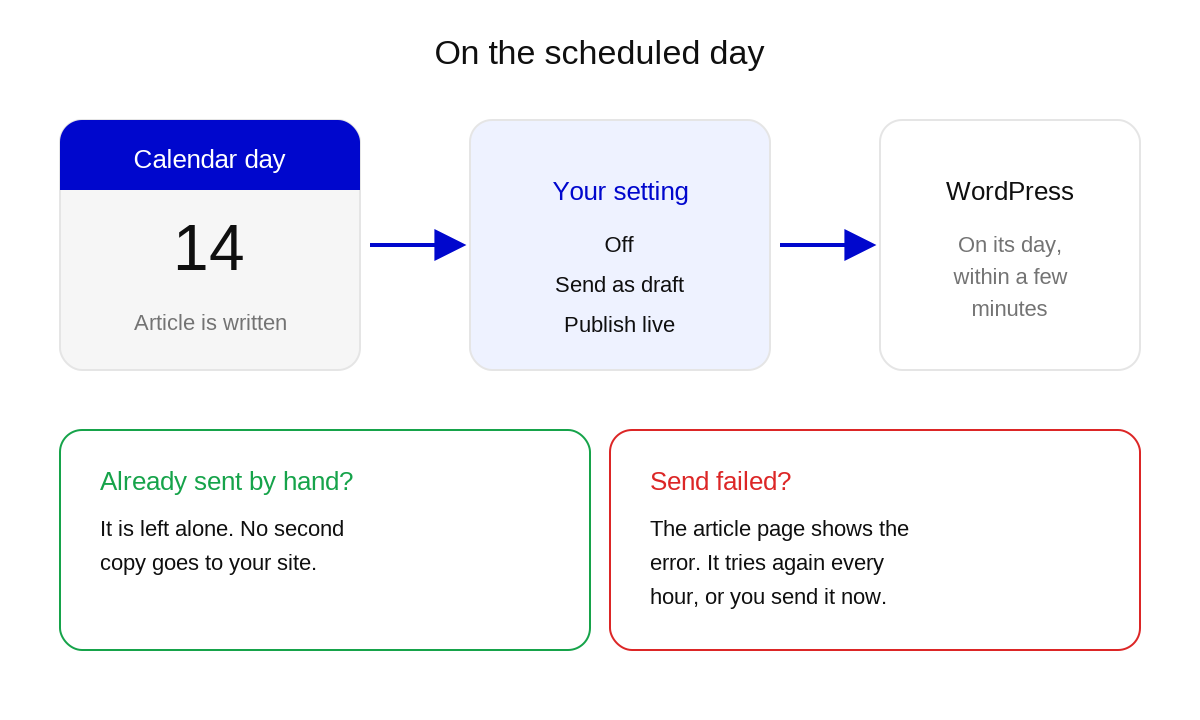
- Gönderme. Zamanlanmış makaleler, elle göndermenizi bekler.
- Taslak. Her makale gününde WordPress'e taslak olarak düşer, orada gözden geçirip yayınlamanız için.
- Yayında. Her makale gününde canlıya çıkar. Elle zaten gönderdiğiniz makaleler tekrar gönderilmez.
Zamanlanmış bir gönderim başarısız olursa makale sayfası hatayı gösterir ve her saat yeniden deneyeceğini söyler, ya da kendiniz gönderebilirsiniz.

Content Studio gün bazında zamanlar. WordPress bir yazıyı "future" durumunu kullanarak kendisi tam bir saate zamanlayabilir [1]. Saat önemliyse (sabah 9'da bir lansman), bir taslak gönderin ve zamanı WordPress düzenleyicisinde ayarlayın.
Uydurma bir örnek: bir kahve kavurucusunun Salı yazıları
Uydurma bir örnek: küçük bir kahve kavurucusu mağaza blogunu WordPress'te çalıştırıyor ve her Salı bir makale planlıyor.
- Sahibi blog için bir Author hesabı oluşturur, sonra o hesapta "Answer Socrates" adında bir uygulama şifresi.
- Yayın Ayarları'nda
https://roaster.exampleadresini bağlar ve kontrol geçer. - "Pour over vs french press" Pazartesi yazılır. Salı sabahı bir taslak olarak, öne çıkan görseli Medya Kitaplığında olarak gelir.
- WordPress'te "Brewing guides" kategorisini ekler, gerçek temada telefonunda okur ve orada yayınla'ya basar.
- Bir hafta sonra bir müşteri yanlış bir öğütme boyutuna işaret eder. Bunu Content Studio'da düzeltir ve Yayındaki yazıyı güncelle'yi seçer. URL aynı kalır.
Kavurucu ana yönetici girişini asla paylaşmaz ve tek bir şifreyi iptal ederek Answer Socrates'in bağlantısını kesebilir.
Aynısı Ask Socrates'te
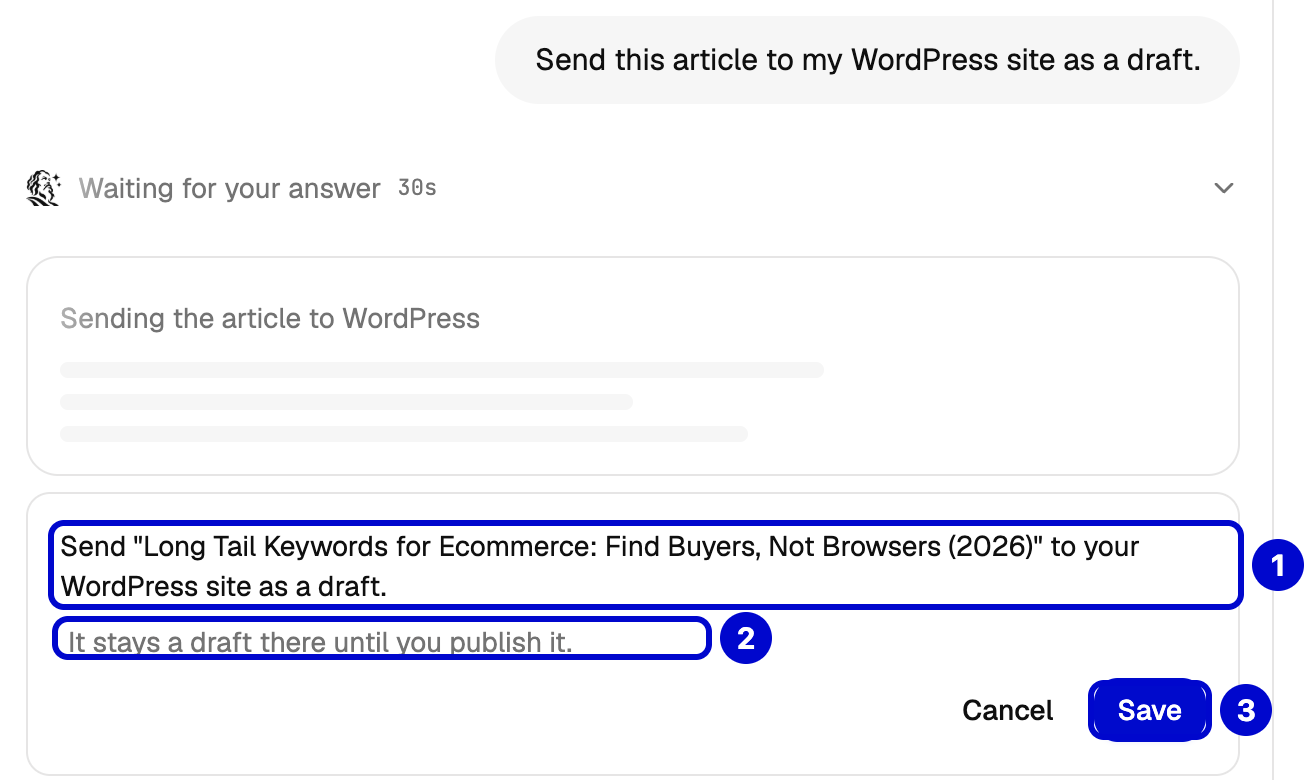
Makale Ask Socrates sohbetinden yazıldıysa, oradan da gönderebilirsiniz. Yazın:
Sohbet her zaman önce bir kartta sorar ("Send ... to your WordPress site as a draft") ve Kaydet'e basmanızı bekler. İptal hiçbir şey göndermez. Canlı demediğiniz sürece taslak gönderir. Yalnızca aynı sohbette yazdığı bir makaleyi gönderebilir: yeni bir sohbette bir makaleyi başlığıyla adlandırırsanız, onun için bir kimliği olmadığını söyler. Content Studio ayarlarındaki aynı WordPress bağlantısını kullanır, bu yüzden önce orada bağlanın.
Bağlantı başarısız olduğunda
Çoğu başarısızlık makaleden değil, siteden gelir. Content Studio, WordPress'in yanıtını sade bir mesaja çevirir. Her birinin ne anlama geldiği şöyle.
| Mesaj şununla başlar | Olası neden | Çözüm |
|---|---|---|
| "WordPress rejected that username or application password" | Bir yazım hatası ya da kullanıcı adı yerine giriş e-postasının kullanılması | Username alanını kopyalayın ve yeni bir uygulama şifresi oluşturun |
| "That WordPress user isn't allowed to do this" | Hesap bir Contributor ya da Subscriber | Bir Author, Editor ya da Administrator hesabı kullanın [3] |
| "Couldn't find the WordPress REST API on that site" | Yanlış adres ya da API'yi engelleyen bir güvenlik eklentisi | Site URL'sini kontrol edin, sonra eklentide REST API'ye izin verin |
| "Your site redirects the REST API" | www yazdınız ve site www kullanmıyor ya da tersi | Mesajın adlandırdığı adresi girin |
| "Use your site's https:// address" | Site adresi http ile başlıyor | https üzerinden bağlanın. Düz http reddedilir |
| "WordPress is rate limiting us" | Barındırıcınız ya da bir güvenlik duvarı istekleri sınırlıyor | Bir dakika bekleyin ve tekrar deneyin |
Güvenlik eklentileri en yaygın gizli nedendir. Bazıları REST API'yi giriş yapmamış ziyaretçiler için ya da herkes için kapatan bir anahtar sunar. WordPress'in kendi geliştirici SSS'si "You should not disable the REST API" der, çünkü WordPress yönetiminin parçaları ona bağlıdır [4]. En azından uygulama şifreli, giriş yapmış kullanıcılar için ona izin verin.
Bir görsel yüklenemezse yazı yine de onsuz gider ve Content Studio hangi görsellerin dışarıda kaldığını söyler.
Sırada nereye gidilir
| Şunu yapmak istiyorsanız... | Şunu okuyun |
|---|---|
| Yayınlamak üzere olduğunuz makaleyi yazmak | Content Studio ile yazmak, adım adım |
| Hangi makalelerin önce takvime gireceğine karar vermek | Kümeden içerik planına: önce ne yazmalı |
| Yeni yazıyı diğer sayfalarınıza bağlamak | İç bağlantılar: sayfalarınızı birbirine bağlamak |
| Taslağı canlıya çıkmadan önce bir kez daha okumak | AI yazısını insan gibi okunur hale getirmek |
| Artık işe yaramayan eski yazıları düzeltmek ya da kaldırmak | İçerik budama: zayıf sayfaları düzeltmek ya da kesmek |
Kaynaklar
- REST API Handbook: Posts reference, WordPress Developer Resources, n.d.
- Application Passwords: Integration Guide, Make WordPress Core, 2020
- Roles and Capabilities, WordPress.org Documentation, 2026
- REST API Handbook: Frequently Asked Questions, WordPress Developer Resources, n.d.
