Aus Content Studio zu Astro, Hugo und Next.js veröffentlichen
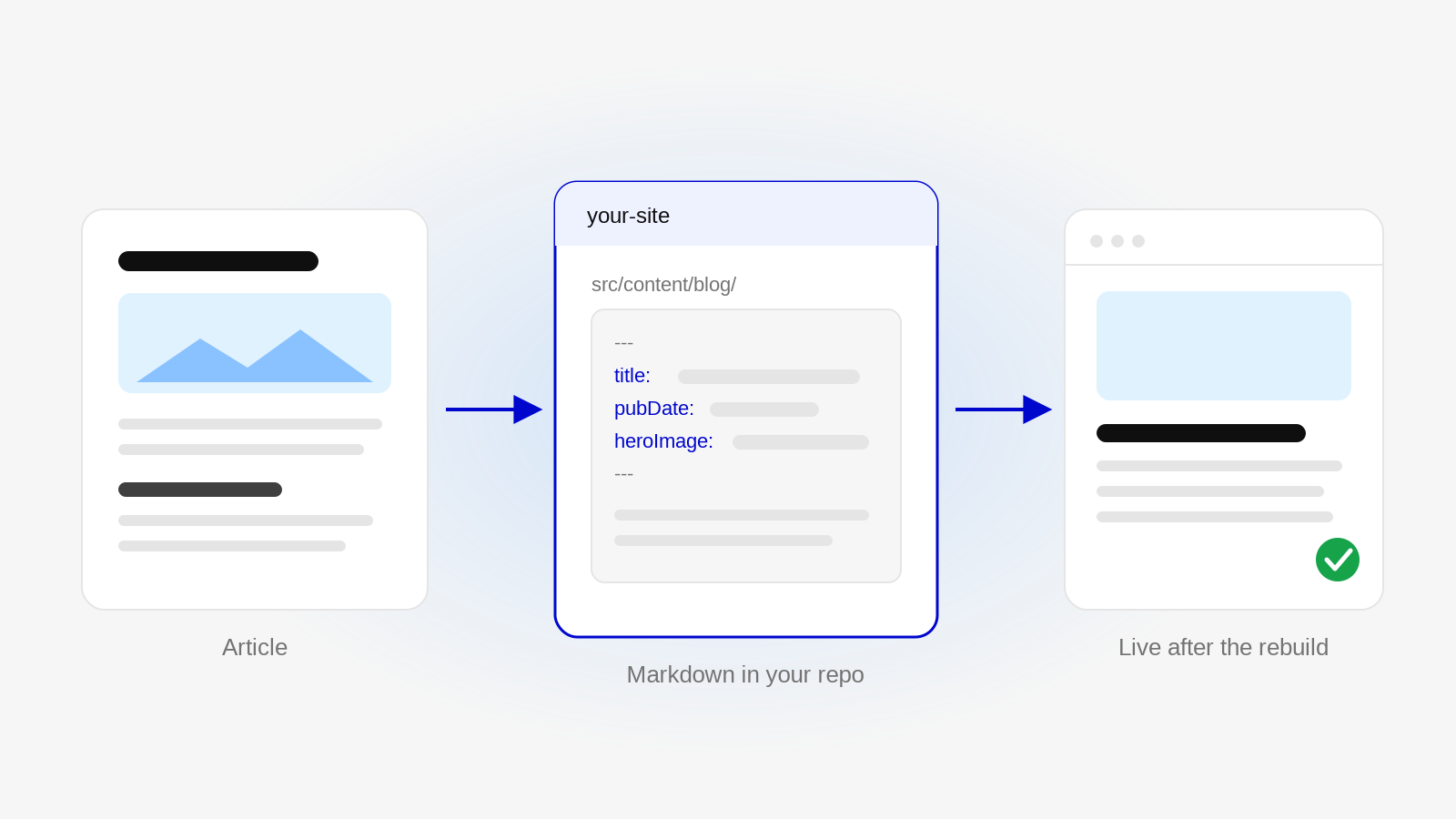
Content Studio veröffentlicht auf Astro und andere statische Seiten, indem es jeden Artikel als Markdown-Datei in Ihr GitHub-Repo legt, geformt wie die Beiträge, die Sie schon haben. Verbinden Sie ein Repo einmal, und Artikel kommen als Pull Requests oder Commits an, von Hand oder an ihrem Kalendertag.
Wichtigste Erkenntnisse
- Sie verbinden mit einem feingranularen GitHub-Token, beschränkt auf ein Repo, mit Contents und Pull requests auf Read and write, einmal eingefügt unter Settings, Publish Controls.
- Content Studio erkennt Astro, Hugo, Next.js, Jekyll und Eleventy an ihren Konfigurationsdateien und übernimmt die Frontmatter-Schlüssel, den Datumsstil und den Bildordner eines aktuellen Beitrags.
- Jeder Versand ist ein Commit mit dem Beitrag und seinen Bildern, als Pull Request auf einem Branch namens answer-socrates/<slug> oder direkt auf Ihren Branch.
- Denselben Artikel erneut zu senden aktualisiert dieselbe Datei und ersetzt alle Änderungen, die seit dem letzten Versand im Repo gemacht wurden.
- Geplante Artikel können von selbst rausgehen: "A pull request" öffnet am Tag einen, "A commit (live)" committet auf Ihren Branch, und fehlgeschlagene Versände werden jede Stunde wiederholt.
Content Studio veröffentlicht über GitHub auf statische Seiten
Eine statische Website ist eine Website, die aus Dateien in einem Code-Repository gebaut wird (ein Repo: der Ordner mit Dateien, den GitHub für ein Projekt speichert). Astro, Hugo, Next.js, Jekyll und Eleventy funktionieren alle so. Ein Blogbeitrag ist eine Markdown-Datei, und ein Host wie Netlify, Vercel oder Cloudflare Pages baut die Seite jedes Mal neu, wenn sich das Repo ändert.
Es gibt keinen Admin-Bildschirm, in den man posten könnte, also tut Content Studio, was ein Entwickler täte: Es legt den Beitrag als Markdown-Datei in Ihr Repo. Über die GitHub-API können wir den Beitrag und seine Bilder in einem einzigen Commit schreiben, ohne Ihren Code irgendwohin zu kopieren.
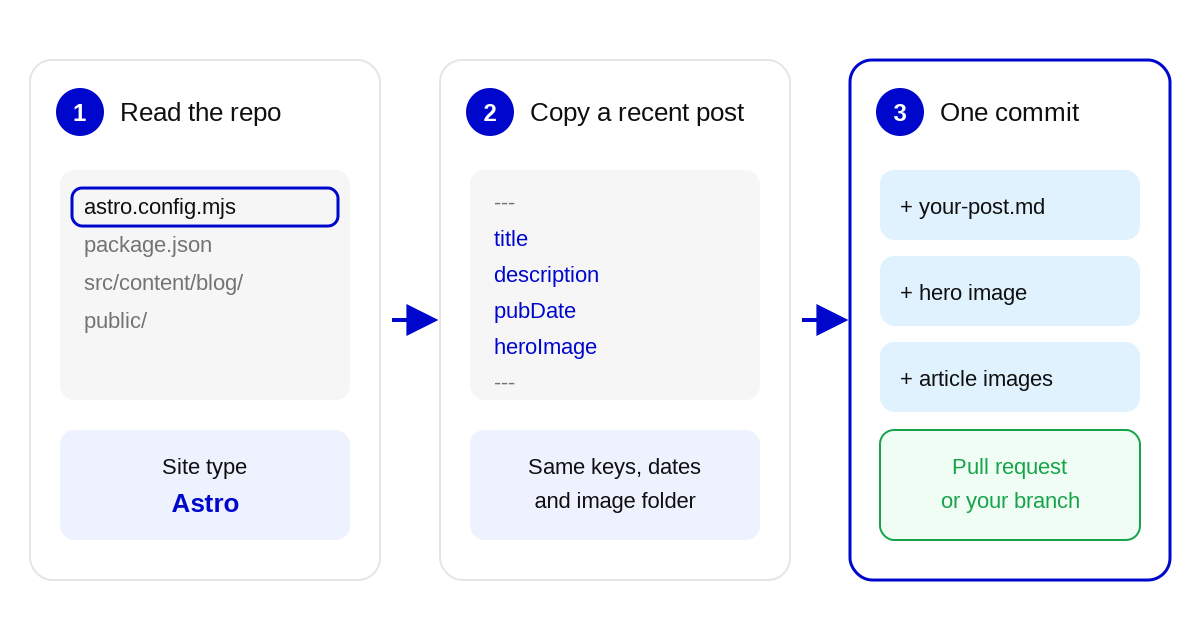
Frontmatter ist der Block zwischen den beiden ----Zeilen am Anfang eines Markdown-Beitrags. Er enthält Titel, Datum, Bild und alles andere, was Ihr Theme liest. Ihre Seite bestimmt, welche Schlüssel vorhanden sein müssen.
Dieser letzte Punkt ist der Grund, warum das zählt. Astro prüft beim Bauen jeden Beitrag gegen ein Schema (eine Liste von Pflichtfeldern und ihren Typen) [1]. Ein Beitrag mit fehlendem oder falsch benanntem Feld lässt den Build scheitern, und Ihre Seite aktualisiert sich nicht. Content Studio schützt davor, indem es die Schlüssel aus einem Beitrag kopiert, den Sie schon haben.
Ein GitHub-Token für ein Repo erstellen
Content Studio meldet sich bei GitHub mit einem feingranularen persönlichen Zugriffstoken an. Das ist ein passwortähnlicher Schlüssel, den GitHub auf die Repos und Berechtigungen beschränkt, die Sie wählen [3]. Sie erstellen ihn bei GitHub, fügen ihn einmal ein und können ihn jederzeit widerrufen, ohne Ihre eigene Anmeldung anzufassen.
- Öffnen Sie in Content Studio Settings, dann Publish Controls, und drücken Sie auf der Kachel GitHub auf Connect.
- Folgen Sie dem Link zur Seite für neue feingranulare Tokens bei GitHub.
- Wählen Sie unter Repository access Only select repositories und wählen Sie das Repo Ihrer Seite.
- Stellen Sie unter Permissions Contents und Pull requests auf Read and write. Erzeugen Sie das Token und kopieren Sie es.
- Fügen Sie es in Fine-grained token ein und drücken Sie Check token.
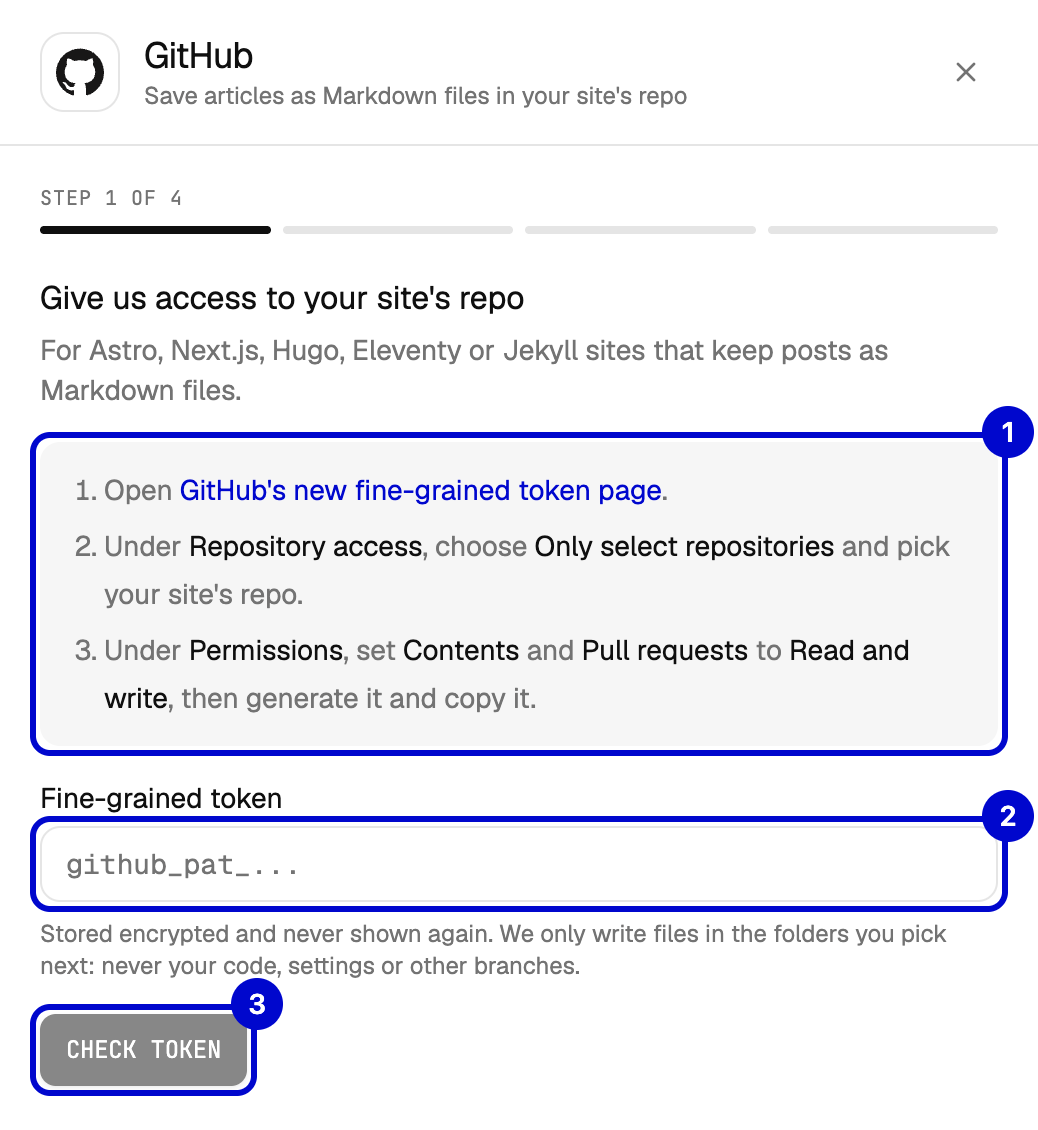
GitHub setzt standardmäßig ein Ablaufdatum von 30 Tagen, sofern Sie kein anderes wählen [3]. Läuft das Token ab, scheitern Versände mit "GitHub didn't accept that token", und Replace token in derselben Schublade behebt es.
Repo, Branch und Beitragsordner wählen
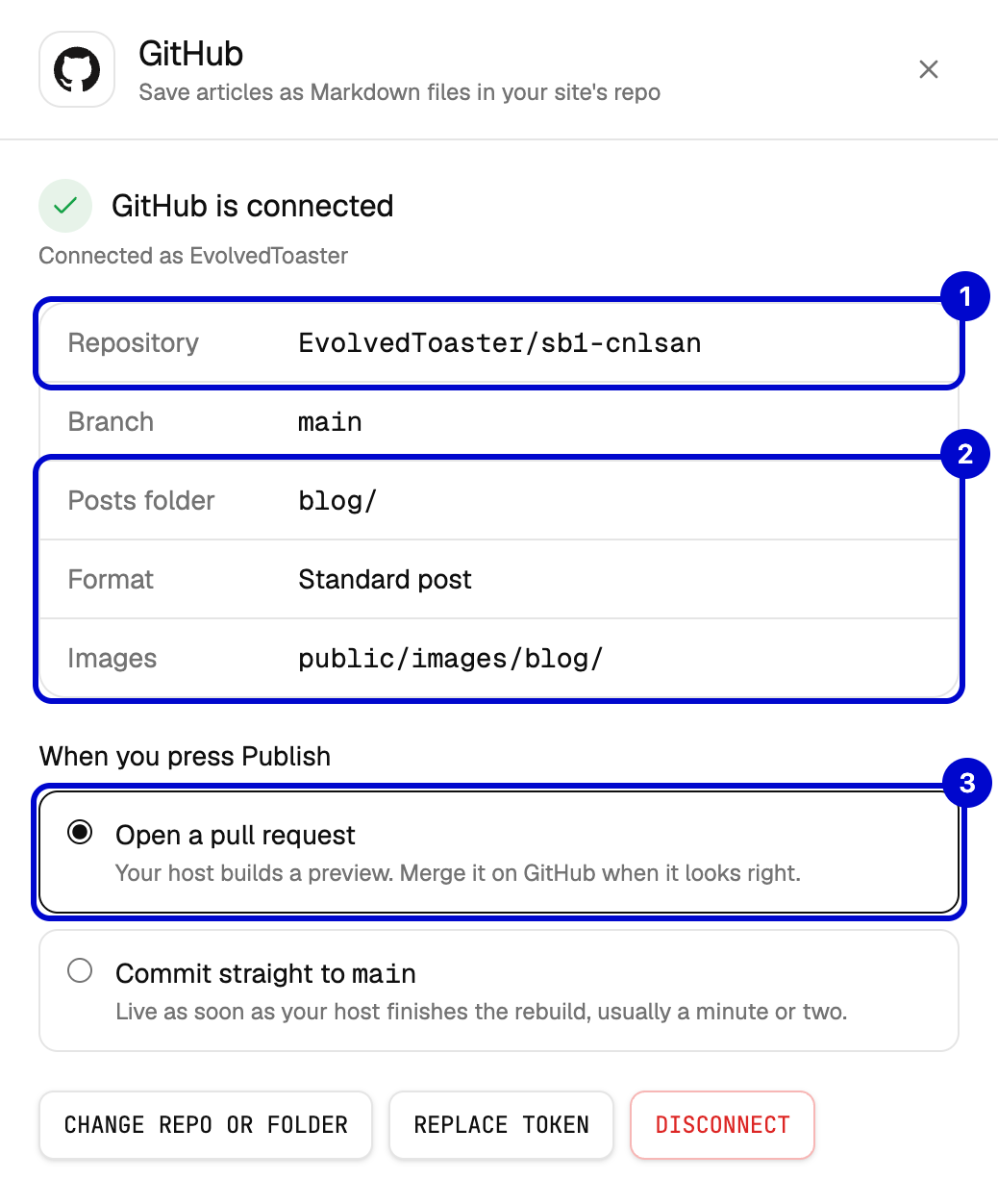
Sobald das Token geprüft ist, wählen Sie, wohin die Beiträge kommen. Content Studio listet die Repos, die das Token sehen kann, den Branch, von dem aus gearbeitet wird, und bis zu acht Ordner, die schon zwei oder mehr Markdown-Dateien enthalten.
Ist Ihr Beitragsordner neu oder leer, wählen Sie Another folder und tippen den Pfad. Ohne Beiträge zum Kopieren bekommen Sie stattdessen die Standardform eines Beitrags für Ihren Seitentyp.
Als Nächstes kommt die Vorschau. Content Studio liest einen aktuellen Beitrag (den neuesten der letzten paar Dateien im Ordner) und zeigt, wie ein neuer aussehen wird: den Seitentyp, das Dateiformat, wohin Bilder kommen und welche Schlüssel es kopiert hat.
Prüfen Sie die kopierten Schlüssel gegen das Schema Ihrer Seite. Schlüssel, die nur zu einem Beitrag gehören, wie id, permalink oder kanonische URL, werden weggelassen, ebenso der Bildschlüssel, wenn ein Artikel kein Titelbild hat. Verlangt Ihr Schema einen davon, kann der Build scheitern, öffnen Sie also die Vorschau des ersten Pull Requests, bevor Sie mergen. Das Format wird beim Verbinden gespeichert: Ändern Sie später, wie Ihre Beiträge aussehen, nutzen Sie Change repo or folder, um es neu zu lesen. Der letzte Schritt fragt, was passiert, wenn Sie auf Publish drücken, was die nächsten Abschnitte behandeln.
Ihre aktuellen Beiträge bestimmen das Format
Jeder Seitengenerator hat seine eigenen Gewohnheiten. Content Studio erkennt an der Konfigurationsdatei, welchen Sie nutzen, und folgt dann den Regeln dieses Generators zusätzlich zu dem, was es aus Ihrem Beitrag kopiert hat.
| Seitengenerator | Woran wir ihn erkennen | Was wir befolgen |
|---|---|---|
| Astro | Datei astro.config | Schlüssel der Content Collection, relative Bildpfade, Ordner-Beiträge (my-post/index.md) |
| Hugo | hugo.toml oder ein Ordner content mit config.toml | Page Bundles, der Ordner static für Bilder |
| Next.js | Datei next.config | .md- oder .mdx-Beiträge [2], passend zu den Dateien, die schon in Ihrem Ordner liegen, Bilder in public |
| Jekyll | _config.yml | Datierte Dateinamen wie 2026-11-23-cold-brew-ratio.md |
| Eleventy | seine Eleventy-Konfigurationsdatei | Markdown-Beiträge in Ihrem Ordner |
| Alles andere | keine bekannte Konfiguration | Die Form Ihres neuesten Beitrags |
Ein erfundenes Beispiel: Eine Kaffeerösterei betreibt einen Astro-Blog mit Beiträgen in src/content/blog. Ihr neuester Beitrag hat title, description, pubDate als Datum in Anführungszeichen und heroImage, das auf ../../assets/ zeigt. Ein neuer Artikel zu Cold-Brew-Verhältnissen kommt mit denselben vier Schlüsseln an, dem Datum auf dieselbe Weise in Anführungszeichen und seinem Titelbild in src/assets committet, damit der relative Pfad funktioniert.
Jekyll braucht das Datum im Dateinamen, und Content Studio ergänzt es [4]. Hugos Page Bundles halten einen Beitrag und seine Bilder in einem Ordner zusammen [5]. Ist Ihr neuester Beitrag ein Bundle, werden neue Beiträge als my-post/index.md mit den Bildern daneben geschrieben.
Einen Artikel als Pull Request oder Commit senden
Öffnen Sie einen fertigen Artikel und drücken Sie Publish (in Content History ist es der Button in der Spalte Live). Haben Sie mehr als ein Ziel verbunden, wählen Sie GitHub.
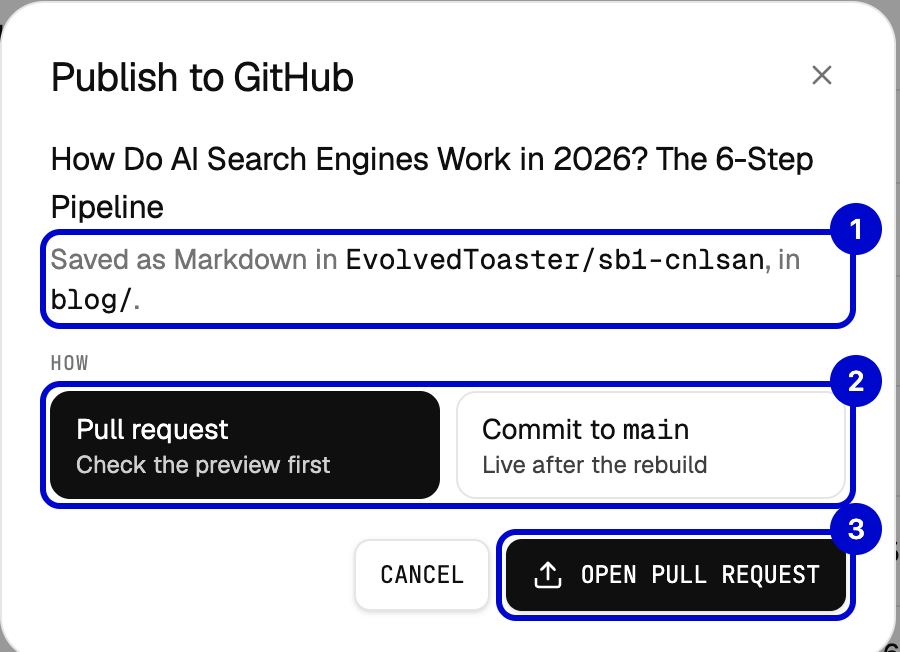
Die beiden Optionen entsprechen dem, wie die meisten statischen Seiten live gehen.
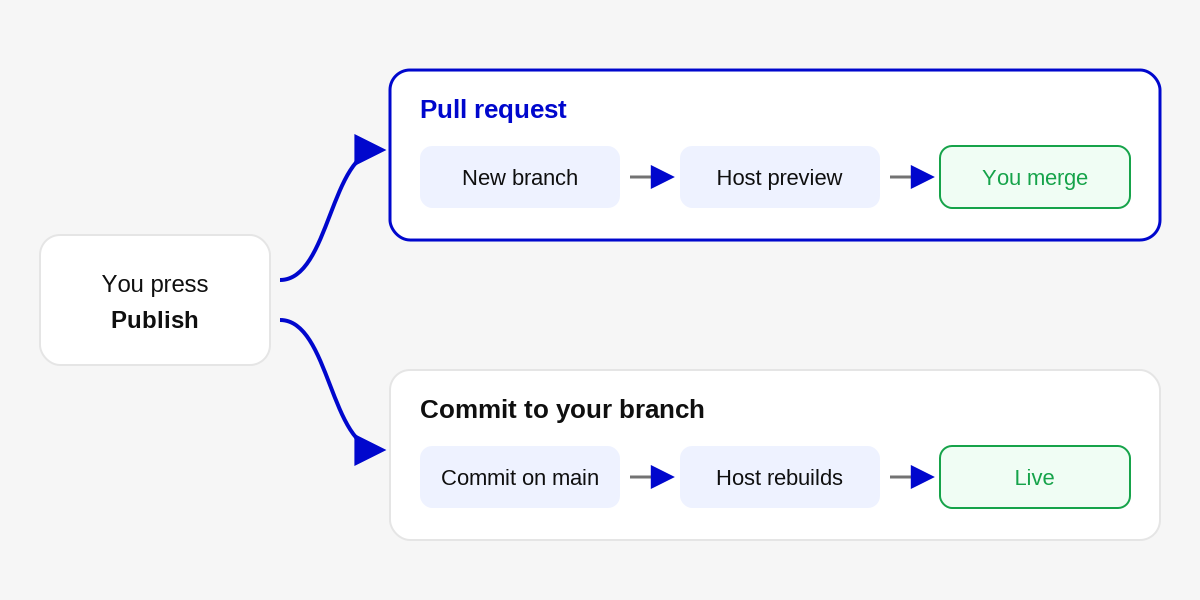
| Wählen | Was passiert | Am besten für |
|---|---|---|
| Pull Request | Ein neuer Branch namens answer-socrates/<slug> und ein Pull Request in Ihren Branch. Die meisten Hosts bauen dafür einen Vorschau-Link. | Ihre ersten Versände, Kundenseiten, jedes Repo, in dem jemand Änderungen prüft |
| Commit auf Ihren Branch | Der Beitrag wird direkt auf den gewählten Branch committet. | Seiten, deren Entwürfen Sie vertrauen, sobald das Format erprobt ist |
Hier der Pull Request aus einem echten Versand, ein Artikel namens "Will AI Search Replace Google in 2026?".
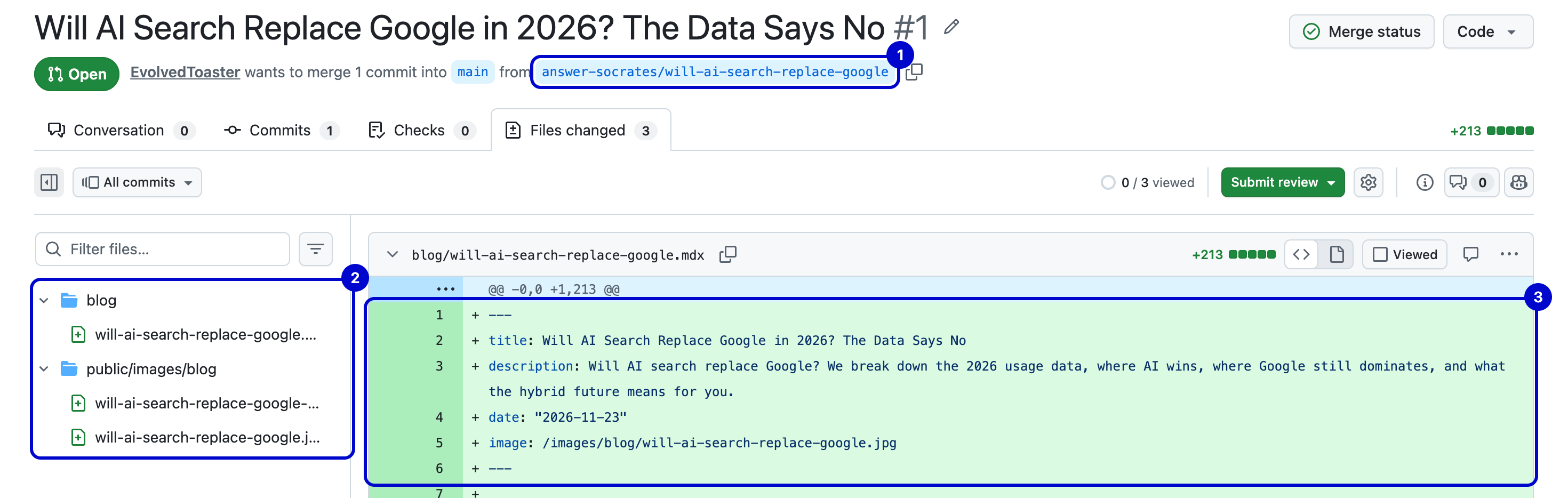
Nach dem ersten Versand heißt der Button bei diesem Artikel Update (oder Update on GitHub). Drücken Sie ihn, und Content Studio aktualisiert dieselbe Datei. Ist der Pull Request noch offen, landet die neue Version auf demselben Branch. Haben Sie ihn schon gemergt, trägt ein neuer Pull Request das Update.
Mit dem Content-Kalender auf Autopilot veröffentlichen
Content Studio kann Artikel von selbst schreiben und senden. Legen Sie Artikel in den Content Schedule, schalten Sie unter Content & SEO in den Settings das automatische Schreiben ein, und jeder wird an seinem Kalendertag geschrieben.
Damit sie auch gesendet werden, gehen Sie zu Publish Controls, finden Scheduled articles, stellen Send to auf GitHub und wählen dann unter As, wie:
- A pull request öffnet am Tag des Artikels einen, bereit zum Mergen.
- A commit (live) committet ihn auf Ihren Branch, sodass er live geht, sobald Ihr Host neu gebaut hat.
- Don't send (die Voreinstellung) lässt geplante Artikel für Sie zum manuellen Veröffentlichen liegen.
Artikel, die Sie schon von Hand an GitHub gesendet haben, bleiben unberührt. Scheitert ein Versand, zeigt der Artikel den Fehler, und Content Studio versucht es jede Stunde erneut.
Dasselbe in Ask Socrates
Ask Socrates, der Chat in Answer Socrates, kann mit Ihnen einen Artikel planen und schreiben, und der Artikel landet in Content Studio. Aus dem Chat können Sie ihn an WordPress senden, aber noch nicht an GitHub.
Für eine statische Seite schreiben Sie ihn also im Chat, öffnen den Artikel aus Content History und drücken dort Publish. Ab dann gilt alles oben.
Wenn ein Versand scheitert
Content Studio zeigt GitHubs Problem in einfachen Worten. Das sind die Meldungen, die Sie am wahrscheinlichsten sehen.
| Meldung | Was sie bedeutet | Lösung |
|---|---|---|
| That token isn't allowed to do this | Das Token kann das Repo lesen, aber nicht darin schreiben | Stellen Sie bei GitHub Contents und Pull requests auf Read and write, speichern Sie und senden Sie erneut |
| GitHub couldn't find that repo or branch | Dem Token wurde dieses Repo nicht gegeben, oder der Branch wurde umbenannt | Fügen Sie das Repo zum Token hinzu oder nutzen Sie Change repo or folder |
| GitHub didn't accept that token | Es ist abgelaufen oder wurde gelöscht | Erstellen Sie ein neues und nutzen Sie Replace token |
| That repo is empty | Es gibt keinen ersten Commit, auf dem man aufbauen kann | Pushen Sie irgendeinen ersten Commit und senden Sie erneut |
| GitHub is rate limiting this token | Zu viele Anfragen in kurzer Zeit | Warten Sie ein paar Minuten und versuchen Sie es erneut |
Ein feingranulares Token ist auch die sichere Wahl. Es kann nur die Repos anfassen, die Sie ihm gegeben haben, und Content Studio schreibt nur Beiträge und Bilder in die Ordner, die Sie gewählt haben. Das Token bei GitHub zu widerrufen unterbricht den Zugriff sofort, ohne Ihr Passwort zu ändern.
Wie es weitergeht
| Wenn Sie ... wollen | Lesen Sie |
|---|---|
| Den Artikel vor dem Senden schreiben | Schreiben mit Content Studio, Schritt für Schritt |
| Stattdessen an eine WordPress-Seite senden | Aus Content Studio zu WordPress veröffentlichen |
| Entscheiden, was zuerst geschrieben wird | Vom Cluster zum Content-Plan: was Sie zuerst schreiben |
| Neue Beiträge mit Ihren anderen Seiten verlinken | Interne Links: Ihre Seiten verbinden |
Quellen
- Content collections, Astro Docs, n.d.
- Using MDX with Next.js, Next.js Docs, n.d.
- Managing your personal access tokens, GitHub Docs, n.d.
- Posts, Jekyll Docs, n.d.
- Page bundles, Hugo Documentation, n.d.
- Front matter, Hugo Documentation, n.d.
