Aus Content Studio zu WordPress veröffentlichen
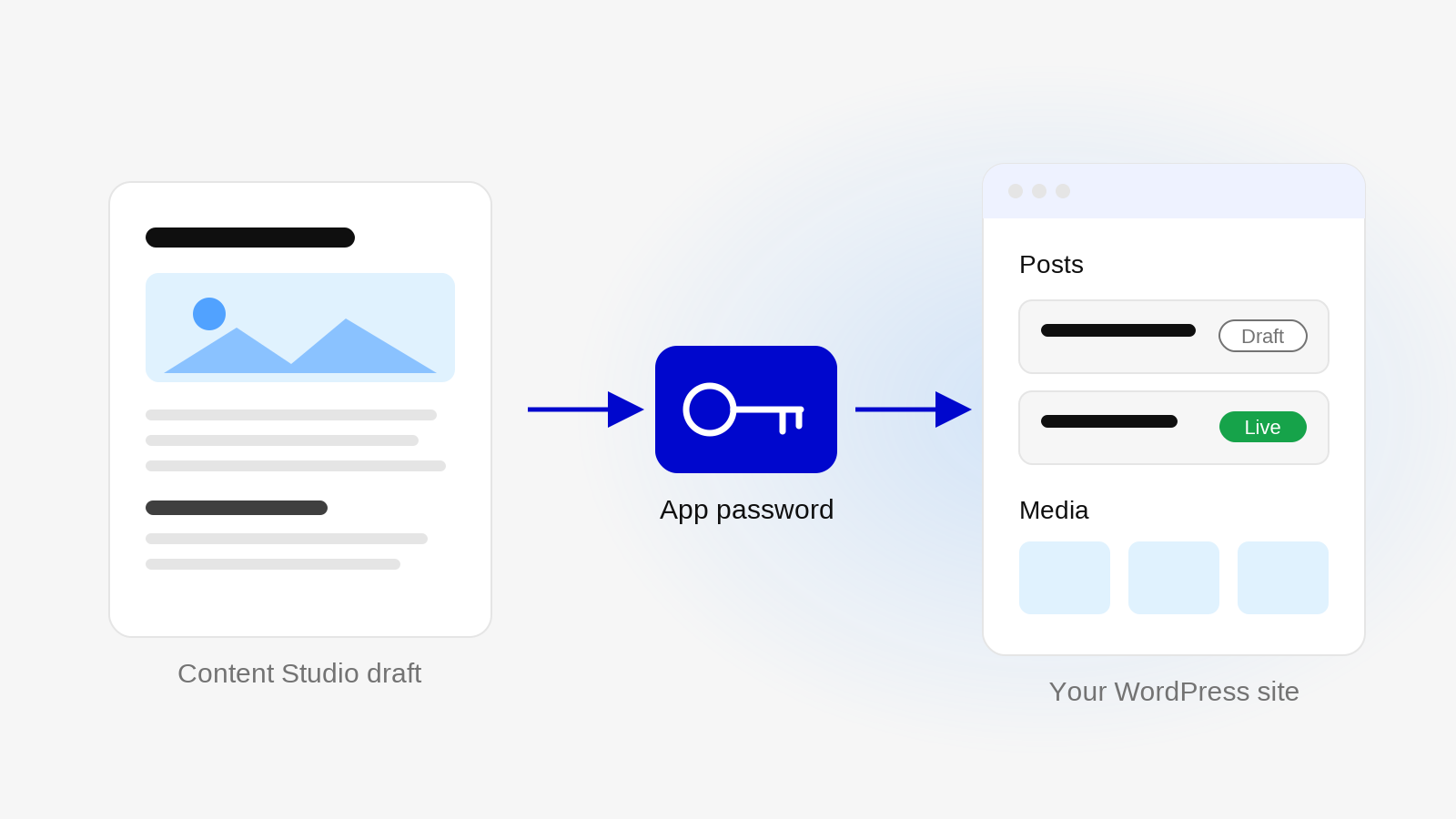
Content Studio veröffentlicht über die eingebaute REST-API Ihrer Website in WordPress, mit einem Anwendungspasswort, das Sie in Ihrem WordPress-Profil erstellen: kein Plugin und kein geteiltes Login. Richten Sie es einmal pro Projekt ein, und jeder fertige Artikel geht als Entwurf, live oder an seinem Kalendertag an Ihre Website.
Wichtigste Erkenntnisse
- Sie verbinden mit drei Feldern unter Settings, Publish Controls: Site URL, Username und einem Anwendungspasswort, das Sie in WordPress 5.6 oder neuer unter Users, Profile erstellen, auf einer https-Website.
- Jeder Versand enthält Titel, Text, Slug, die Meta-Beschreibung als Auszug und, wenn Sie Include images anhaken, das Beitragsbild und die Bilder im Artikel, hochgeladen in Ihre Mediathek.
- Kategorien, Tags und eine genaue Veröffentlichungsstunde werden nicht gesendet, legen Sie sie also im WordPress-Editor fest, weshalb Draft die sicherere erste Wahl ist.
- Erneutes Senden aktualisiert denselben Beitrag unter derselben URL und überschreibt alle Änderungen, die seit dem letzten Versand in WordPress gemacht wurden.
- Geplante Artikel können an ihrem Kalendertag von selbst als Entwurf oder live rausgehen, und ein fehlgeschlagener Versand wird jede Stunde wiederholt.
Content Studio spricht mit WordPress über die REST-API
Content Studio sendet Artikel über die REST-API an WordPress, die eingebaute Adresse jeder WordPress-Website (yoursite.com/wp-json), über die andere Software Beiträge erstellen und bearbeiten kann. Sie installieren kein Plugin. Sie geben Content Studio einmal drei Dinge: Ihre Website-Adresse, Ihren WordPress-Benutzernamen und ein Anwendungspasswort, ein zweites Passwort, das WordPress für eine einzelne externe App erstellt.
Anwendungspasswörter kamen mit WordPress 5.6 [2]. Sie funktionieren für die API, lassen sich aber nicht für die Anmeldung im Dashboard verwenden, und Sie können jedes jederzeit in Ihrem Profil widerrufen [2]. Das ist der Sinn: Content Studio hält nie Ihr echtes Login.
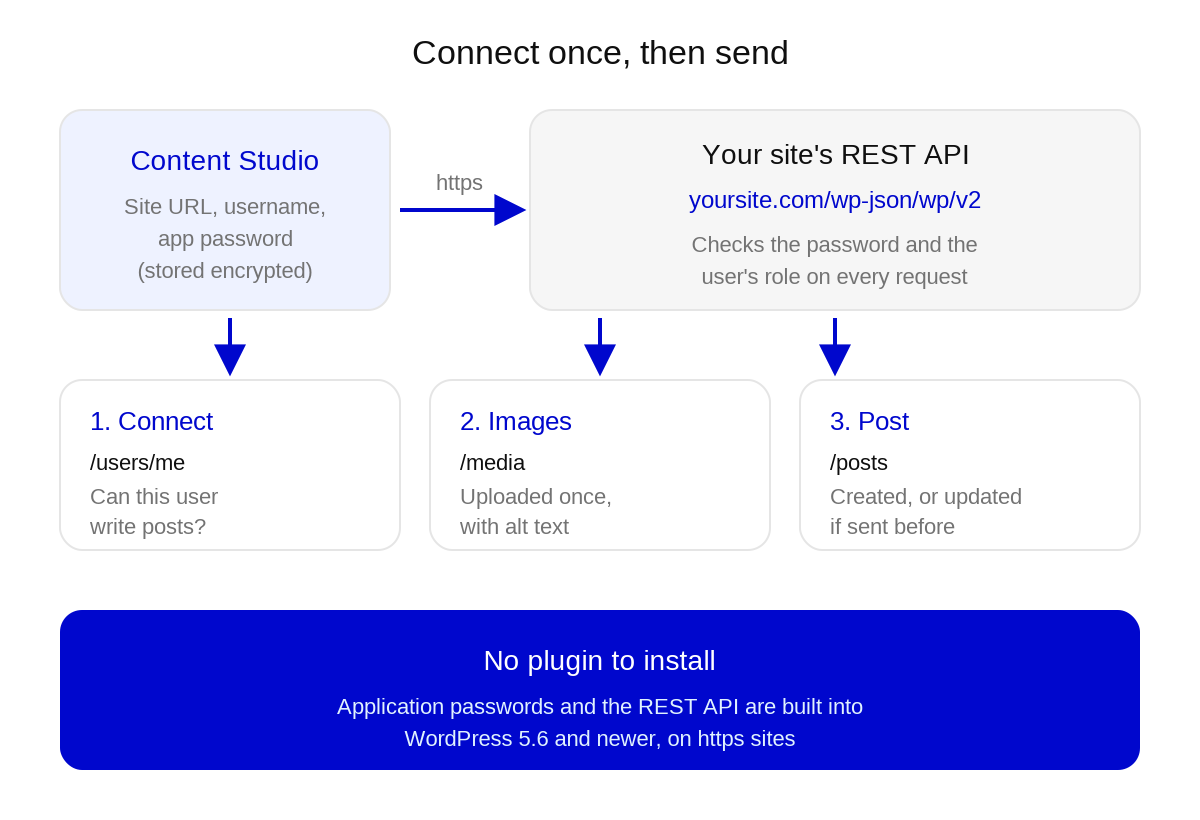
Jede Anfrage läuft über https, und Content Studio lehnt einfache http-Adressen ab. Das Passwort wird verschlüsselt gespeichert und nie an Ihren Browser zurückgesendet.
Ein Anwendungspasswort in WordPress erstellen
Sie erstellen das Passwort in WordPress, nicht in Answer Socrates. Es dauert etwa eine Minute.
- Melden Sie sich in Ihrem Dashboard an, unter Ihrer Website-Adresse gefolgt von
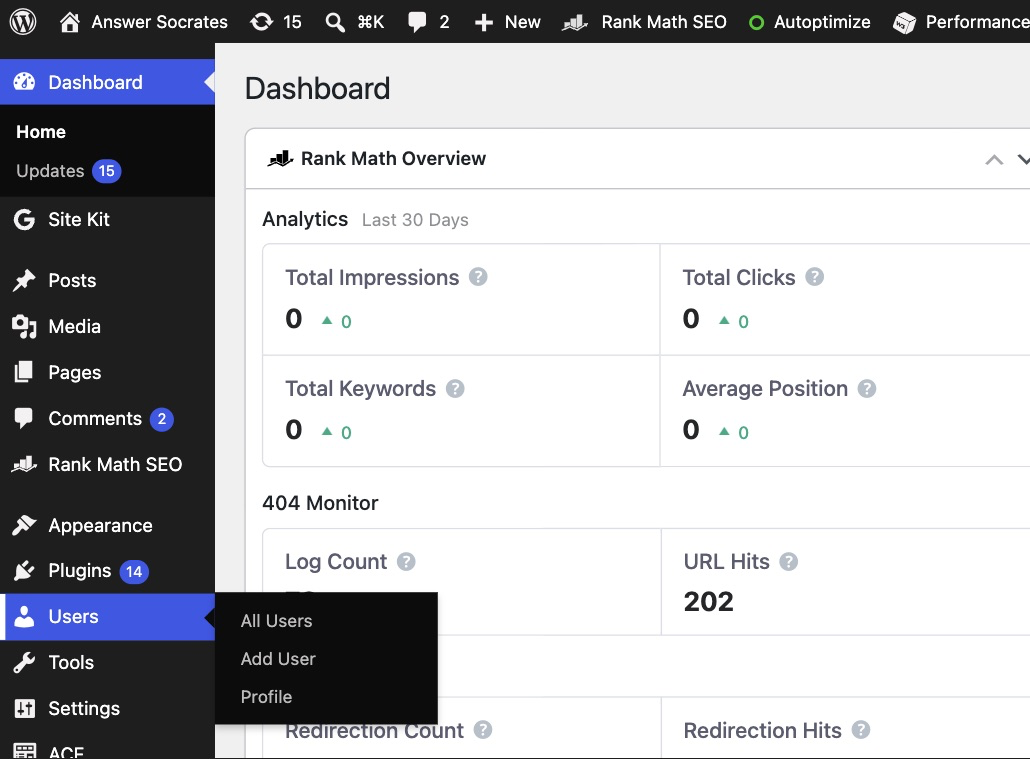
/wp-admin. Alles vor/wp-administ Ihre Site URL, zum Beispielhttps://yourblog.com. - Öffnen Sie im linken Menü Users, dann Profile.
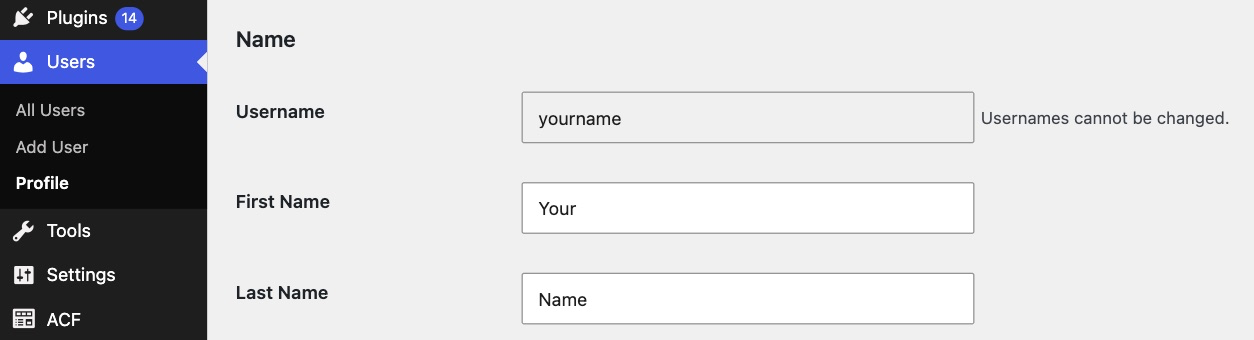
- Kopieren Sie Ihren Username vom oberen Rand der Profilseite. Er lässt sich nicht ändern und ist nicht immer der Name, der bei Ihren Beiträgen angezeigt wird.
- Scrollen Sie nach unten zu Application Passwords, tippen Sie einen Namen wie "Answer Socrates" ein und klicken Sie auf Add Application Password.
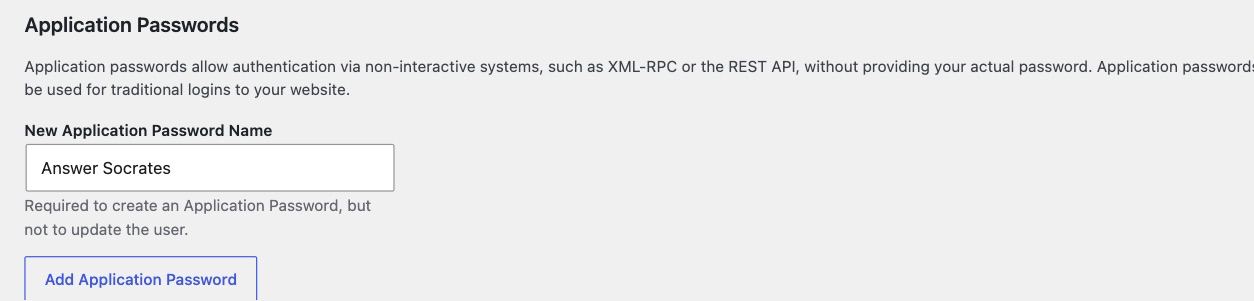
- WordPress zeigt das neue Passwort nur einmal: 24 Zeichen in Vierergruppen. Kopieren Sie es sofort, samt Leerzeichen.
Das Konto muss veröffentlichen dürfen. Die Rollenseite von WordPress beschreibt einen Author als "jemanden, der seine eigenen Beiträge veröffentlichen und verwalten kann", während ein Contributor sie "nicht veröffentlichen kann" [3]. Nutzen Sie ein Konto als Author, Editor oder Administrator.
WordPress in Publish Controls verbinden
Öffnen Sie in Content Studio Settings und dann Publish Controls, und wählen Sie WordPress (die Kachel heißt "Self-hosted WordPress sites"). Das Formular fragt drei Felder ab: Site URL, Username und Application Password. Klicken Sie auf Connect.
Content Studio prüft die Angaben bei Ihrer Website, bevor es sie speichert. Es fragt WordPress, wer der Benutzer ist und ob er Beiträge schreiben darf. Besteht die Prüfung, sagt die Einstellungsseite, dass sie als dieser Benutzer auf Ihrer Website veröffentlicht, mit einem Button Disconnect für später.
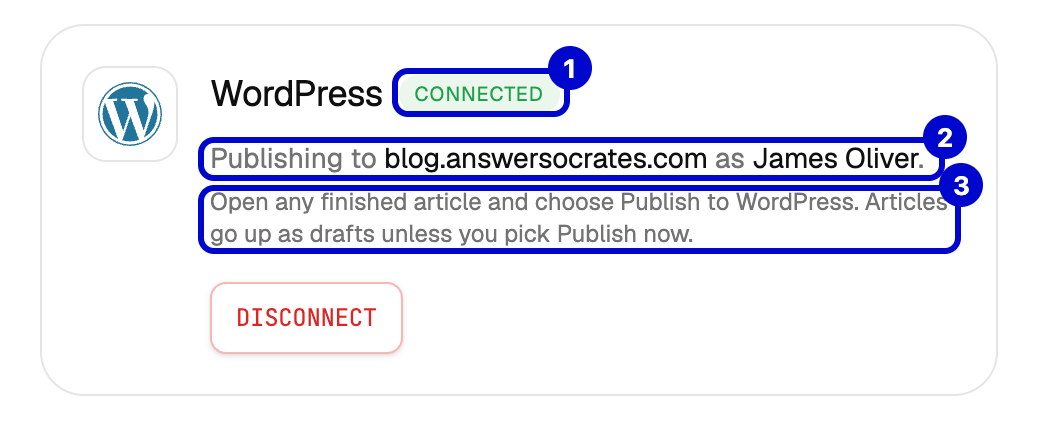
Jedes Answer-Socrates-Projekt hat seine eigene Verbindung, ein Projekt für Ihren Shop und eines für einen Kunden können also an zwei verschiedene Websites senden. Wenn WordPress in einem Ordner liegt, etwa example.com/blog, geben Sie diese vollständige Adresse ein; Content Studio behält den Ordner.
Was gesendet wird und was Sie in WordPress festlegen
Content Studio sendet eine feste Menge an Feldern. Die Liste zu kennen erspart Ihnen die Suche nach etwas, das nie übertragen werden sollte.
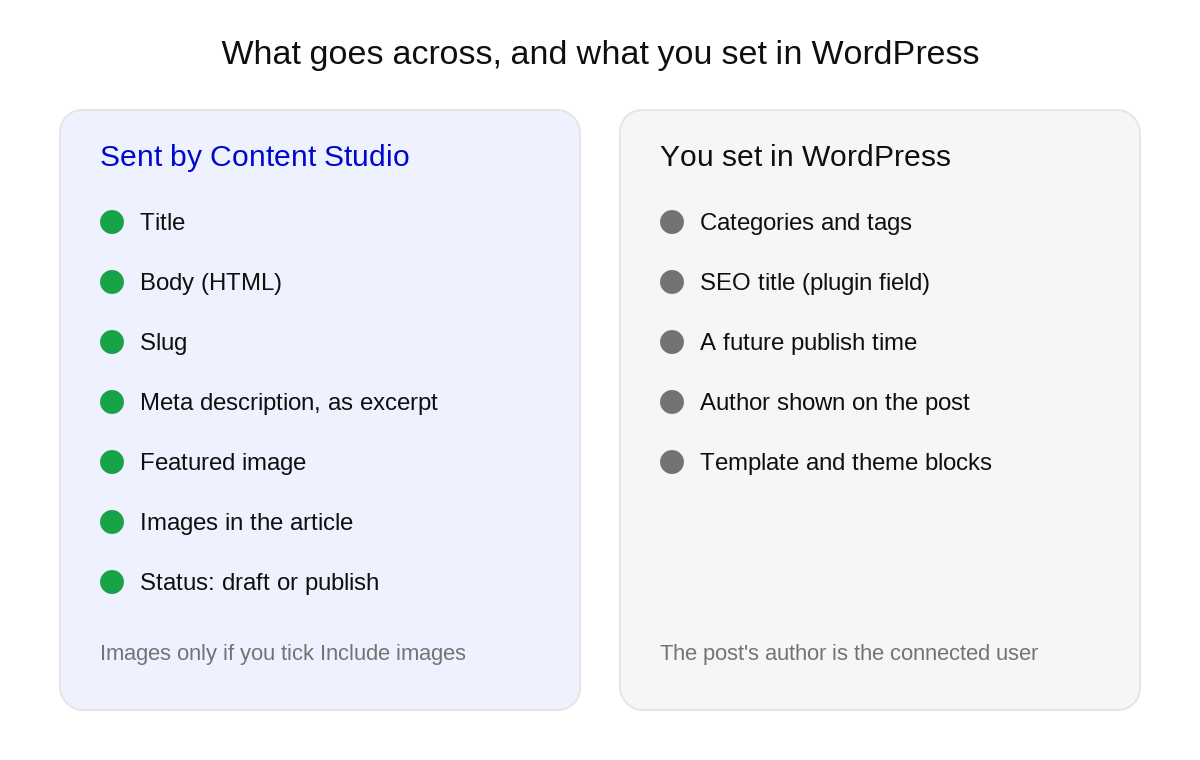
- Titel, Text und Slug. Der Slug ist das Ende der URL des Beitrags (
/pour-over-vs-french-press). Content Studio erzeugt einen aus dem Titel, wenn der Artikel keinen hat, und behält einen vorhandenen Slug bei späteren Sendungen bei, damit sich eine Live-URL nie ändert. - Meta-Beschreibung als Auszug. WordPress nennt die Zusammenfassung eines Beitrags den Auszug (excerpt) [1]. Viele Themes zeigen ihn auf Archivseiten. Wenn ein SEO-Plugin Ihre Meta-Beschreibung schreibt, prüfen Sie auch dessen Feld, denn Content Studio füllt den Auszug, nicht das Plugin.
- Bilder, wenn Sie Include images anhaken. Das Beitragsbild und die Bilder im Artikel werden mit ihrem Alt-Text in Ihre Mediathek hochgeladen, und der Beitrag verweist auf die Kopien von WordPress.
- Status. Entwurf oder veröffentlicht.
Die API von WordPress kann auch Kategorien, Tags und ein künftiges Datum aufnehmen [1]. Content Studio sendet diese nicht, legen Sie Kategorien und Tags also im WordPress-Editor fest, bevor der Beitrag live geht. Autor des Beitrags ist der Benutzer, mit dem Sie verbunden haben.
Einen Artikel senden: Entwurf, jetzt veröffentlichen oder aktualisieren
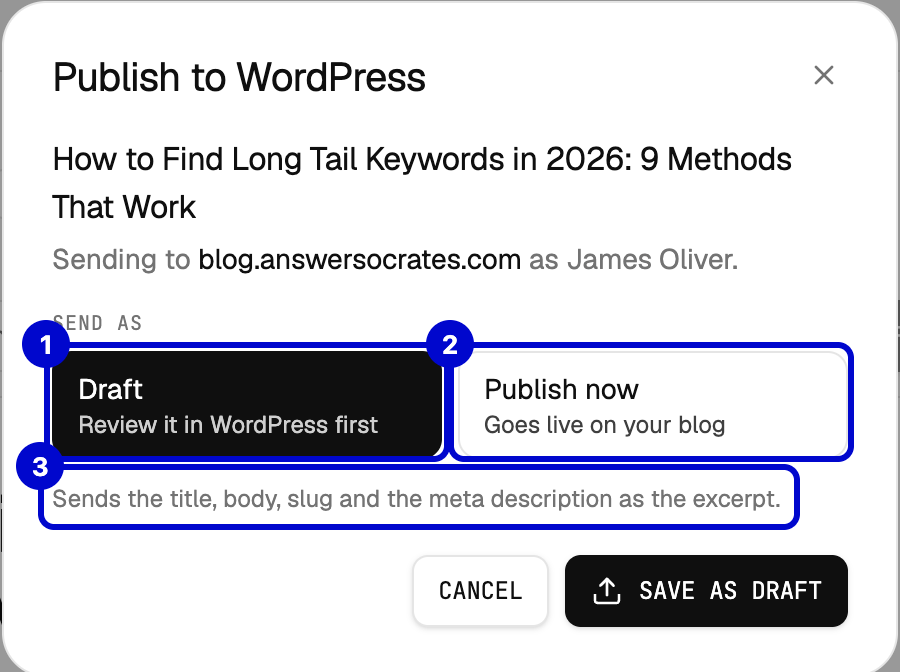
Öffnen Sie einen fertigen Artikel und wählen Sie Publish to WordPress. Der Dialog nennt die Website und den Benutzer, als der gesendet wird, und bietet zwei Optionen.
| Option | Was in WordPress passiert | Nutzen Sie sie, wenn |
|---|---|---|
| Draft ("Review it in WordPress first") | Ein Entwurfsbeitrag erscheint unter Posts, für Leser nicht sichtbar | Ihr erster Versand oder jeder Beitrag, der Kategorien, eine Anpassung am Hauptbild oder eine letzte Lektüre braucht |
| Publish now ("Goes live on your blog") | Der Beitrag ist sofort live | Sie dieses Template schon geprüft haben und der Ausgabe vertrauen |
| Update draft / Update live post | Der zuvor gesendete Beitrag wird ersetzt, derselbe Beitrag und dieselbe URL | Sie in Content Studio etwas korrigiert haben und es auf der Website haben wollen |
Nach einem Versand zeigt der Button, wo der Artikel steht ("Draft on WordPress" oder "Live on WordPress"), mit einem Link View on WordPress. Erneutes Senden aktualisiert denselben Beitrag, statt eine Kopie zu erstellen. Wurde dieser Beitrag in WordPress gelöscht, erstellt der nächste Versand einen neuen.
Artikel im Content-Kalender planen
Content Studio plant Artikel in einem Kalender. In Publish Controls entscheidet die Einstellung Scheduled articles, was passiert, wenn der Tag eines geschriebenen Artikels kommt: nicht senden, einen Entwurf senden oder ihn live senden.
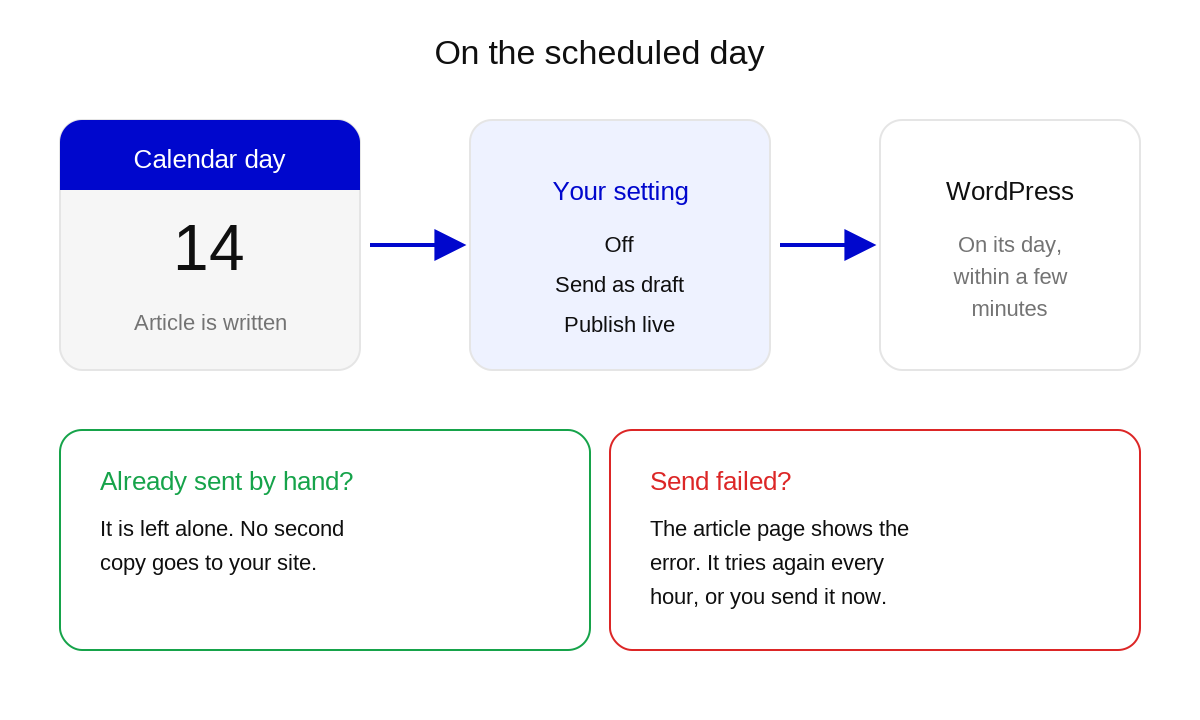
- Don't send. Geplante Artikel warten, bis Sie sie von Hand senden.
- A draft. Jeder Artikel landet an seinem Tag als Entwurf in WordPress, damit Sie ihn dort prüfen und veröffentlichen.
- Live. Jeder Artikel geht an seinem Tag live. Artikel, die Sie schon von Hand gesendet haben, werden nicht erneut gesendet.
Schlägt ein geplanter Versand fehl, zeigt die Artikelseite den Fehler und sagt, dass es jede Stunde erneut versucht wird, oder Sie senden ihn selbst.

Content Studio plant nach Tagen. WordPress kann einen Beitrag selbst auf eine genaue Stunde planen, mit seinem Status "future" [1]. Wenn die Stunde zählt (ein Launch um 9 Uhr), senden Sie einen Entwurf und legen die Zeit im WordPress-Editor fest.
Ein erfundenes Beispiel: die Dienstagsbeiträge einer Kaffeerösterei
Ein erfundenes Beispiel: Eine kleine Kaffeerösterei betreibt ihren Shop-Blog auf WordPress und plant jeden Dienstag einen Artikel.
- Die Inhaberin legt ein Author-Konto für den Blog an und darauf ein Anwendungspasswort namens "Answer Socrates".
- In Publish Controls verbindet sie
https://roaster.example, und die Prüfung besteht. - "Pour over vs french press" wird am Montag geschrieben. Am Dienstagmorgen kommt er als Entwurf an, mit seinem Beitragsbild in der Mediathek.
- In WordPress fügt sie die Kategorie "Brewing guides" hinzu, liest ihn auf dem Handy im echten Theme und klickt dort auf Veröffentlichen.
- Eine Woche später weist ein Kunde auf einen falschen Mahlgrad hin. Sie korrigiert es in Content Studio und wählt Update live post. Die URL bleibt gleich.
Die Rösterei gibt nie das Haupt-Admin-Login weiter und kann Answer Socrates abschneiden, indem sie ein einziges Passwort widerruft.
Dasselbe in Ask Socrates
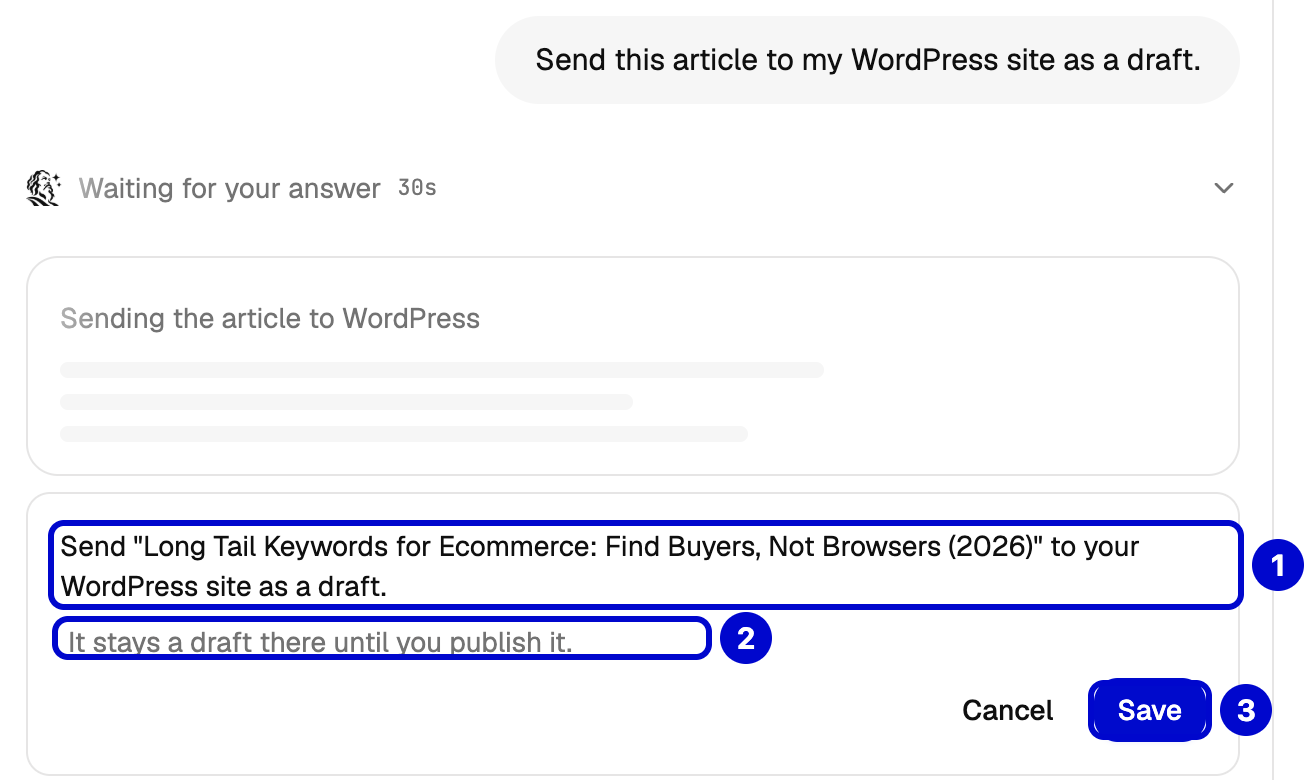
Wenn der Artikel im Chat von Ask Socrates geschrieben wurde, können Sie ihn auch von dort senden. Tippen Sie:
Der Chat fragt immer zuerst auf einer Karte ("Send ... to your WordPress site as a draft") und wartet, bis Sie auf Save drücken; Cancel sendet nichts. Er sendet einen Entwurf, außer Sie sagen live. Er kann nur einen Artikel senden, den er in demselben Chat geschrieben hat: In einem neuen Chat nennen Sie einen Artikel mit seinem Titel, und er sagt, dass er dafür keine ID hat. Er nutzt dieselbe WordPress-Verbindung aus den Einstellungen von Content Studio, verbinden Sie also zuerst dort.
Wenn die Verbindung fehlschlägt
Die meisten Fehler kommen von der Website, nicht vom Artikel. Content Studio macht aus der Antwort von WordPress eine klare Meldung. Hier steht, was jede bedeutet.
| Meldung beginnt mit | Wahrscheinliche Ursache | Lösung |
|---|---|---|
| "WordPress rejected that username or application password" | Ein Tippfehler oder die Login-E-Mail statt des Benutzernamens | Kopieren Sie das Feld Username und erstellen Sie ein neues Anwendungspasswort |
| "That WordPress user isn't allowed to do this" | Das Konto ist Contributor oder Subscriber | Nutzen Sie ein Konto als Author, Editor oder Administrator [3] |
| "Couldn't find the WordPress REST API on that site" | Falsche Adresse oder ein Sicherheits-Plugin, das die API blockiert | Prüfen Sie die Site URL, dann erlauben Sie die REST-API im Plugin |
| "Your site redirects the REST API" | Sie haben www getippt und die Website nutzt kein www, oder umgekehrt | Geben Sie die Adresse ein, die die Meldung nennt |
| "Use your site's https:// address" | Die Website-Adresse beginnt mit http | Verbinden Sie über https; einfaches http wird abgelehnt |
| "WordPress is rate limiting us" | Ihr Host oder eine Firewall begrenzt Anfragen | Warten Sie eine Minute und versuchen Sie es erneut |
Sicherheits-Plugins sind die häufigste versteckte Ursache. Manche bieten einen Schalter, der die REST-API für ausgeloggte Besucher oder für alle abschaltet. Die Entwickler-FAQ von WordPress selbst sagt "You should not disable the REST API" (Sie sollten die REST-API nicht deaktivieren), weil Teile des WordPress-Admins davon abhängen [4]. Erlauben Sie sie, zumindest für eingeloggte Benutzer mit Anwendungspasswörtern.
Schlägt der Upload eines Bildes fehl, geht der Beitrag trotzdem ohne es durch, und Content Studio sagt Ihnen, welche Bilder weggelassen wurden.
Wie es weitergeht
| Wenn Sie ... möchten | Lesen Sie |
|---|---|
| den Artikel schreiben, den Sie gleich veröffentlichen | Schreiben mit Content Studio, Schritt für Schritt |
| entscheiden, welche Artikel zuerst in den Kalender kommen | Vom Cluster zum Content-Plan: was Sie zuerst schreiben |
| den neuen Beitrag mit Ihren anderen Seiten verlinken | Interne Links: Ihre Seiten verbinden |
| den Entwurf vor dem Livegang noch einmal lesen | KI-Texte menschlich klingen lassen |
| alte Beiträge reparieren oder entfernen, die nichts mehr bringen | Content-Bereinigung: schwache Seiten verbessern oder streichen |
Quellen
- REST API Handbook: Posts reference, WordPress Developer Resources, n.d.
- Application Passwords: Integration Guide, Make WordPress Core, 2020
- Roles and Capabilities, WordPress.org Documentation, 2026
- REST API Handbook: Frequently Asked Questions, WordPress Developer Resources, n.d.
