Schreiben mit Content Studio, Schritt für Schritt
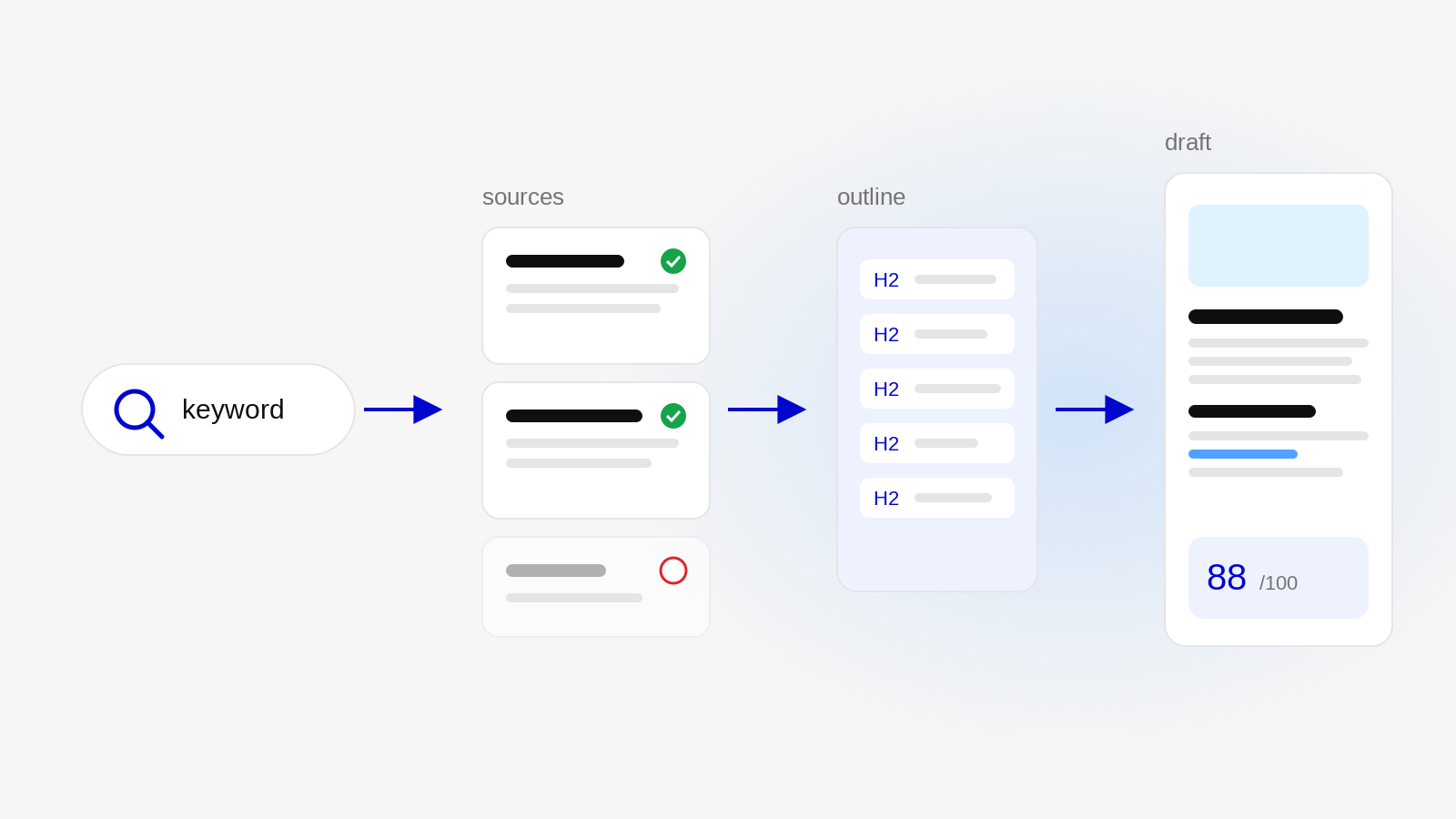
Content Studio ist der Artikelschreiber von Answer Socrates: Er macht aus einem Keyword einen Entwurf, der auf den aktuell rankenden Seiten beruht, in sieben Schritten, die Sie sehen und ändern können. Jeder Schritt ersetzt eine Vermutung, die ein einfacher KI-Prompt treffen würde, damit der Entwurf näher an etwas liegt, das Sie veröffentlichen können.
Wichtigste Erkenntnisse
- Der Quellen-Schritt bestimmt, welche Fakten der Artikel nutzen darf: Dem Schreiber wird gesagt, dass die Recherchenotizen der Seiten, die Sie behalten, die einzige Quelle für Zahlen, Preise und benannte Aussagen sind.
- Die Gliederung ist die günstigste Stelle, um einen Artikel zu korrigieren: Sie legen Überschriften, Reihenfolge und Wortzahl je Abschnitt fest, und „Neu planen“ kostet keine Credits.
- Das Schreiben kostet 1 Artikel-Credit pro 2.500 Wörter, Artikel sind auf 10.000 Wörter begrenzt, und die Kosten werden angezeigt, bevor Sie auf „Artikel schreiben“ klicken.
- Jeder Entwurf wird in sechs Teilen mit bis zu 100 Punkten bewertet (SEO, Lesbarkeit, Themenabdeckung, Stimme, Struktur, SERP-Vergleich), und ein Entwurf unter 80 Punkten bekommt automatisch eine Überarbeitung.
- Content Studio wählt anhand der Formulierung Ihres Keywords einen von sechs Artikeltypen: „vs“ ergibt einen Vergleich, „best“ ergibt eine Bestenliste.
Content Studio macht aus einem Keyword einen belegten Entwurf
Content Studio ist der Artikelschreiber in Answer Socrates. Sie geben ein Keyword ein, und er liest die rankenden Seiten (die Seiten, die bei Google gerade für dieses Keyword erscheinen), plant den Artikel gemeinsam mit Ihnen, schreibt ihn, bewertet ihn und übergibt Ihnen einen Entwurf zum Bearbeiten und Veröffentlichen.
Es geht nicht um Tempo. Ein einfacher Chatbot schreibt aus dem Gedächtnis und rät bei Fakten, Länge und dem, was der Leser will. Jeder Schritt in Content Studio ersetzt eine dieser Vermutungen durch etwas, das Sie sehen und ändern können.
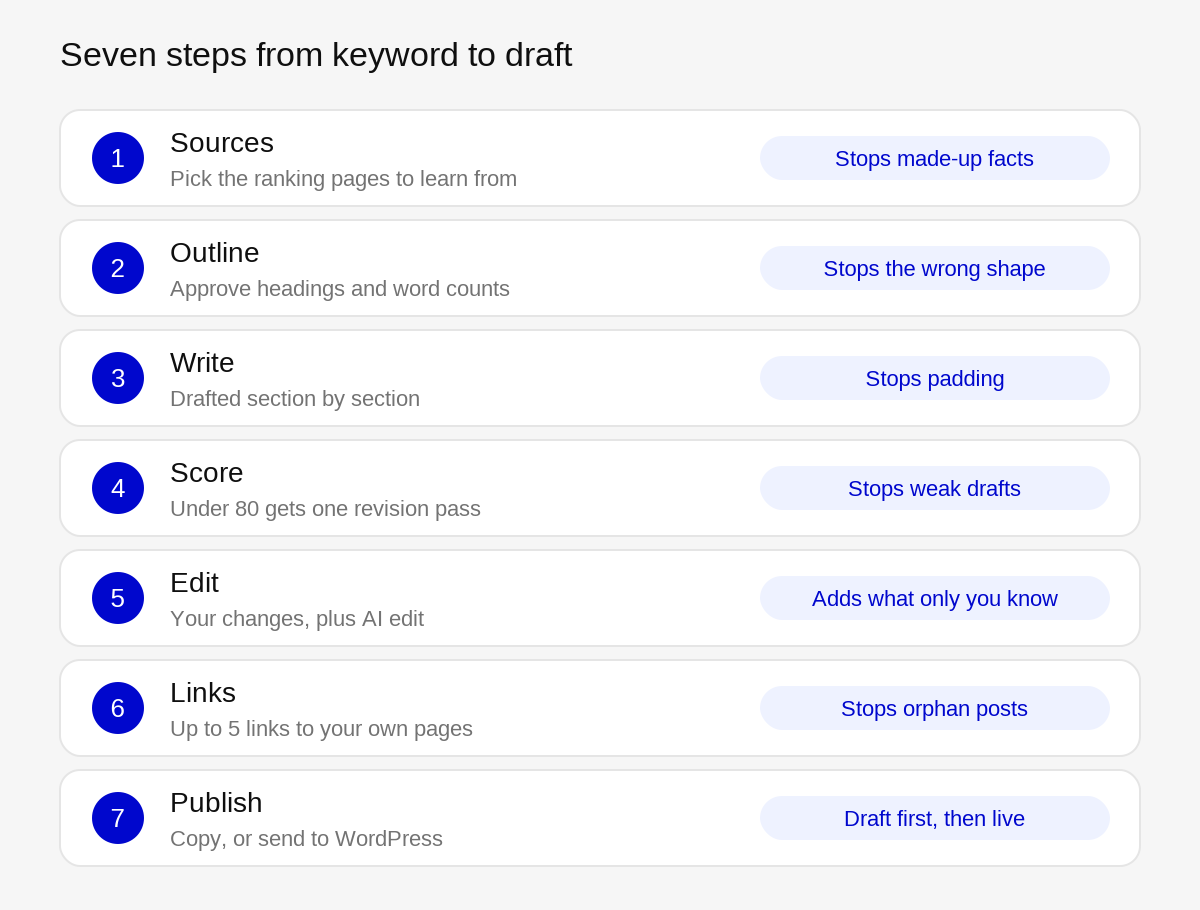
- Quellen. Sie wählen, von welchen rankenden Seiten der Artikel lernt.
- Gliederung. Sie bestätigen die Überschriften, die Reihenfolge und die Wortzahl jedes Abschnitts.
- Schreiben. Der Entwurf wird Abschnitt für Abschnitt in Ihrer Markenstimme geschrieben.
- Bewerten. Eine Prüfung bewertet den Entwurf mit bis zu 100 Punkten. Unter 80 gibt es automatisch eine Überarbeitung.
- Bearbeiten. Sie ändern, was Sie möchten, von Hand oder mit KI-Bearbeitung.
- Links. Links auf Ihre eigenen Seiten werden auf Formulierungen gesetzt, die schon im Text stehen.
- Veröffentlichen. Sie kopieren den Artikel heraus oder senden ihn an WordPress, als Entwurf oder live.
Website und Stimme einmal einrichten
Content Studio arbeitet pro Projekt, und ein Projekt ist eine Website. Sie beginnen auf der öffentlichen Content-Studio-Seite, indem Sie Ihre Website-Adresse eingeben.
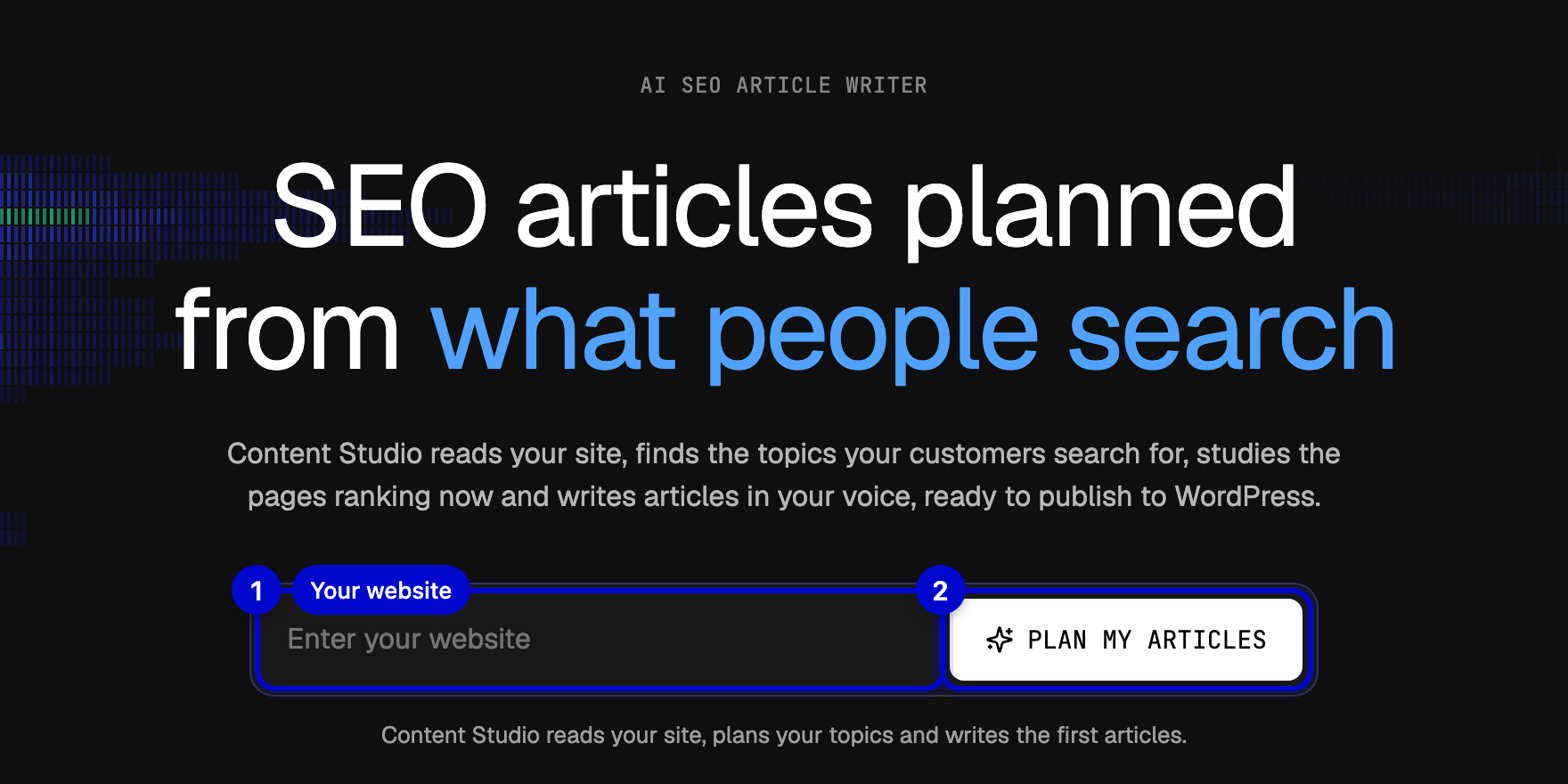
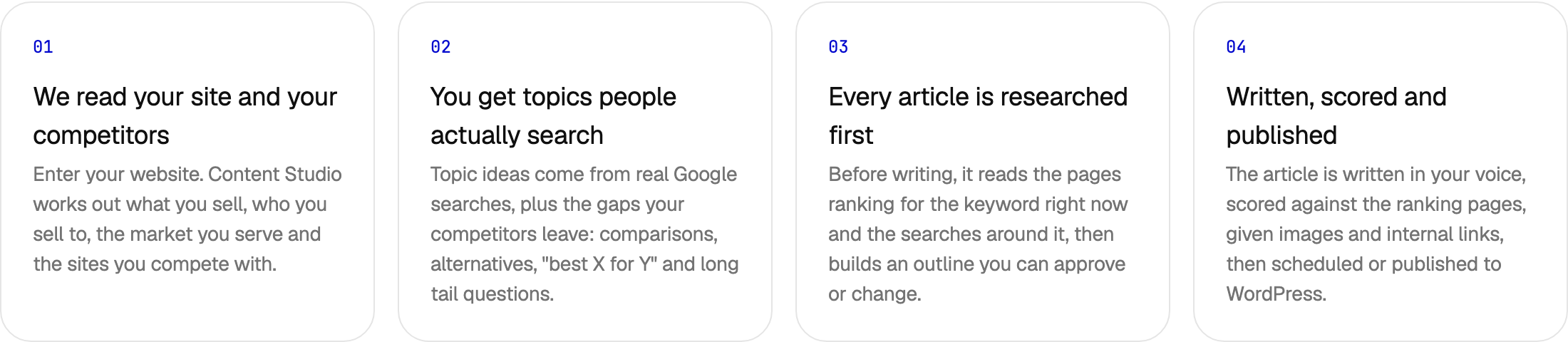
Die Einrichtung liest Ihre Website, um herauszufinden, was Sie verkaufen, an wen, in welchem Markt und gegen wen. Danach erstellt sie aus echten Google-Suchen einen Themenplan.
Zwei Einstellungen prägen jeden Artikel, legen Sie sie also bei der Einrichtung fest:
- Schreibstil. Wählen Sie eine Vorlage oder lassen Sie „Smart Style Auswahl“ eingestellt. „Meinen Stil lernen“ liest bis zu drei Ihrer eigenen Artikel und hält konkrete Gewohnheiten fest (Blickwinkel, Satzlänge, wie Sie beginnen und enden), an die sich der Schreiber hält.
- Bilder. Wählen Sie einen Stil für das Titelbild und wie viele Bilder im Artikel stehen sollen (keine bis drei). „Keine Bilder“ überspringt den Bild-Schritt.
Sechs Artikeltypen, gewählt anhand Ihres Keywords
Content Studio schreibt sechs Arten von Artikeln, gewählt anhand der Wörter in Ihrem Keyword, jede mit eigener Struktur. Wer nach „X vs Y“ gesucht hat, will einen Gewinner, keine Definition.
| Artikeltyp | Gewählt, wenn das Keyword enthält | Was die Struktur liefert |
|---|---|---|
| Vergleich (X vs Y) | „vs“ | Ein Überblick über jede Option, ein Abschnitt pro Kriterium mit einem Gewinner, dann „Was zu Ihnen passt“ |
| Alternativen | „alternative“ | Eine gerankte Liste von Ersatzlösungen, jeweils mit „Am besten für“, Vorteilen und Nachteilen |
| Testbericht | „review“ oder „worth it“ | Eine Bewertung von 10, Vorteile und Nachteile, Preise nur, wenn die Recherche sie zeigt |
| Bestenliste / Listicle | „best“, „top“ oder „top 5“ | Eine nummerierte Rangliste weit oben, dann ein Abschnitt pro Empfehlung |
| Anleitung | „how to“, „how do“, „guide“, „get started“ | Ein Abschnitt „Schritt N“ pro Schritt, dann häufige Fehler |
| Informativ | alles andere | Zuerst die Antwort, dann Abschnitte vom Allgemeinen zum Konkreten |
Die meisten Typen enden mit einem FAQ und einem kurzen Schlussteil (im Produkt „Fazit“ genannt): die Empfehlung für den Leser, zwei oder drei Zeilen „Wenn Sie X wollen, wählen Sie Y“ und ein erster Schritt.
So geht es in Answer Socrates
Öffnen Sie einen Artikel aus Ihrem Plan oder Kalender, dann laufen die Schritte der Reihe nach.
Schritt 1: Quellen wählen
Content Studio zeigt die rankenden Seiten in Rangfolge, zunächst fünf, mit „Top 10 anzeigen“ für mehr. Jede Seite bekommt einen Relevanzwert von 0 bis 100, angezeigt als FIT (wie gut Titel und Text Ihr Keyword abdecken, plus die Länge), dazu eine Wortzahl, eine Überschriftenzahl und einen Domain Rating (DR). Dünne Seiten sind mit „dünn“ markiert, wenig relevante mit „themenfremd“, und beide sind zunächst nicht angehakt. Die drei besten passenden Seiten sind für Sie angehakt.
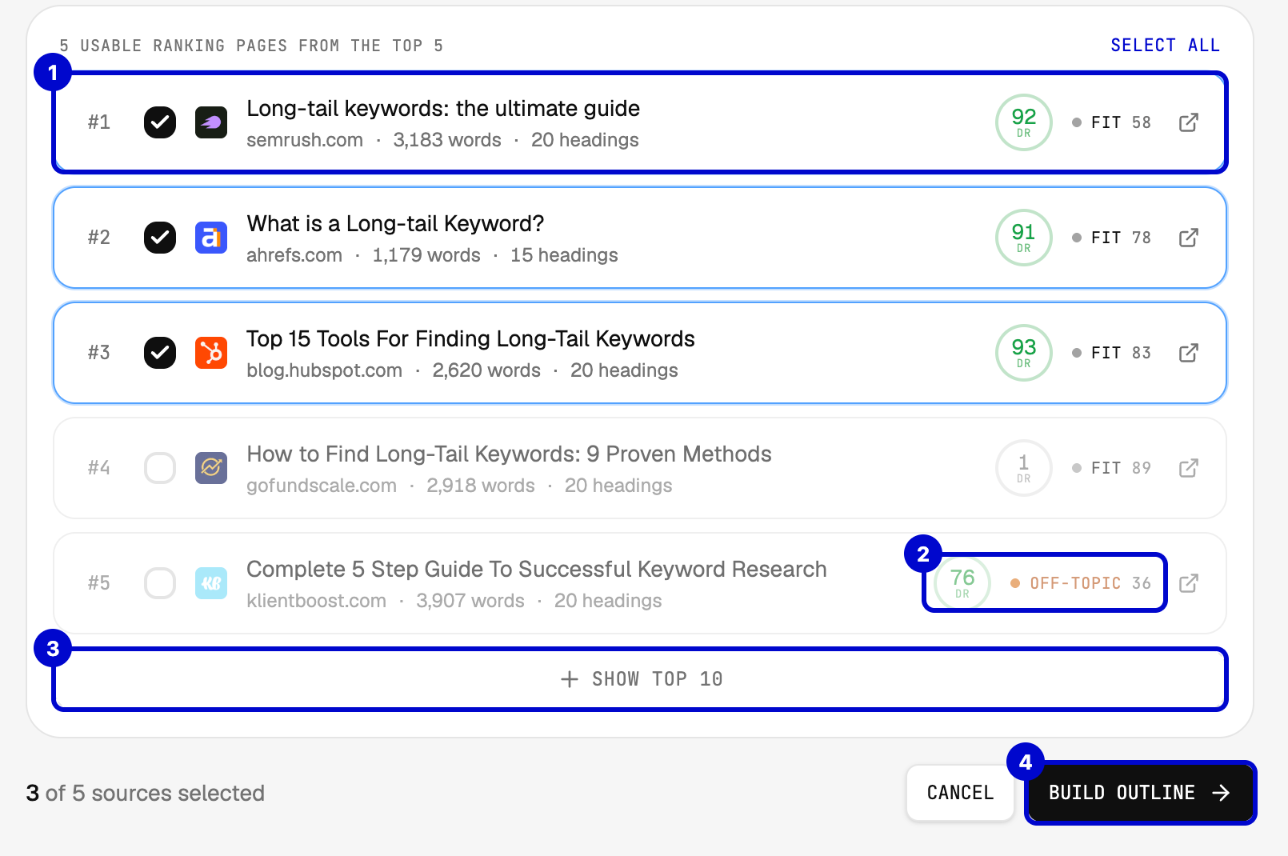
Die Seiten, die Sie behalten, werden zu den Recherchenotizen, und dem Schreiber wird gesagt, dass diese Notizen die einzige Quelle für Zahlen, Preise und benannte Aussagen sind. Dieser Schritt bestimmt also, welche Fakten der Artikel nutzen darf.
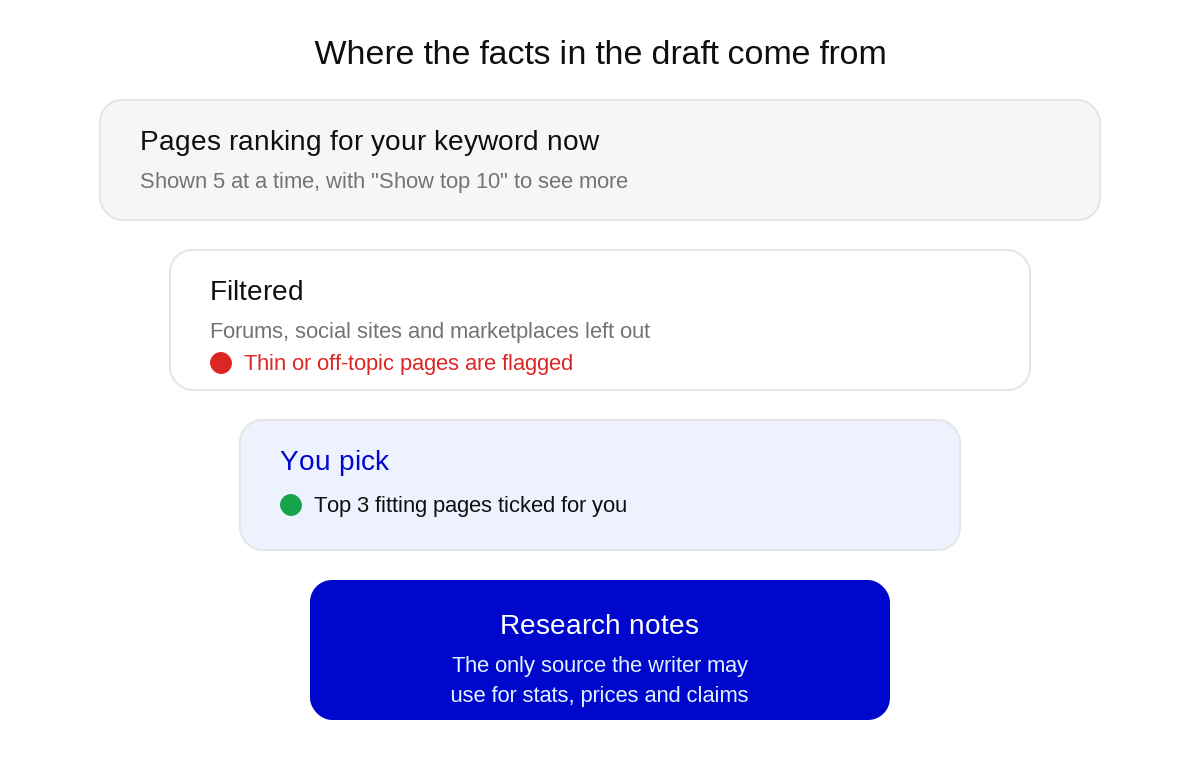
Wenn keine brauchbaren Seiten zurückkommen, funktioniert „Ohne Quellen erstellen“ trotzdem. Der Artikel wird dann vorsichtig geschrieben, ohne konkrete Zahlen oder Preise: sicherer als eine erfundene Zahl, aber dünner.
Schritt 2: Gliederung prüfen
„Gliederung prüfen“ ist der Plan, dem der Schreiber genau folgt. Jeder Abschnitt ist eine Zeile mit Überschrift, einer kurzen Beschreibung (einem Hinweis an den Schreiber) und einer Wortzahl. Ziehen Sie Zeilen, um sie umzuordnen, bearbeiten Sie Überschriften, fügen Sie Abschnitte hinzu oder entfernen Sie sie, und ergänzen Sie Unterüberschriften für eine Liste oder Schritte.
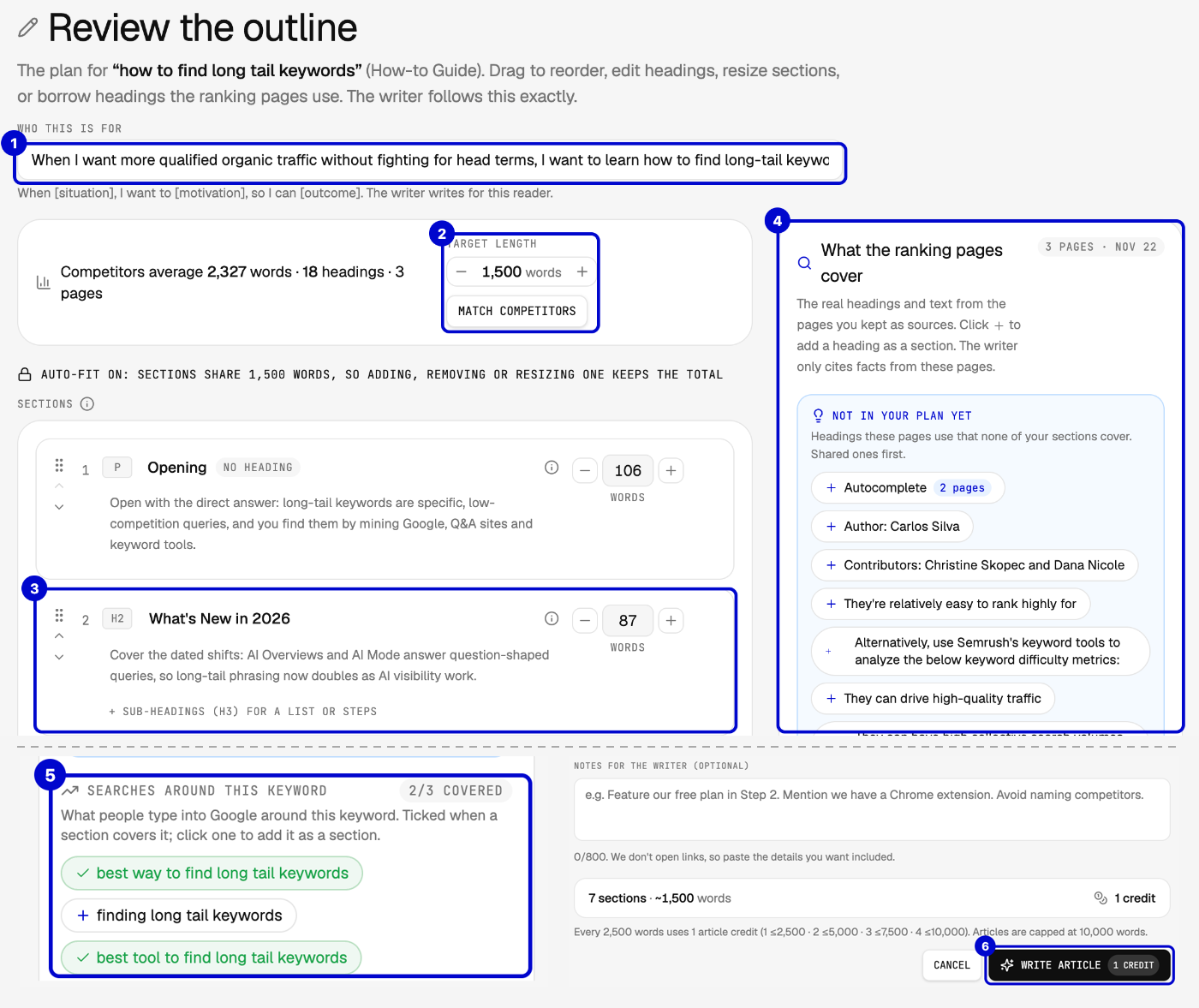
Drei Dinge auf diesem Bildschirm sind am wichtigsten:
- Für wen das ist. Eine Zeile in der Form „Wenn [Situation], möchte ich [Motivation], damit ich [Ergebnis].“ Der Schreiber schreibt für diesen Leser.
- Was die rankenden Seiten abdecken. Die echten Überschriften der Quellen, die Sie behalten haben. Überschriften, die keiner Ihrer Abschnitte abdeckt, stehen unter „Noch nicht in Ihrem Plan“, und ein Klick fügt eine als Abschnitt hinzu.
- Suchanfragen rund um dieses Keyword. Was Menschen bei Google in der Nähe Ihres Keywords eintippen, angehakt, wenn ein Abschnitt es abdeckt. Nicht angehakte sind Lücken.
Das Notizfeld (bis zu 800 Zeichen) ist für das, was nur Sie wissen: „Erwähne unseren kostenlosen Versand ab 40 $“ oder „Nenne keine Mitbewerber“. Es öffnet keine Links, fügen Sie also die Fakten selbst ein.
Das Schreiben kostet Artikel-Credits: 1 Credit pro 2.500 Wörter, also 1 Credit bis 2.500 Wörter und 2 Credits bei 5.000 Wörtern. Artikel sind auf 10.000 Wörter begrenzt. Der Bildschirm zeigt die Kosten, bevor Sie auf „Artikel schreiben“ klicken, und „Neu planen“ (eine frische Gliederung aus denselben Quellen) kostet nichts.
Schritt 3: Schreiben lassen
Der Artikel durchläuft Recherchieren, Schreiben, Bewerten, Aufräumen und, wenn Bilder aktiv sind, Bild erstellen. Das dauert meist 3 bis 8 Minuten. Sie können die Seite schließen; die Glocke sagt Ihnen im Content-Verlauf, wann er fertig ist.
Der Entwurf wird Abschnitt für Abschnitt geschrieben, jeweils auf die Wortzahl zielend. Der Schreiber soll innerhalb von 10 % Ihres Ziels landen (1.350 bis 1.650 Wörter bei einem Plan mit 1.500 Wörtern), und ein Abschnitt, der weiter abweicht, wird gekürzt oder mit konkreten Angaben aus der Recherche erweitert, nicht mit Füllmaterial.
Schritt 4: Die Bewertung lesen
Jeder Entwurf erhält eine Bewertung von bis zu 100 Punkten, aufgeteilt in sechs Teile: SEO, Lesbarkeit, Themenabdeckung, Stimme, Struktur und SERP-Vergleich. Liegt der erste Entwurf unter 80, läuft eine automatische Überarbeitung, bevor Sie ihn sehen.
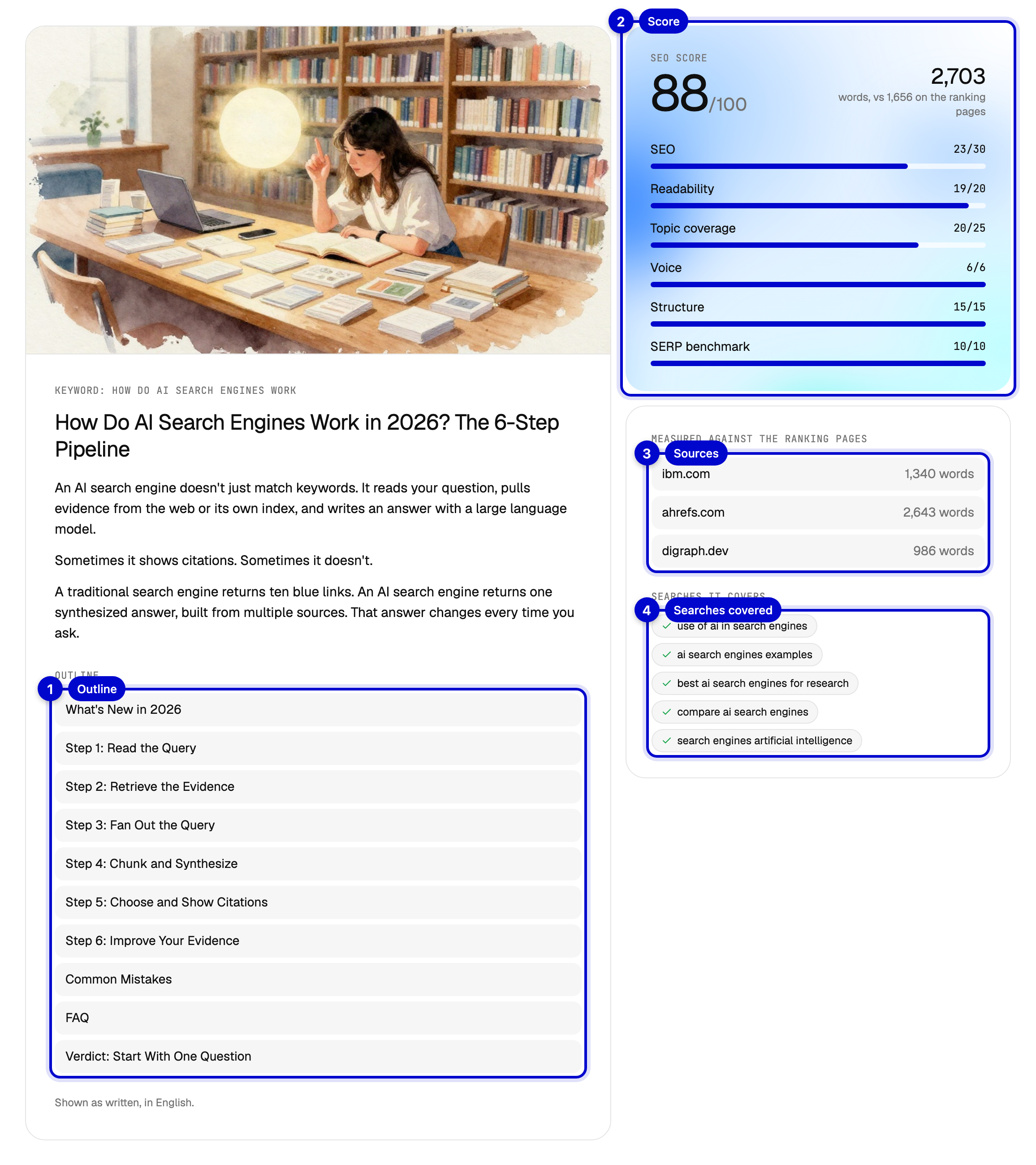
Die Bewertung ist eine Checkliste, kein Ranking-Versprechen. Eine Prüfung betrifft die Länge: Sie wird bestanden, wenn der Entwurf innerhalb von 10 % des Ziels liegt. Nutzen Sie die Bewertung, um den schwachen Teil zu finden (niedrige Lesbarkeit, niedrige Themenabdeckung) und genau diesen zu beheben.
Schritt 5: Den Entwurf bearbeiten
Der Entwurf öffnet sich in einem Editor neben einem Feld „Live-SERP-Recherche“. Es vergleicht Ihren Entwurf mit den rankenden Seiten (Wörter, Überschriften, Links) und listet die Begriffe auf, die diese Seiten verwenden, mit Ihrer Anzahl und einem empfohlenen Bereich, aktualisiert, während Sie tippen.
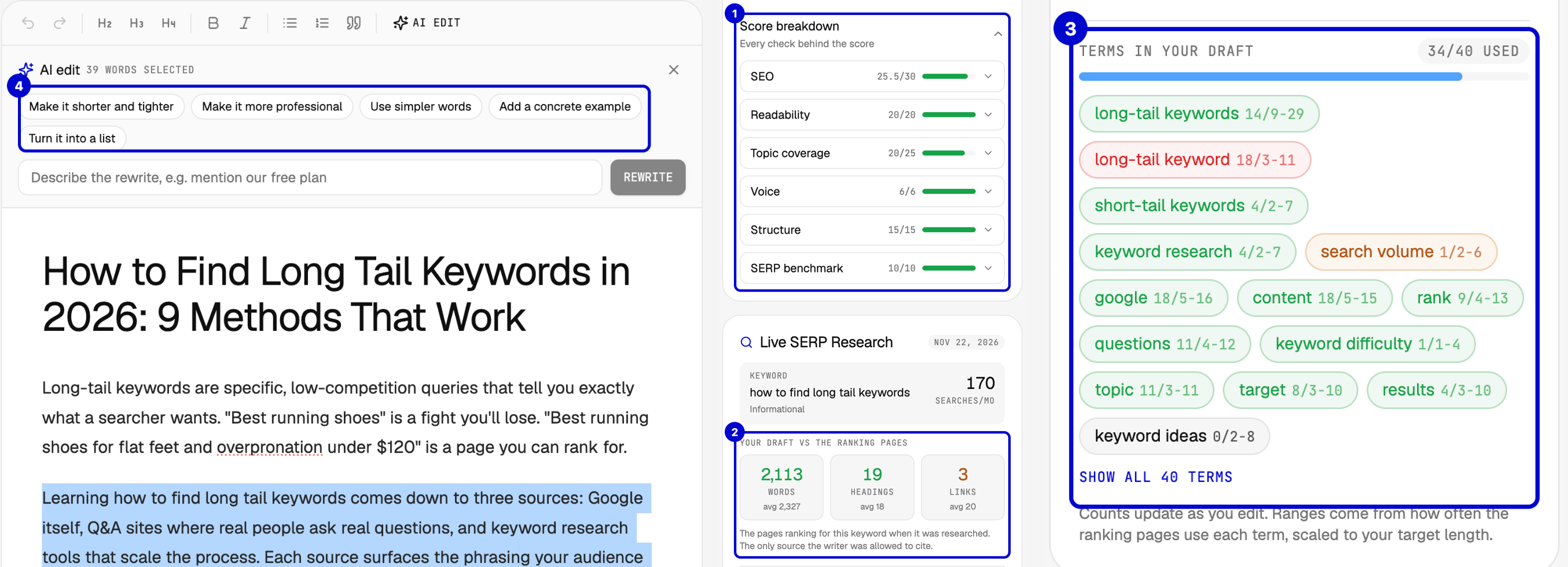
Markieren Sie Text und nutzen Sie KI-Bearbeitung: Schnellbefehle („Make it shorter and tighter“, „Use simpler words“, „Add a concrete example“, „Turn it into a list“, „Make it more professional“) oder Ihre eigene Anweisung.
Hier ergänzen Sie auch, was kein Werkzeug schreiben kann: ein Foto, das Sie gemacht haben, eine Zahl aus Ihrem eigenen Verkauf, einen Fehler, den ein Kunde gemacht hat.
Schritt 6: Interne Links hinzufügen
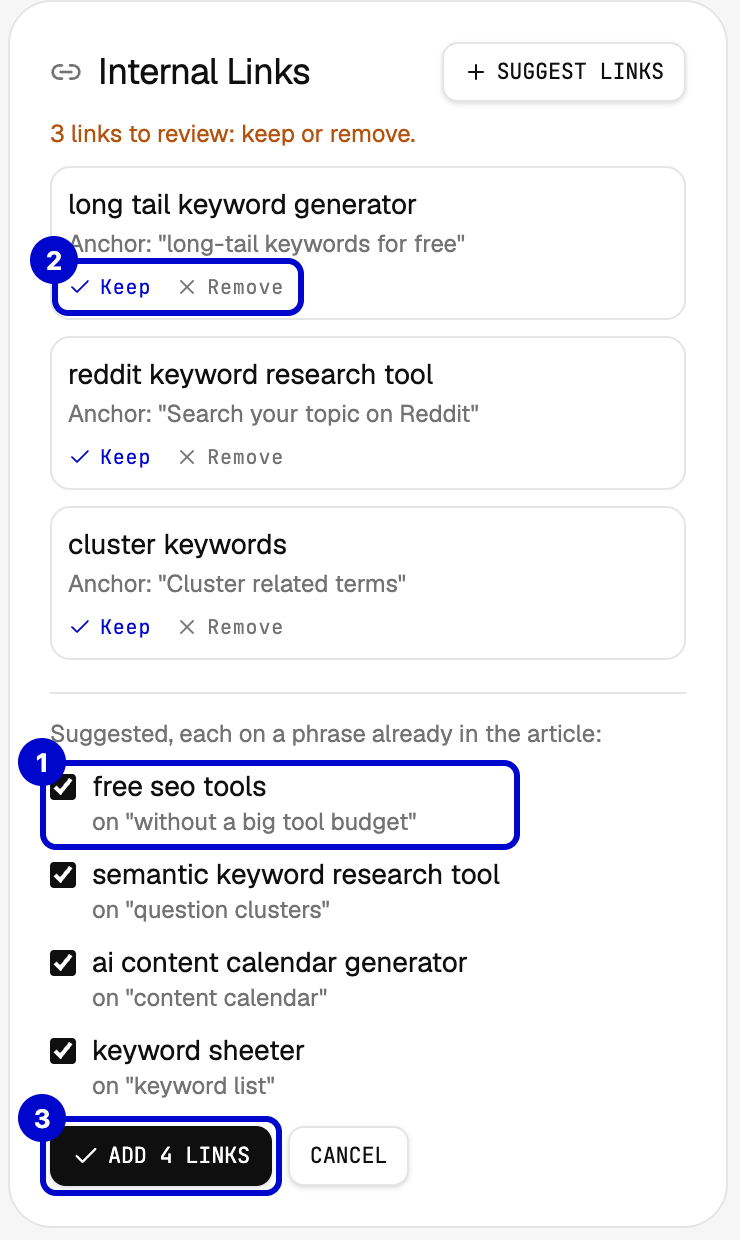
Interne Links verweisen von diesem Artikel auf andere Seiten Ihrer eigenen Website. Content Studio liest Ihre Sitemap und schlägt bis zu fünf vor, jeweils auf einer Formulierung, die bereits im Artikeltext steht. Die Formulierung wird im Code geprüft, ein erfundener Ankertext wird also verworfen.
Schritt 7: Veröffentlichen oder exportieren
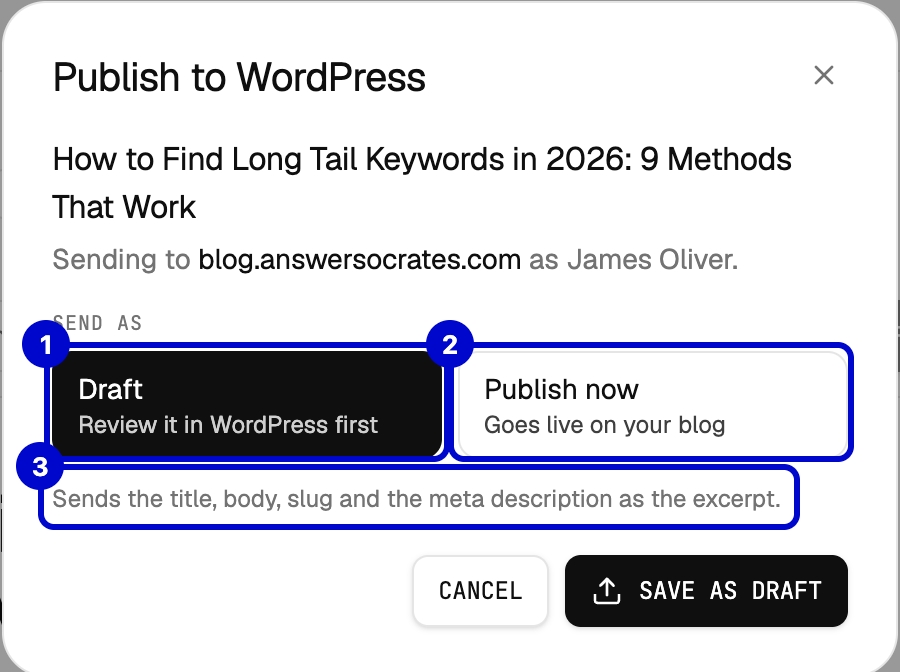
Kopieren Sie den Artikel als Markdown oder Rich Text (für Google Docs oder WordPress) oder laden Sie eine .md-Datei herunter. Zum direkten Veröffentlichen verbinden Sie Ihre Website in den Einstellungen unter Publish Controls. WordPress, Webflow, GitHub (für Astro, Next.js, Hugo und andere Markdown-Seiten) und ein Webhook (für jede andere Plattform, als JSON) lassen sich verbinden, und wenn Sie mehrere verbinden, wählen Sie bei jeder Veröffentlichung neu. Für WordPress nutzen Sie ein WordPress-Anwendungspasswort und wählen dann „Entwurf“ (zuerst in WordPress prüfen) oder „Jetzt veröffentlichen“. Titel, Text, Slug, Meta-Beschreibung (als Auszug) und, wenn Sie „Bilder einbeziehen“ anhaken, auch die Bilder werden übertragen.

Bilder werden, wenn Sie einen Stil gewählt haben, nach dem Schreiben erstellt. Jeder Artikel bekommt ein Titelbild und bis zu drei Bilder im Text. Jedes Bild lässt sich einmal neu erzeugen.

Ein erfundenes Beispiel: der erste Artikel einer Kaffeerösterei
Ein erfundenes Beispiel: Eine kleine Kaffeerösterei verkauft Bohnen online und will für „pour over vs french press“ ranken.
- Das Keyword enthält „vs“, also wählt Content Studio den Typ Vergleich.
- Zu den Quellen gehören zwei Brühanleitungen und eine als dünn markierte Bestenliste für Küchengeräte. Die Rösterei behält die zwei Anleitungen und eine lange Anleitung aus einem Kaffeemagazin.
- Die Gliederung enthält einen Überblick über jede Methode, Abschnitte zu Geschmack, Kosten, Zeit und Reinigung, jeweils mit einem Gewinner, dann „Was zu Ihnen passt“. „Noch nicht in Ihrem Plan“ zeigt, dass zwei Quellen den Mahlgrad behandeln, also fügt die Rösterei ihn hinzu.
- In die Notizen schreibt sie: „Erwähne, dass unsere mittlere Röstung für beide Methoden passt.“
- Der Plan umfasst etwa 1.900 Wörter und kostet damit 1 Artikel-Credit.
- Der Entwurf erhält 84 Punkte. Die Lesbarkeit ist der schwächste Teil, also nutzt die Rösterei die KI-Bearbeitung mit „Use simpler words“ bei zwei langen Absätzen.
- „Links vorschlagen“ bietet den Mahlgrad-Ratgeber und die Produktseite der mittleren Röstung an. Sie behält beide und sendet den Beitrag als Entwurf an WordPress.
Die Zeit der Rösterei ging in die Auswahl der Quellen, eine Änderung an der Gliederung, eine Notiz und zwei Bearbeitungen: Urteile, die das Werkzeug nicht fällen kann.
Dasselbe in Ask Socrates
Sie können einen Artikel auch im Chat von Ask Socrates starten. Bitten Sie ihn, den Artikel für ein Keyword zu schreiben, zum Beispiel:
Ask Socrates macht aus dem Gespräch ein Briefing, zeigt die Artikel-Credit-Kosten auf einer Karte und wartet auf Ihre Freigabe. Danach recherchiert, gliedert und schreibt es im Hintergrund, mit den empfohlenen Quellen und der vorgeschlagenen Gliederung, Sie überspringen also die Schritte 1 und 2. Die Länge beträgt 1.500 Wörter, sofern Sie keine andere nennen. Fragen Sie „Wie weit bist du?“, um das Briefing, die Gliederung oder den bisherigen Entwurf kostenlos zu sehen.
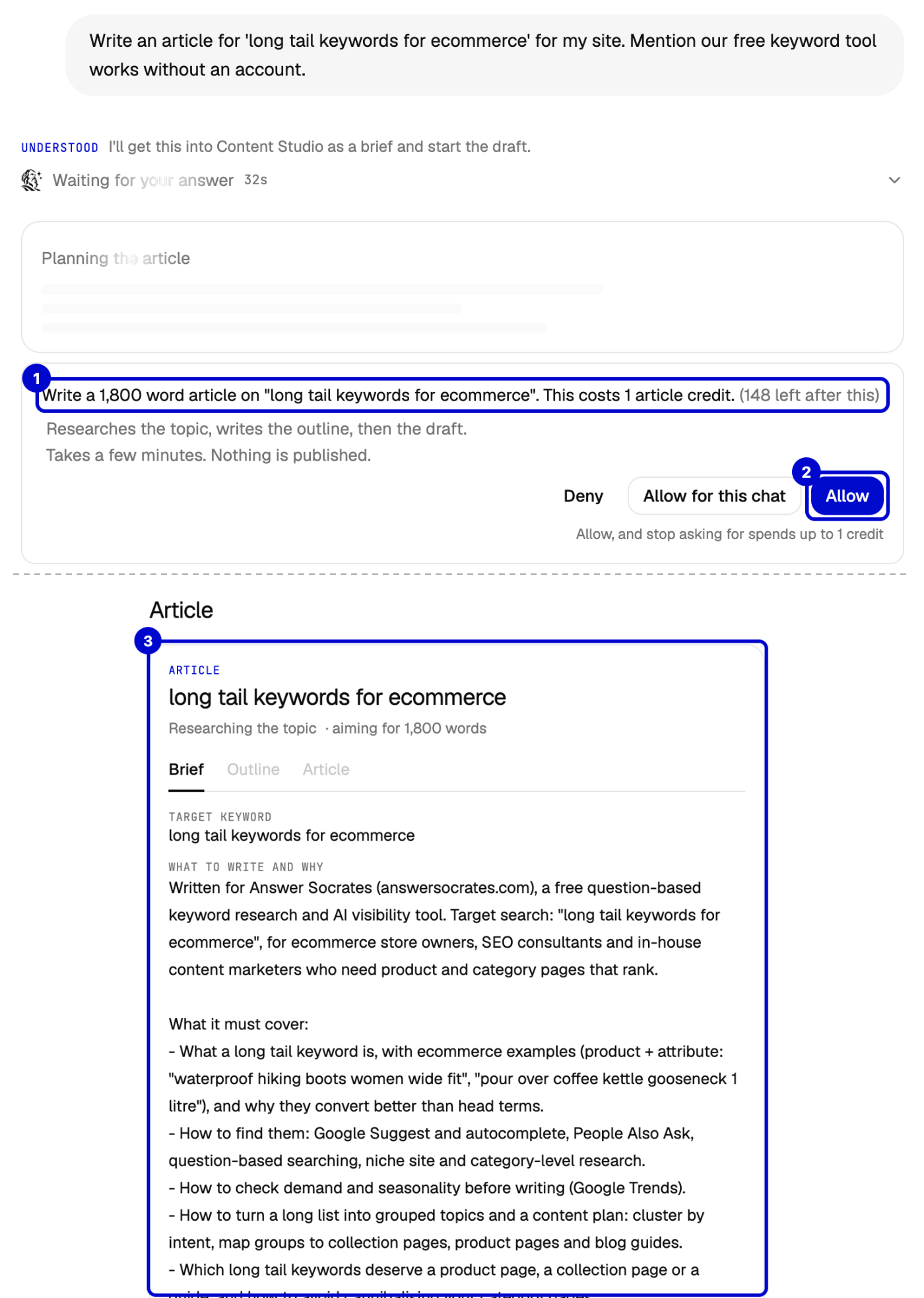
Nichts wird veröffentlicht, solange Sie nicht darum bitten. „Send it to WordPress“ sendet einen Entwurf, es sei denn, Sie sagen live, und fragt vorher auf einer Karte nach. Wenn Sie ihn vorerst nur planen wollen, kann der Chat ihn kostenlos in Content Studio ablegen, mit dem Briefing als Notizen.
| Wenn Sie ... wollen | Nutzen Sie |
|---|---|
| Quellen selbst wählen und die Gliederung selbst formen | Content Studio, Schritte 1 und 2 |
| Eine Erkenntnis aus einem Chat schnell in einen Artikel verwandeln | Ask Socrates, „schreibe den Artikel“ |
| Jetzt planen und später schreiben | Ask Socrates, bitten Sie darum, es in Content Studio zu planen |
| Viele geplante Artikel an ihren Terminen schreiben | Content-Studio-Kalender mit eingeschaltetem automatischem Schreiben |
Was Content Studio nicht für Sie tun kann
Content Studio ist gut in Recherche und Struktur. Bei Erfahrung ist es schwächer, planen Sie das also ein.
- Es kennt nur, was die Quellen sagen. Wenn die rankenden Seiten veraltet sind, sind es die Fakten auch. Prüfen Sie jede Zahl, bevor Sie veröffentlichen.
- Es kennt Ihr Geschäft nur aus der Einrichtung und Ihren Notizen. Preise, Lagerbestand, Garantien und Meinungen müssen von Ihnen kommen.
- Die Bewertung prüft die Form, nicht die Wahrheit. Eine hohe Bewertung heißt, dass der Entwurf lesbar ist und das Thema abdeckt. Sie heißt nicht, dass jede Aussage stimmt.
- Der Typ wird aus der Formulierung gewählt. Formulieren Sie das Keyword so, wie der Artikel aufgebaut sein soll.
Googles Position ist, dass „der angemessene Einsatz von KI oder Automatisierung nicht gegen unsere Richtlinien verstößt“, dass aber Inhalte, die hauptsächlich dazu dienen, Rankings zu manipulieren, Spam sind [1]. Der Entwurf ist also ein Anfang, kein Ende: Lesen Sie ihn, korrigieren Sie ihn und fügen Sie etwas hinzu, das nur Sie hinzufügen konnten.
Wie es weitergeht
| Wenn Sie ... möchten | Lesen Sie |
|---|---|
| Entscheiden, welche Artikel Sie zuerst schreiben | Vom Cluster zum Content-Plan: was Sie zuerst schreiben |
| Bessere Notizen für den Schreiber verfassen | Content-Briefings: was Sie einem Autor (oder einer KI) mitgeben |
| Herausfinden, was den Top-Seiten fehlt | Informationsgewinn: hinzufügen, was anderen Seiten fehlt |
| Festlegen, welche Seiten auf welche verlinken | Interne Links: Ihre Seiten verbinden |
| Die Muster entfernen, die KI-Text verraten | KI-Texte menschlich klingen lassen |
| Die WordPress-Verbindung einrichten | Aus Content Studio zu WordPress veröffentlichen |
| Über GitHub in Astro, Hugo oder Next.js veröffentlichen | Aus Content Studio zu Astro, Hugo und Next.js veröffentlichen |
Quellen
- Google Search's guidance about AI-generated content, Google Search Central Blog, 2023
- Creating helpful, reliable, people-first content, Google Search Central, n.d.
