Publikowanie w Astro, Hugo i Next.js z Content Studio
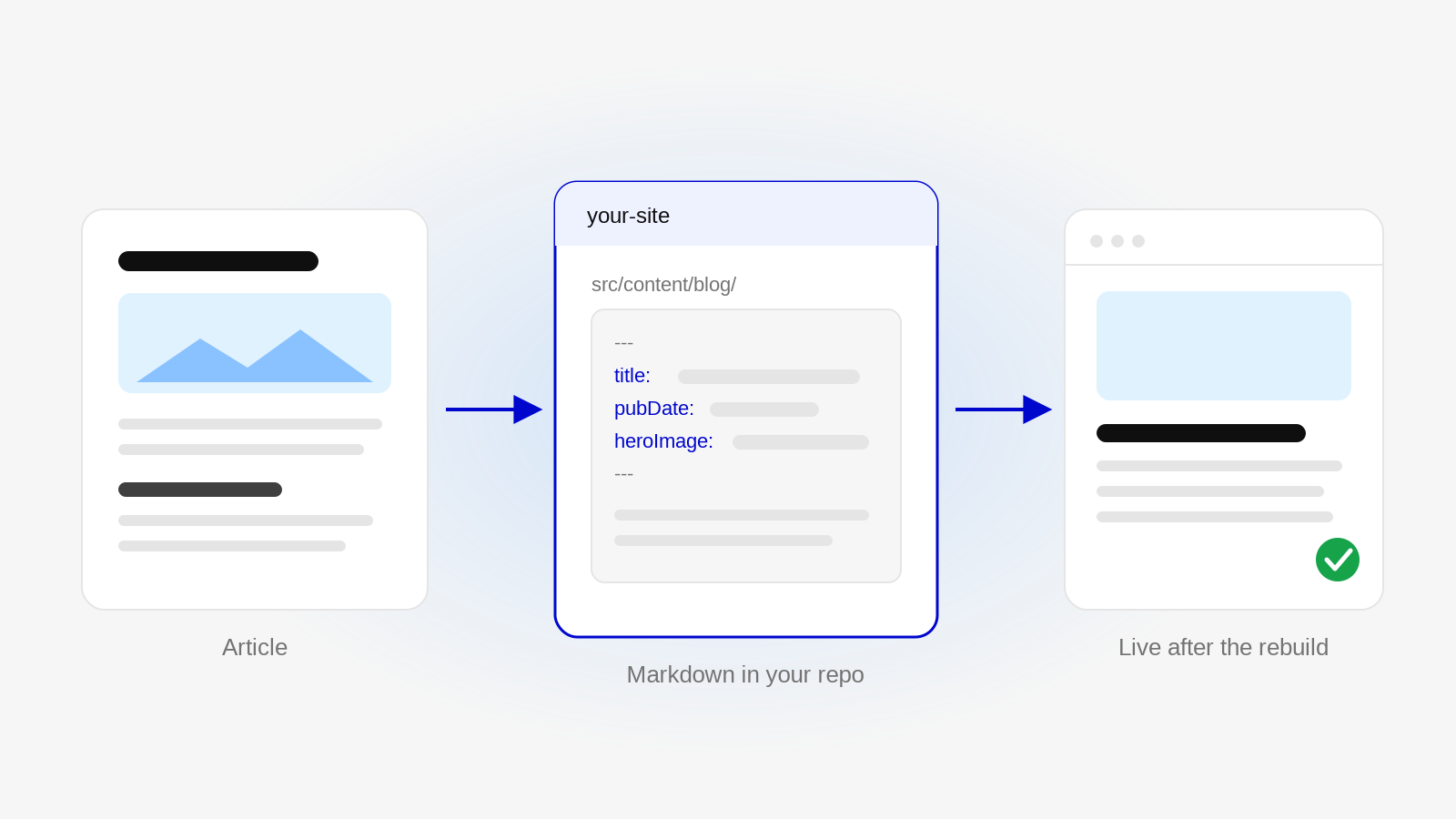
Content Studio publikuje na Astro i innych witrynach statycznych, dodając każdy artykuł do Twojego repozytorium GitHub jako plik Markdown, w kształcie Twoich dotychczasowych wpisów. Połącz repozytorium raz, a artykuły będą trafiać jako pull requesty lub commity, ręcznie albo w dniu z kalendarza.
Najważniejsze wnioski
- Łączysz się tokenem GitHub fine-grained ograniczonym do jednego repozytorium, z Contents i Pull requests ustawionymi na Read and write, wklejonym raz w Ustawieniach, Publish Controls.
- Content Studio rozpoznaje Astro, Hugo, Next.js, Jekyll i Eleventy po plikach konfiguracyjnych i kopiuje klucze frontmatter, styl daty i folder obrazów z niedawnego wpisu.
- Każda wysyłka to jeden commit zawierający wpis i jego obrazy, jako pull request na gałęzi o nazwie answer-socrates/<slug> lub prosto na Twoją gałąź.
- Ponowne wysłanie tego samego artykułu aktualizuje ten sam plik i zastępuje wszelkie edycje wykonane w repozytorium od ostatniej wysyłki.
- Zaplanowane artykuły mogą wychodzić same: „A pull request" otwiera go w danym dniu, „A commit (live)" robi commit na Twojej gałęzi, a nieudane wysyłki są ponawiane co godzinę.
Content Studio publikuje na witrynach statycznych przez GitHub
Witryna statyczna to strona zbudowana z plików w repozytorium kodu (repo: folder plików, który GitHub przechowuje dla projektu). Astro, Hugo, Next.js, Jekyll i Eleventy działają w ten sposób. Wpis na blogu to plik Markdown, a hosting taki jak Netlify, Vercel lub Cloudflare Pages przebudowuje witrynę przy każdej zmianie repozytorium.
Nie ma panelu administracyjnego, do którego można by wpisywać, więc Content Studio robi to, co zrobiłby programista: dodaje wpis do Twojego repozytorium jako plik Markdown. API GitHub pozwala zapisać wpis i jego obrazy w jednym commicie, bez kopiowania Twojego kodu gdziekolwiek.
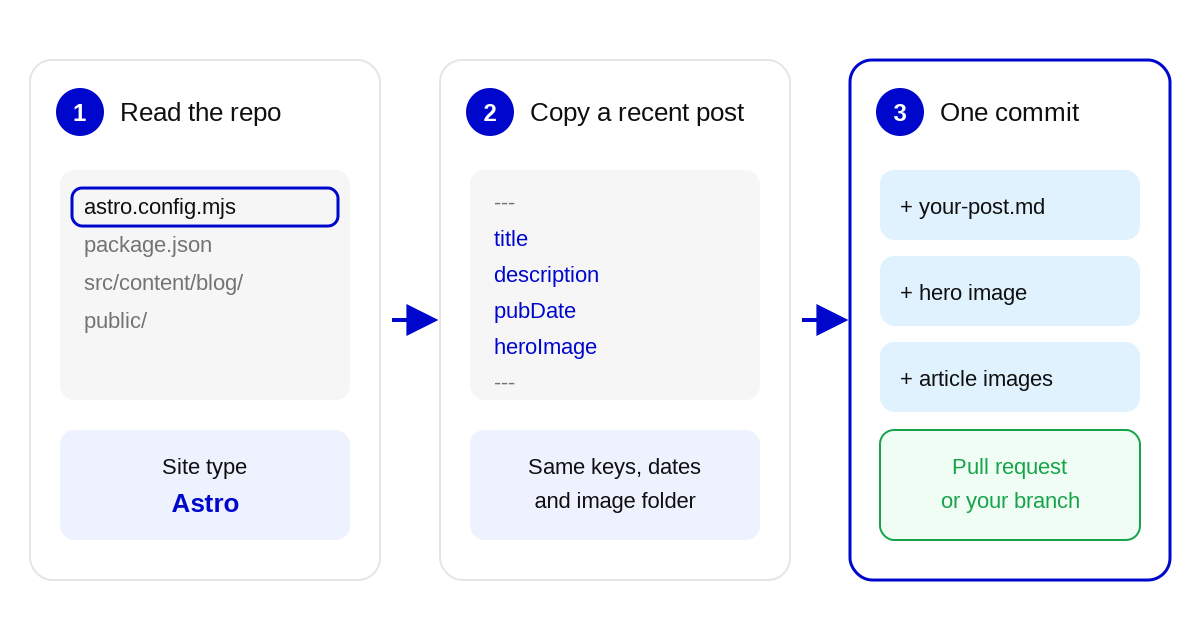
Frontmatter to blok między dwiema liniami --- na górze wpisu Markdown. Zawiera tytuł, datę, obraz i wszystko inne, co czyta Twój motyw. To Twoja witryna decyduje, które klucze muszą tam być.
Ta ostatnia uwaga to powód, dla którego to ważne. Astro sprawdza każdy wpis względem schematu (listy wymaganych pól i ich typów) podczas budowania [1]. Wpis z brakującym lub błędnie nazwanym polem psuje build, a Twoja witryna się nie aktualizuje. Content Studio zabezpiecza się przed tym, kopiując klucze z wpisu, który już masz.
Utwórz token GitHub dla jednego repozytorium
Content Studio loguje się do GitHub fine-grained personal access tokenem. To klucz podobny do hasła, który GitHub ogranicza do repozytoriów i uprawnień, które wybierzesz [3]. Tworzysz go na GitHubie, wklejasz raz i możesz w każdej chwili odwołać, nie ruszając własnego logowania.
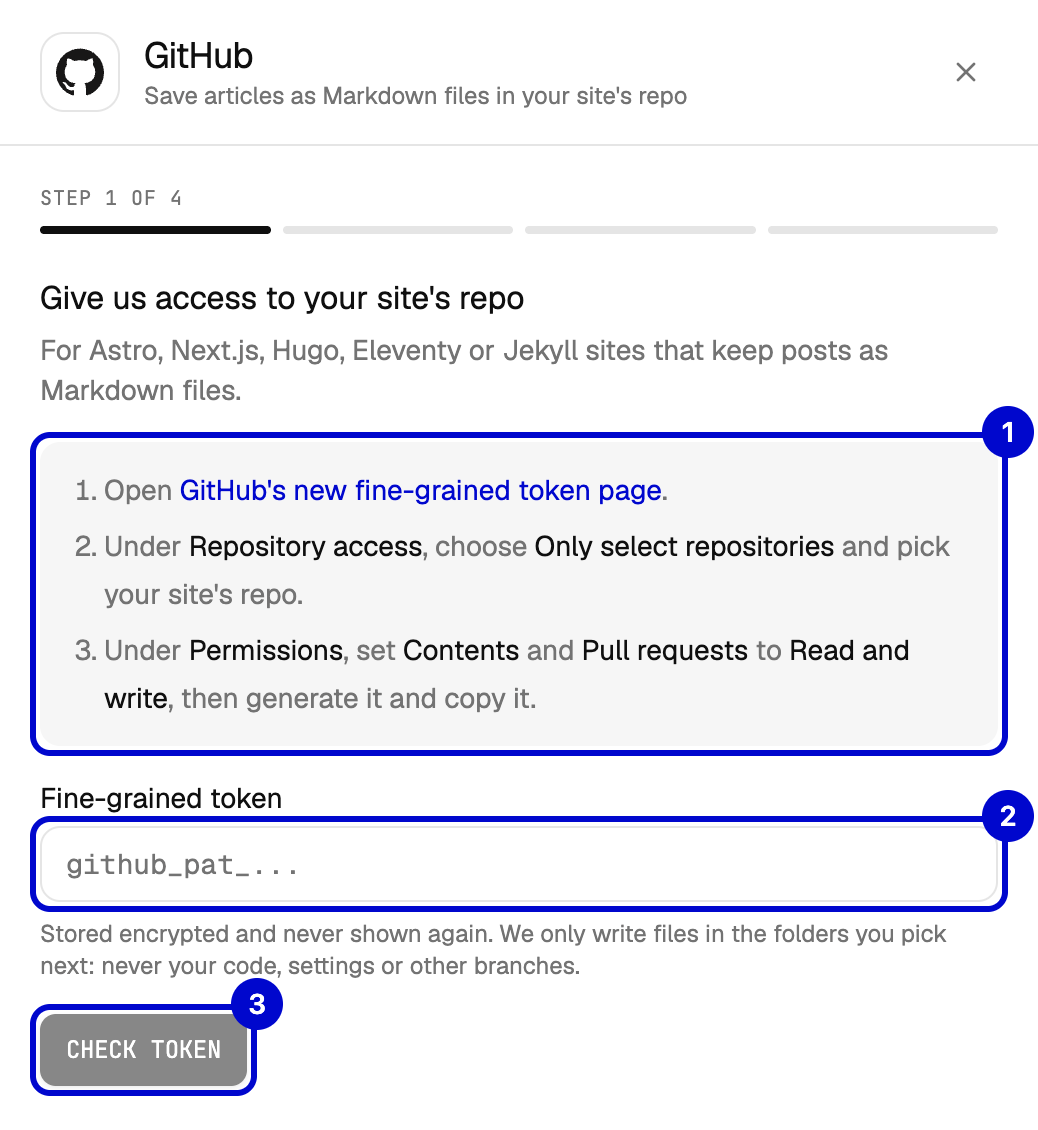
- W Content Studio otwórz Ustawienia, potem Publish Controls i naciśnij Connect na kafelku GitHub.
- Wejdź w link do strony nowego tokena fine-grained na GitHubie.
- W sekcji Repository access wybierz Only select repositories i wskaż repozytorium swojej witryny.
- W sekcji Permissions ustaw Contents i Pull requests na Read and write. Wygeneruj token i go skopiuj.
- Wklej go do pola Token fine-grained i naciśnij Sprawdź token.
GitHub ustawia domyślnie 30-dniowy termin ważności, chyba że wybierzesz inny [3]. Gdy token wygaśnie, wysyłki kończą się komunikatem „GitHub didn't accept that token", a Zastąp token w tej samej szufladzie to naprawia.
Wybierz repozytorium, gałąź i folder z wpisami
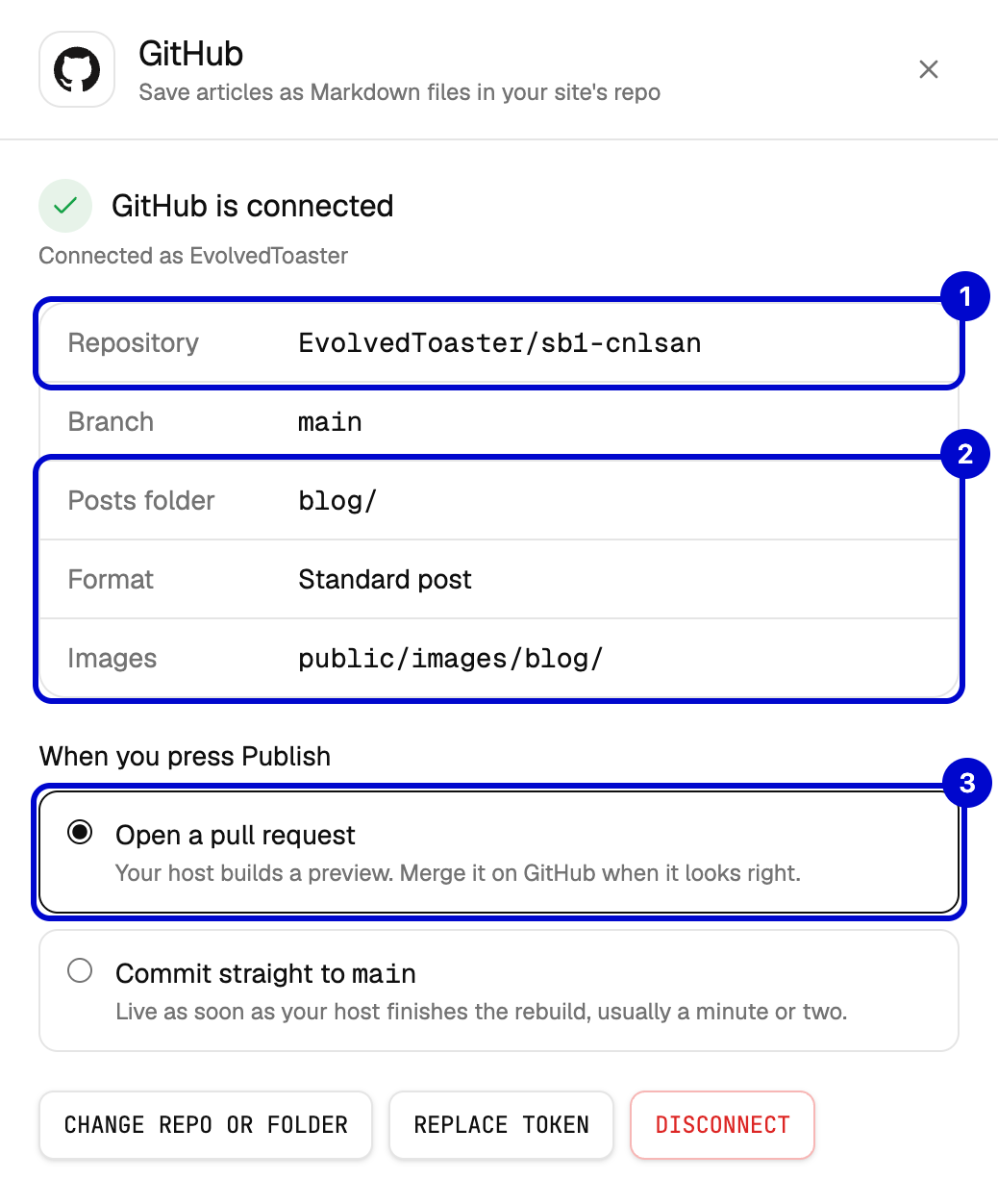
Gdy token przejdzie kontrolę, wybierasz, gdzie trafiają wpisy. Content Studio wypisuje repozytoria, które token widzi, gałąź, z której pracować, i do ośmiu folderów, które już zawierają dwa lub więcej plików Markdown.
Jeśli folder z wpisami jest nowy lub pusty, wybierz Inny folder i wpisz ścieżkę. Bez wpisów do skopiowania dostajesz standardowy kształt wpisu dla Twojego typu witryny.
Potem jest podgląd. Content Studio czyta niedawny wpis (najnowszy z kilku ostatnich plików w folderze) i pokazuje, jak będzie wyglądał nowy: typ witryny, format pliku, gdzie trafiają obrazy i które klucze skopiowano.
Sprawdź skopiowane klucze względem schematu swojej witryny. Klucze należące tylko do jednego wpisu, takie jak id, permalink czy kanoniczny URL, są pomijane, podobnie jak klucz obrazu, gdy artykuł nie ma obrazu wyróżniającego. Jeśli Twój schemat wymaga któregokolwiek z nich, build może się nie udać, więc otwórz podgląd pierwszego pull requesta, zanim go scalisz. Format zapisuje się przy łączeniu: jeśli później zmienisz wygląd wpisów, użyj Zmień repozytorium lub folder, by odczytać go ponownie. Ostatni krok pyta, co się dzieje po naciśnięciu Opublikuj, co omawiają następne sekcje.
Twoje niedawne wpisy ustalają format
Każdy generator witryn ma własne zwyczaje. Content Studio rozpoznaje, którego używasz, po jego pliku konfiguracyjnym, a potem stosuje reguły tego generatora na wierzch tego, co skopiował z Twojego wpisu.
| Generator witryn | Jak go rozpoznajemy | Czego się trzymamy |
|---|---|---|
| Astro | plik astro.config | Klucze kolekcji treści, względne ścieżki obrazów, wpisy w folderach (my-post/index.md) |
| Hugo | hugo.toml lub folder content z config.toml | Page bundles, folder static na obrazy |
| Next.js | plik next.config | Wpisy .md lub .mdx [2], zgodne z plikami już będącymi w Twoim folderze, obrazy w public |
| Jekyll | _config.yml | Nazwy plików z datą, takie jak 2026-11-23-cold-brew-ratio.md |
| Eleventy | jego plik konfiguracyjny eleventy | Wpisy Markdown w Twoim folderze |
| Cokolwiek innego | brak znanej konfiguracji | Kształt Twojego najnowszego wpisu |
Wymyślony przykład: palarnia kawy prowadzi blog na Astro z wpisami w src/content/blog. Jej najnowszy wpis ma title, description, pubDate jako datę w cudzysłowie i heroImage wskazujący na ../../assets/. Nowy artykuł o proporcjach cold brew przychodzi z tymi samymi czterema kluczami, datą w cudzysłowie w ten sam sposób i obrazem głównym zacommitowanym do src/assets, żeby ścieżka względna działała.
Jekyll wymaga daty w nazwie pliku i Content Studio ją dodaje [4]. Page bundles w Hugo trzymają wpis i jego obrazy razem w jednym folderze [5]. Jeśli Twój najnowszy wpis jest bundle, nowe wpisy są zapisywane jako my-post/index.md z obrazami obok.
Wyślij artykuł jako pull request lub commit
Otwórz dowolny gotowy artykuł i naciśnij Opublikuj (w Content History to przycisk w kolumnie Live). Jeśli masz podłączone więcej niż jedno miejsce docelowe, wybierz GitHub.
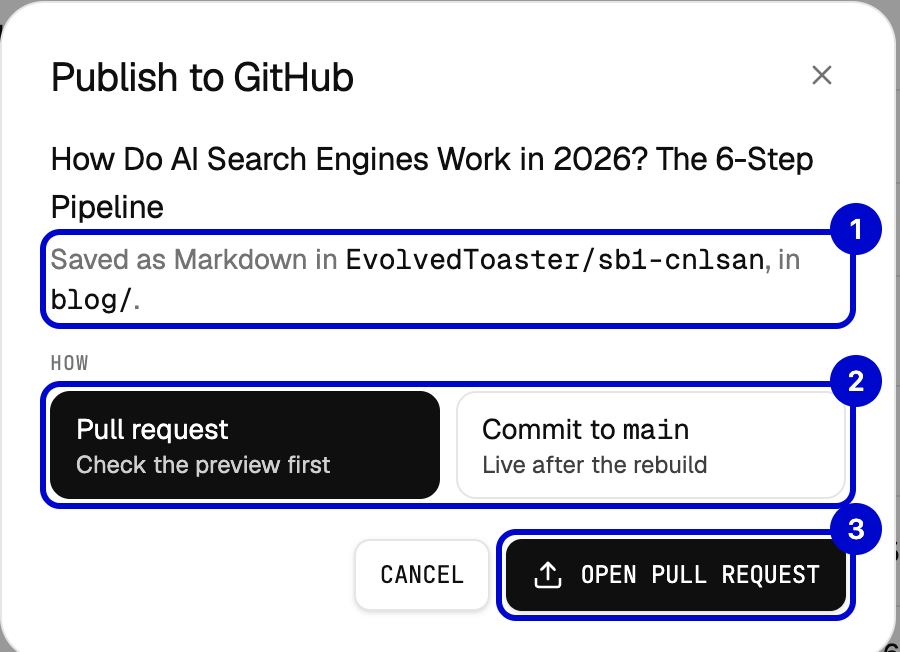
Dwa wybory odpowiadają temu, jak większość witryn statycznych trafia na żywo.
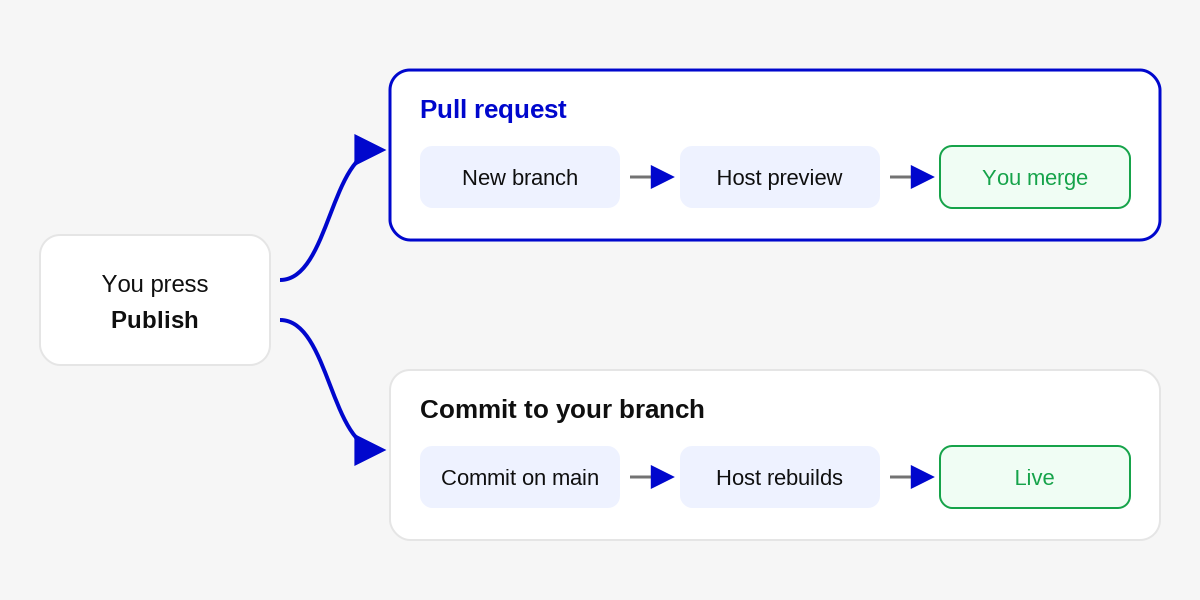
| Wybierz | Co się dzieje | Najlepsze dla |
|---|---|---|
| Pull request | Nowa gałąź o nazwie answer-socrates/<slug> i pull request do Twojej gałęzi. Większość hostingów buduje dla niego link do podglądu. | Pierwszych wysyłek, witryn klientów, każdego repozytorium, w którym ktoś przegląda zmiany |
| Commit na Twoją gałąź | Wpis jest commitowany prosto na wybraną gałąź. | Witryn, którym ufasz w kwestii szkiców, gdy format jest sprawdzony |
Oto pull request z jednej prawdziwej wysyłki, artykułu „Will AI Search Replace Google in 2026?".
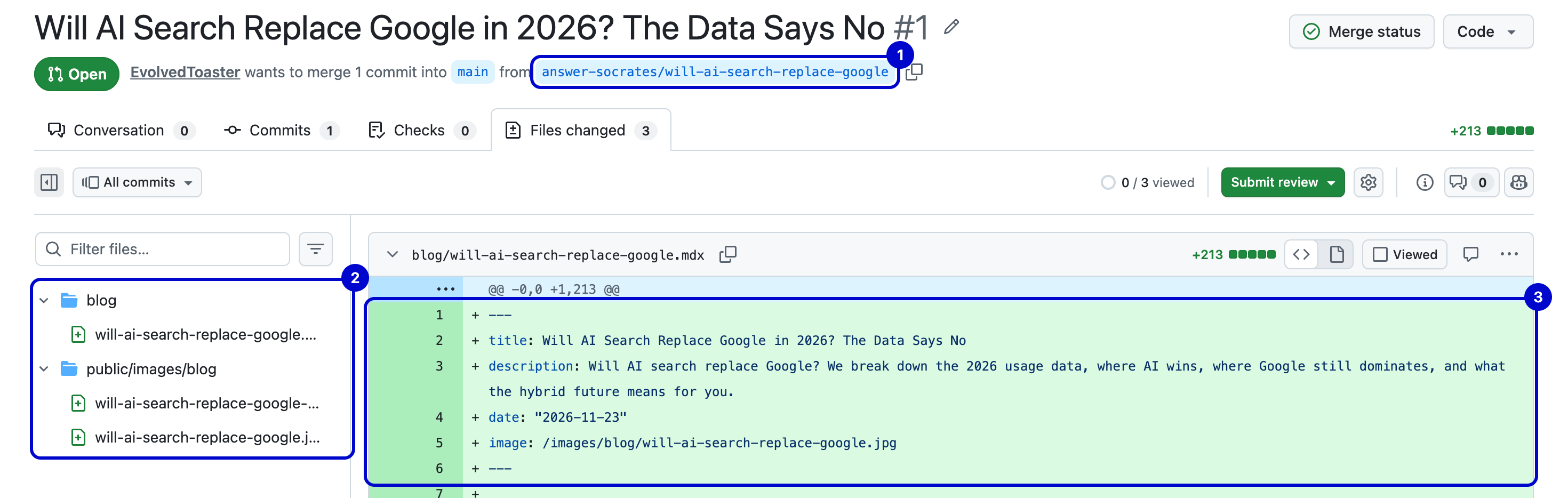
Po pierwszej wysyłce przycisk przy tym artykule brzmi Update (lub Update on GitHub). Naciśnij go, a Content Studio zaktualizuje ten sam plik. Jeśli pull request jest nadal otwarty, nowa wersja trafia na tę samą gałąź. Jeśli już go scaliłeś, aktualizację niesie nowy pull request.
Publikuj na autopilocie z kalendarzem treści
Content Studio potrafi pisać i wysyłać artykuły samo. Umieść artykuły w Content Schedule, włącz automatyczne pisanie w Ustawieniach, w Content & SEO, a każdy będzie pisany w swoim dniu z kalendarza.
By też je wysyłać, przejdź do Publish Controls, znajdź Scheduled articles, ustaw Send to na GitHub, a potem wybierz sposób w As:
- A pull request otwiera go w dniu artykułu, gotowego do scalenia.
- A commit (live) commituje go na Twoją gałąź, więc trafia na żywo, gdy hosting się przebuduje.
- Don't send (domyślnie) zostawia zaplanowane artykuły do ręcznej publikacji.
Artykuły, które już ręcznie wysłałeś na GitHub, są pomijane. Jeśli wysyłka się nie uda, artykuł pokazuje błąd, a Content Studio ponawia próbę co godzinę.
To samo w Ask Socrates
Ask Socrates, czat w Answer Socrates, potrafi zaplanować i napisać z Tobą artykuł, a artykuł ląduje w Content Studio. Z czatu możesz wysłać go do WordPressa, ale jeszcze nie do GitHub.
Dla witryny statycznej napisz go więc w czacie, otwórz artykuł z Content History i naciśnij tam Opublikuj. Od tego momentu obowiązuje wszystko powyżej.
Gdy wysyłka się nie uda
Content Studio pokazuje problem GitHub prostymi słowami. To komunikaty, które najprawdopodobniej zobaczysz.
| Komunikat | Co znaczy | Naprawa |
|---|---|---|
| That token isn't allowed to do this | Token może czytać repozytorium, ale nie może w nim zapisywać | Na GitHubie ustaw Contents i Pull requests na Read and write, zapisz i wyślij ponownie |
| GitHub couldn't find that repo or branch | Token nie dostał tego repozytorium albo gałąź zmieniła nazwę | Dodaj repozytorium do tokena lub użyj Zmień repozytorium lub folder |
| GitHub didn't accept that token | Wygasł lub został usunięty | Utwórz nowy i użyj Zastąp token |
| That repo is empty | Nie ma pierwszego commita, na którym można budować | Wypchnij dowolny pierwszy commit, potem wyślij ponownie |
| GitHub is rate limiting this token | Za dużo zapytań w krótkim czasie | Poczekaj kilka minut i spróbuj ponownie |
Token fine-grained to też bezpieczny wybór. Może dotykać tylko repozytoriów, które mu dałeś, a Content Studio zapisuje wpisy i obrazy tylko w wybranych folderach. Odwołanie tokena na GitHubie natychmiast odcina dostęp, bez zmiany hasła.
Co dalej
| Jeśli chcesz... | Przeczytaj |
|---|---|
| Napisać artykuł przed wysłaniem | Pisanie w Content Studio, krok po kroku |
| Wysłać zamiast tego do witryny WordPress | Publikowanie w WordPressie z Content Studio |
| Zdecydować, co pisać najpierw | Od klastra do planu treści: co napisać najpierw |
| Połączyć nowe wpisy z innymi stronami | Linki wewnętrzne: jak połączyć swoje strony |
Źródła
- Content collections, Astro Docs, n.d.
- Using MDX with Next.js, Next.js Docs, n.d.
- Managing your personal access tokens, GitHub Docs, n.d.
- Posts, Jekyll Docs, n.d.
- Page bundles, Hugo Documentation, n.d.
- Front matter, Hugo Documentation, n.d.
