Pisanie w Content Studio, krok po kroku
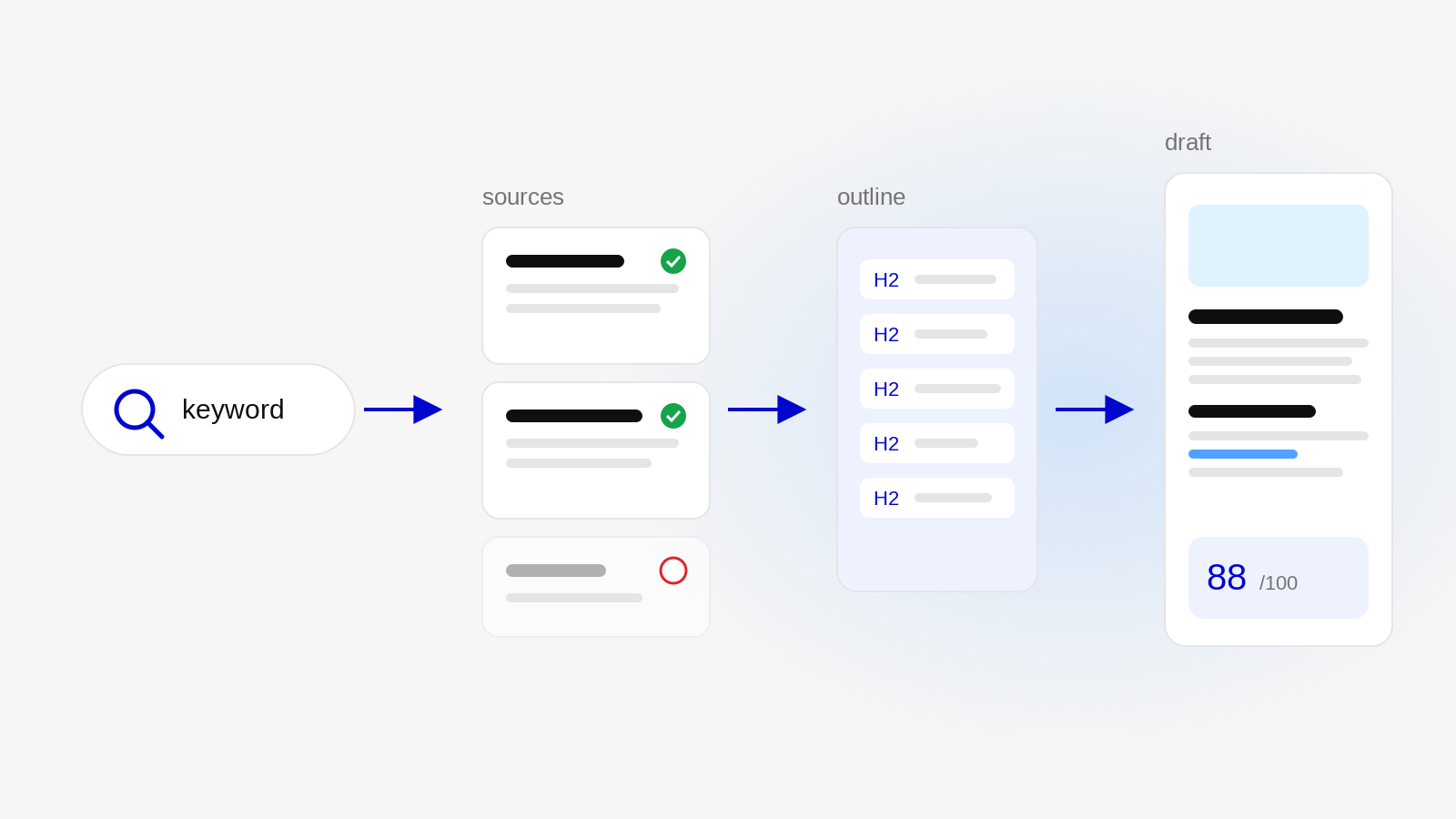
Content Studio to edytor artykułów w Answer Socrates: zamienia jedno słowo kluczowe w szkic oparty na stronach, które rankują teraz, w siedmiu krokach, które widzisz i możesz zmieniać. Każdy krok zastępuje zgadywanie, które zrobiłby zwykły prompt do AI, więc szkic zaczyna bliżej czegoś, co możesz opublikować.
Najważniejsze wnioski
- Krok ze źródłami decyduje, z jakich faktów może korzystać artykuł: autor dostaje informację, że notatki z researchu ze stron, które zostawisz, są jedynym źródłem statystyk, cen i nazwanych twierdzeń.
- Konspekt to najtańsze miejsce na poprawki: ustawiasz nagłówki, kolejność i liczbę słów w każdej sekcji, a „Zaplanuj ponownie” nie kosztuje kredytów.
- Pisanie kosztuje 1 kredyt artykułowy za 2500 słów, artykuły mają limit 10 000 słów, a koszt widać przed naciśnięciem „Napisz artykuł”.
- Każdy szkic dostaje ocenę w skali do 100 punktów w sześciu częściach (SEO, Czytelność, Pokrycie tematu, Głos, Struktura, Porównanie z SERP), a szkic poniżej 80 dostaje jedną automatyczną rundę poprawek.
- Content Studio wybiera jeden z sześciu typów artykułu na podstawie sformułowania Twojego słowa kluczowego, więc „vs” daje porównanie, a „best” daje zestawienie.
Content Studio zamienia jedno słowo kluczowe w szkic ze źródłami
Content Studio to edytor artykułów w Answer Socrates. Podajesz słowo kluczowe, a on czyta rankujące strony (strony, które w tej chwili są w wynikach Google dla tego słowa), planuje z Tobą artykuł, pisze go, ocenia i oddaje szkic do poprawek i publikacji.
Nie chodzi o szybkość. Zwykły chatbot pisze z pamięci, więc zgaduje fakty, długość i to, czego chce czytelnik. Każdy krok Content Studio zastępuje jedno z tych zgadnięć czymś, co widzisz i możesz zmienić.
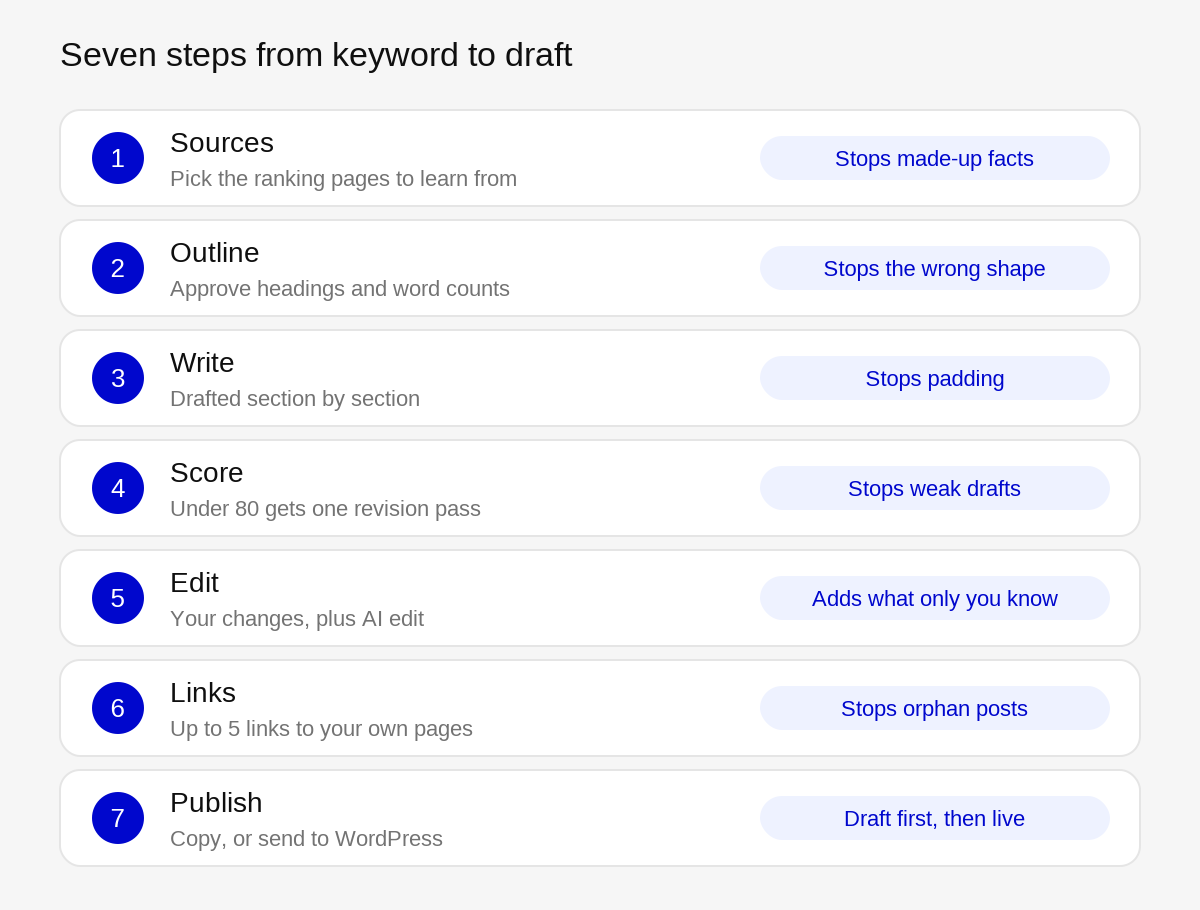
- Źródła. Wybierasz, z których rankujących stron uczy się artykuł.
- Konspekt. Zatwierdzasz nagłówki, kolejność i liczbę słów w każdej sekcji.
- Pisanie. Szkic powstaje sekcja po sekcji, głosem Twojej marki.
- Ocena. Weryfikator ocenia szkic w skali do 100 punktów. Poniżej 80 dostaje jedną automatyczną rundę poprawek.
- Edycja. Zmieniasz, co chcesz, ręcznie albo przez edycję AI.
- Linki. Linki do Twoich stron są dodawane na frazach, które już są w tekście.
- Publikacja. Kopiujesz tekst albo wysyłasz go do WordPressa jako szkic lub od razu na żywo.
Raz ustaw swoją stronę i głos
Content Studio działa w obrębie projektu, a projekt to jedna strona internetowa. Zaczynasz na publicznej stronie Content Studio, wpisując adres swojej strony.
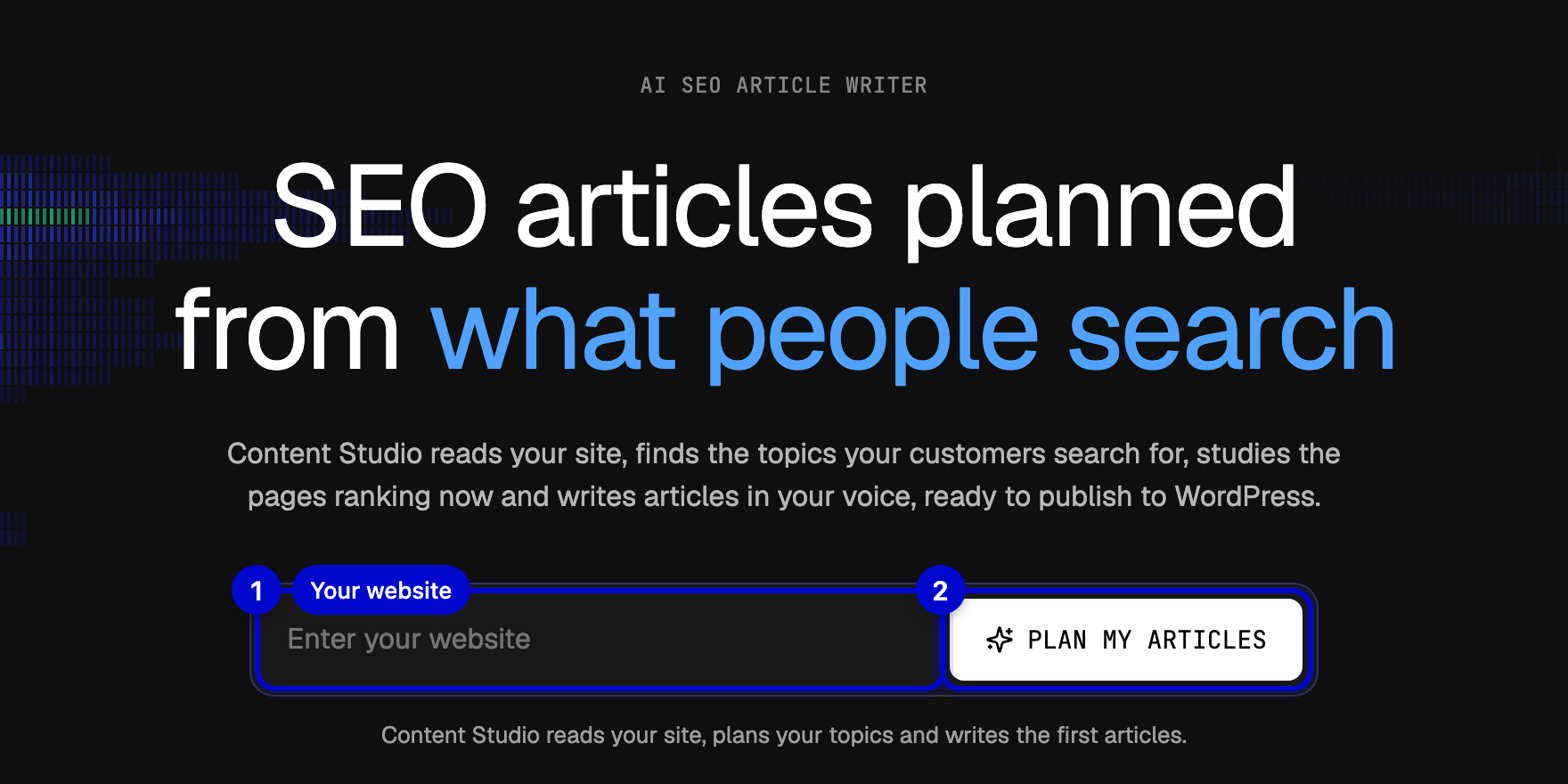
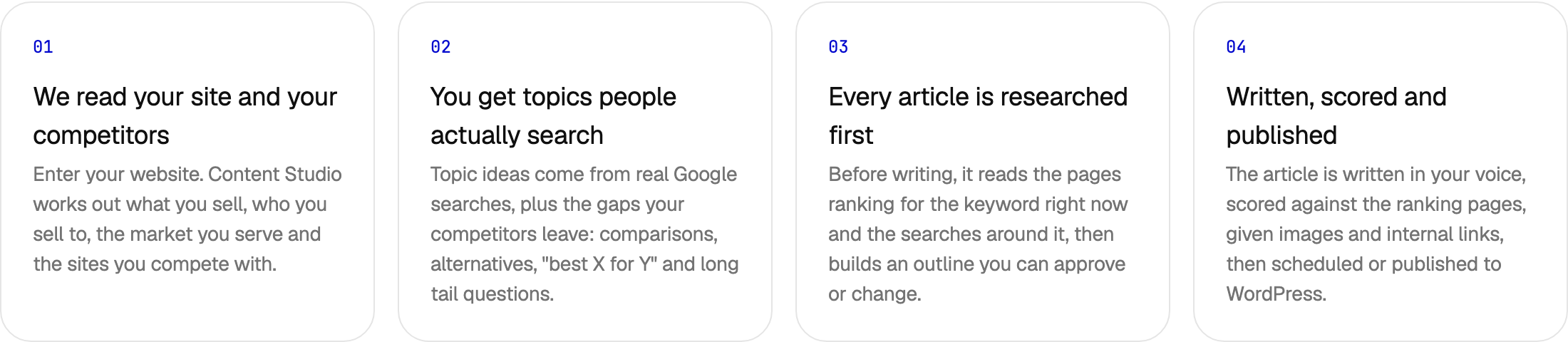
Konfiguracja czyta Twoją stronę, żeby ustalić, co sprzedajesz, komu, na jakim rynku i z kim konkurujesz. Potem buduje plan tematów na podstawie prawdziwych wyszukiwań w Google.
Dwa ustawienia kształtują każdy artykuł, więc ustaw je podczas konfiguracji:
- Styl pisania. Wybierz szablon albo zostaw Inteligentny dobór stylu (Smart Style Selection). „Poznaj mój styl” (Learn my style) czyta do trzech Twoich artykułów i zapisuje konkretne nawyki (punkt widzenia, długość zdań, jak zaczynasz i kończysz), żeby autor ich przestrzegał.
- Obrazy. Wybierz styl obrazu głównego i liczbę obrazów w artykule (od zera do trzech). „Bez obrazów” pomija krok z obrazami.
Sześć typów artykułu, wybieranych ze słowa kluczowego
Content Studio pisze sześć rodzajów artykułów, wybieranych po słowach w Twoim słowie kluczowym, a każdy ma własną strukturę. Czytelnik, który wpisał „X vs Y”, chce zwycięzcy, a nie definicji.
| Typ artykułu | Wybierany, gdy słowo kluczowe zawiera | Co daje struktura |
|---|---|---|
| Porównanie (X vs Y) | „vs” | Przegląd każdej opcji, po jednej sekcji na czynnik ze zwycięzcą, a na końcu „Co pasuje do Ciebie” |
| Alternatywy | „alternative” | Uszeregowana lista zamienników, każdy z opisem „najlepszy dla”, zaletami i wadami |
| Recenzja | „review” lub „worth it” | Ocena w skali do 10, zalety i wady, ceny tylko wtedy, gdy pokazuje je research |
| Zestawienie / lista | „best”, „top” lub „top 5” | Numerowana lista z rankingiem blisko początku, potem po jednej sekcji na każdy wybór |
| Poradnik krok po kroku | „how to”, „how do”, „guide”, „get started” | Po jednej sekcji „Krok N” na każdy krok, potem częste błędy |
| Informacyjny | wszystko inne | Najpierw odpowiedź, potem sekcje od ogółu do szczegółu |
Większość typów kończy się FAQ i krótkim zakończeniem (w produkcie nazywa się Werdykt): wybór dla czytelnika, dwie lub trzy linie „Jeśli X, wybierz Y” i jeden pierwszy krok.
Jak to zrobić w Answer Socrates
Otwórz artykuł z planu lub kalendarza, a kroki przebiegną po kolei.
Krok 1: wybierz źródła
Content Studio pokazuje rankujące strony w kolejności pozycji, najpierw pięć, a „Pokaż pierwszą dziesiątkę” (Show top 10) pokazuje więcej. Każda strona dostaje ocenę trafności od 0 do 100, pokazaną jako FIT (jak dobrze jej tytuł i treść pokrywają Twoje słowo kluczowe, plus jej długość), liczbę słów, liczbę nagłówków i Domain Rating (DR). Cienkie strony są oznaczone „Thin”, a mało trafne „Off-topic”, i obie zaczynają odznaczone. Trzy najlepiej dopasowane strony są zaznaczone za Ciebie.
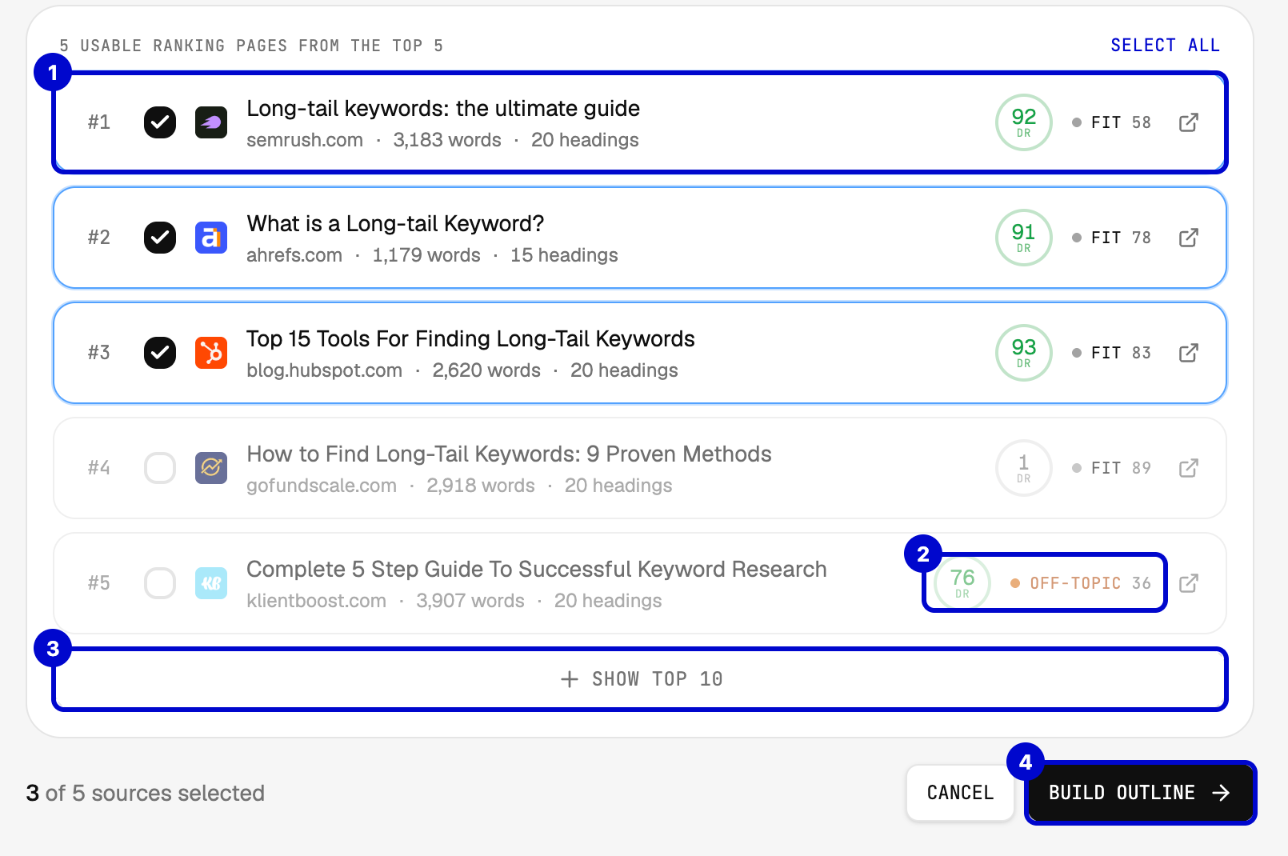
Strony, które zostawisz, stają się notatkami z researchu, a autor dostaje informację, że te notatki są jedynym źródłem statystyk, cen i nazwanych twierdzeń. Ten krok decyduje więc, z jakich faktów może korzystać artykuł.
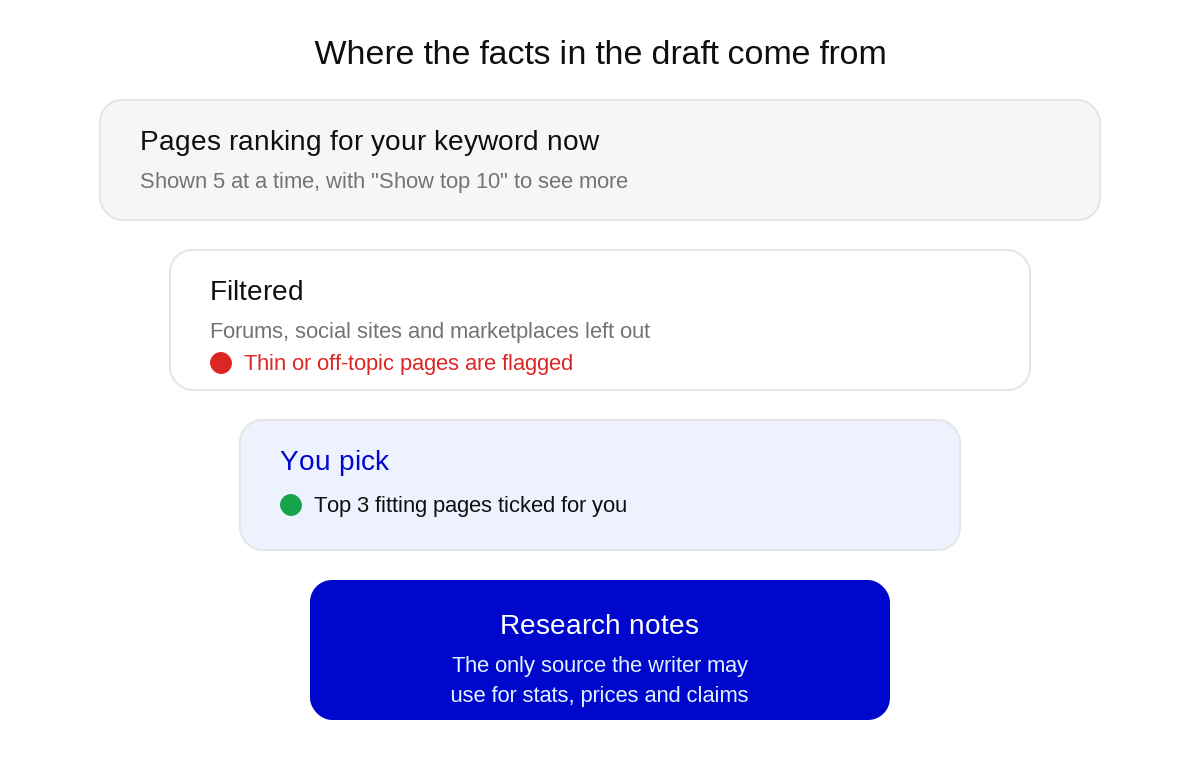
Jeśli nie wróci żadna użyteczna strona, „Utwórz bez źródeł” (Build without sources) nadal działa. Artykuł jest wtedy pisany ostrożnie, bez konkretnych statystyk i cen: bezpieczniej niż wymyślona liczba, ale uboższe.
Krok 2: sprawdź konspekt
„Sprawdź konspekt” (Review the outline) to plan, którego autor trzyma się co do joty. Każda sekcja to wiersz z nagłówkiem, krótkim opisem (notatką dla autora) i liczbą słów. Przeciągaj wiersze, żeby zmienić kolejność, edytuj nagłówki, dodawaj i usuwaj sekcje oraz dodawaj podnagłówki dla listy lub kroków.
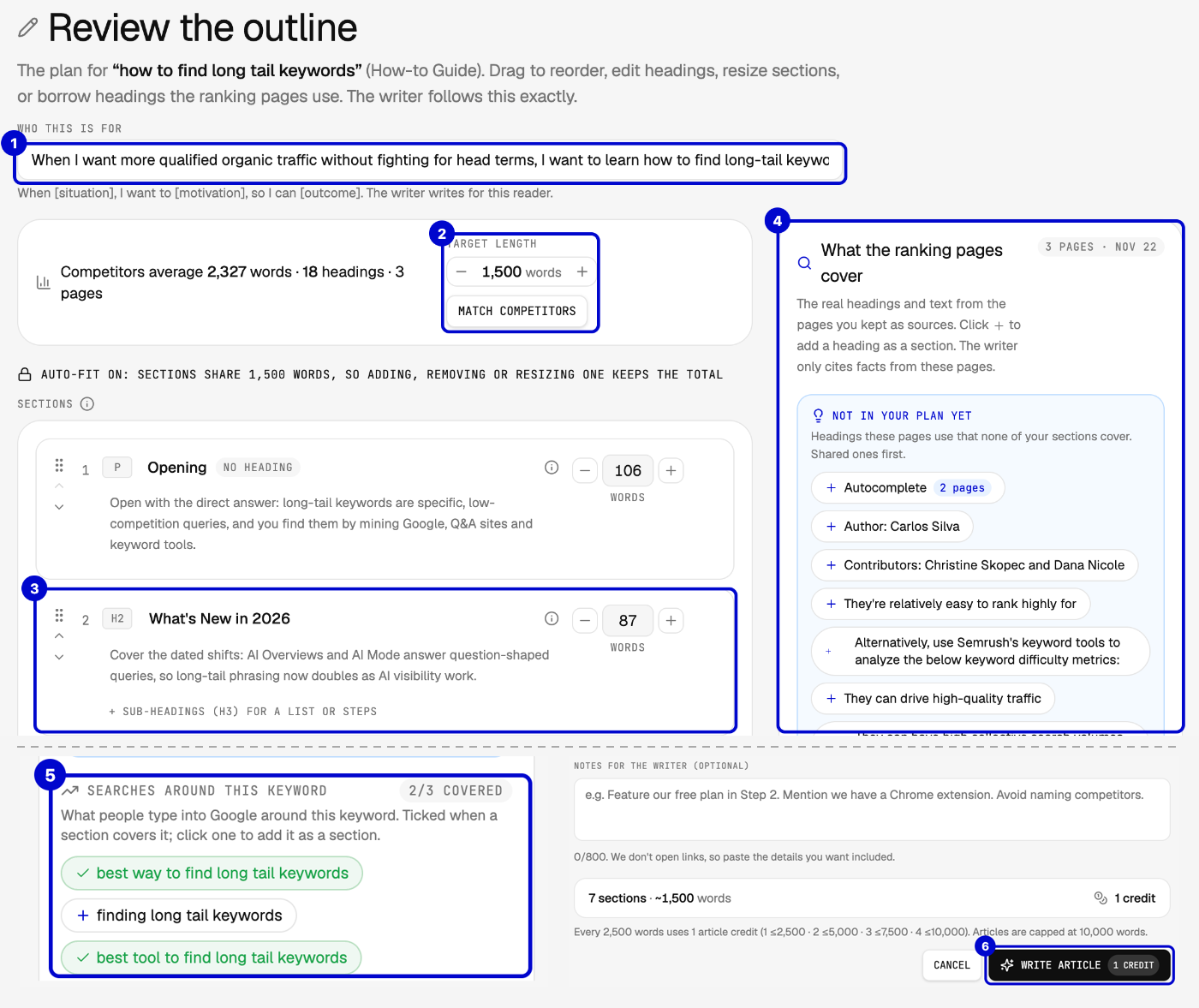
Trzy rzeczy na tym ekranie mają największe znaczenie:
- Dla kogo to jest. Jedna linia w formie „Gdy [sytuacja], chcę [motywacja], żeby [rezultat].” Autor pisze dla tego czytelnika.
- Co pokrywają rankujące strony. Prawdziwe nagłówki ze źródeł, które zostawiłeś. Nagłówki, których nie pokrywa żadna Twoja sekcja, są wymienione pod „Jeszcze nie w Twoim planie” (Not in your plan yet), a jedno kliknięcie dodaje taki nagłówek jako sekcję.
- Wyszukiwania wokół tego słowa kluczowego. To, co ludzie wpisują w Google w pobliżu Twojego słowa kluczowego, zaznaczone, gdy pokrywa to jakaś sekcja. Niezaznaczone to luki.
Pole notatek (do 800 znaków) służy do tego, co wiesz tylko Ty: „Wspomnij o naszej darmowej dostawie powyżej 40 USD” albo „Nie wymieniaj konkurentów”. Nie otwiera linków, więc wklej same fakty.
Pisanie kosztuje kredyty artykułowe: 1 kredyt za 2500 słów, więc do 2500 słów to 1 kredyt, a 5000 słów to 2. Artykuły mają limit 10 000 słów. Ekran pokazuje koszt, zanim naciśniesz „Napisz artykuł” (Write article), a „Zaplanuj ponownie” (Plan again, nowy konspekt z tych samych źródeł) nic nie kosztuje.
Krok 3: pozwól mu pisać
Artykuł przechodzi przez Research, Pisanie, Ocenę, Porządkowanie i, jeśli obrazy są włączone, Tworzenie obrazu. Zwykle trwa to od 3 do 8 minut. Możesz zamknąć stronę; dzwonek powie Ci, kiedy będzie gotowy w Historii treści (Content History).
Szkic jest pisany sekcja po sekcji, każda celuje w swoją liczbę słów. Autor ma zmieścić się w 10% Twojego celu (od 1350 do 1650 słów dla planu na 1500 słów), a sekcja, która odbiega bardziej, jest skracana lub rozbudowywana konkretami z researchu, a nie watą.
Krok 4: przeczytaj ocenę
Każdy szkic dostaje ocenę w skali do 100 punktów, podzieloną na sześć części: SEO, Czytelność, Pokrycie tematu, Głos, Struktura i Porównanie z SERP. Jeśli pierwszy szkic dostanie poniżej 80, zanim go zobaczysz, przebiega jedna automatyczna runda poprawek.
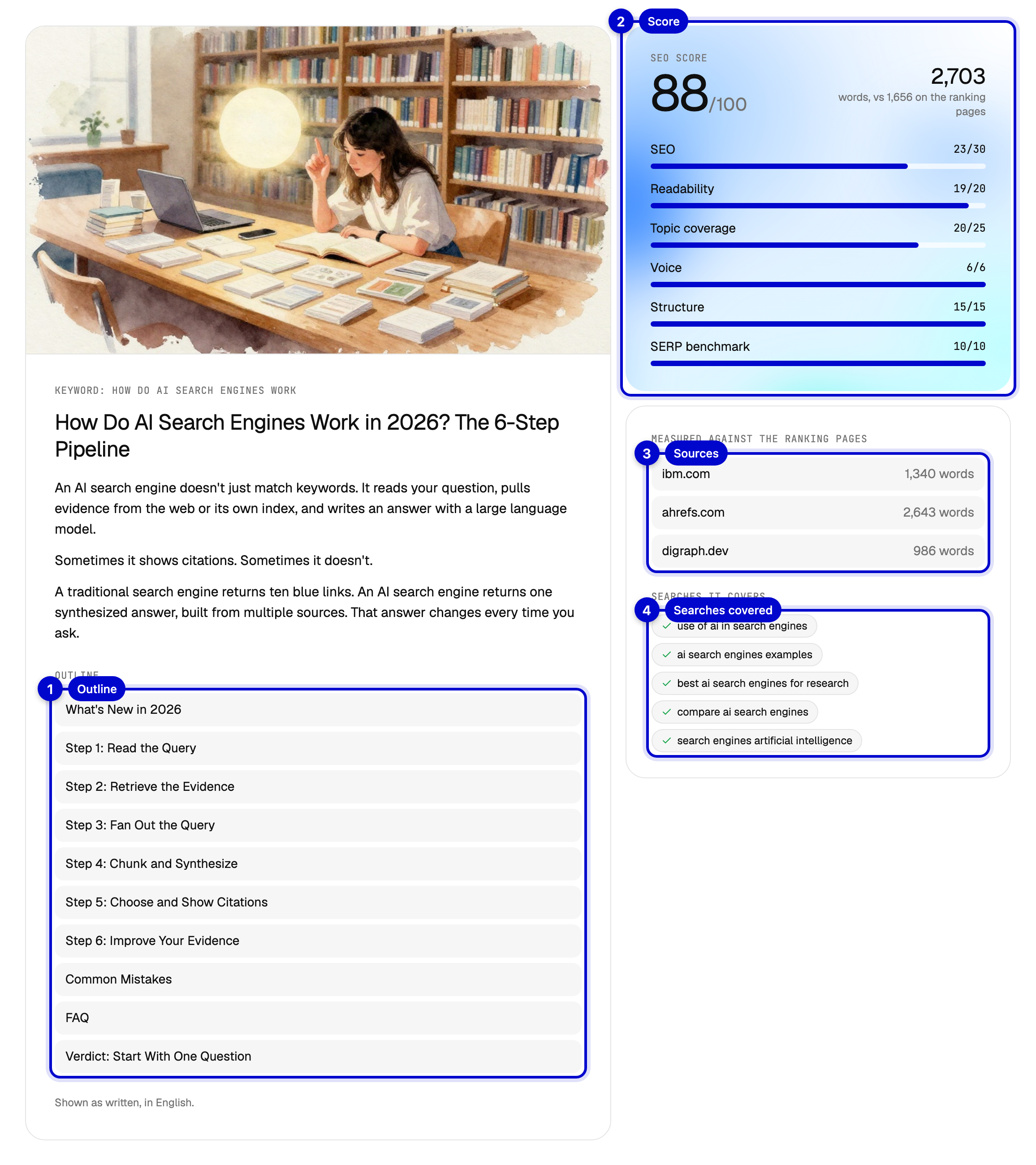
Ocena to lista kontrolna, a nie obietnica rankingu. Jedna z kontroli dotyczy długości: przechodzi, gdy szkic mieści się w 10% celu. Użyj oceny, żeby znaleźć słabą część (niska Czytelność, niskie Pokrycie tematu) i popraw właśnie ją.
Krok 5: edytuj szkic
Szkic otwiera się w edytorze obok panelu „Research SERP na żywo” (Live SERP Research). Porównuje on Twój szkic z rankującymi stronami (słowa, nagłówki, linki) i wymienia terminy, których używają te strony, z Twoją liczbą i sugerowanym zakresem, aktualizowane w trakcie pisania.
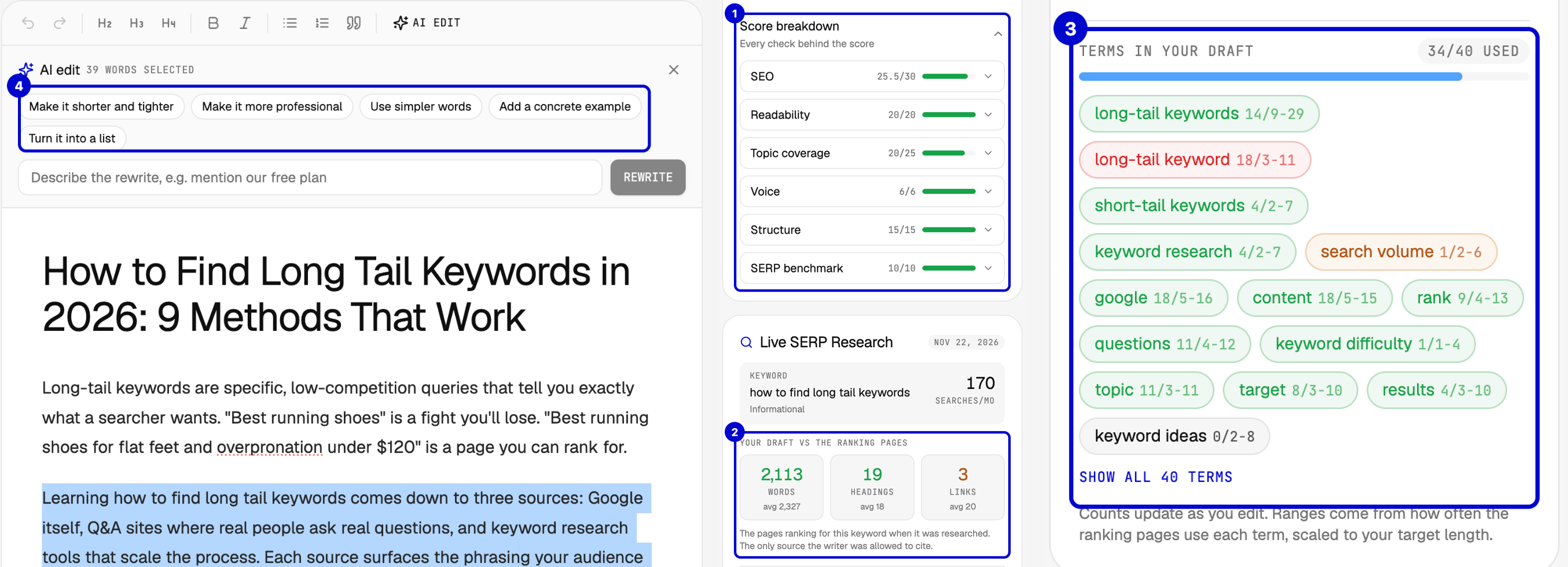
Zaznacz tekst i użyj Edycji AI (AI edit): szybkie prompty („Skróć i zagęść”, „Użyj prostszych słów”, „Dodaj konkretny przykład”, „Zamień na listę”, „Zrób bardziej profesjonalnie”) albo własne polecenie.
To także miejsce, w którym dodajesz to, czego żadne narzędzie nie napisze: zrobione przez Ciebie zdjęcie, liczbę z Twojej sprzedaży, błąd, który popełnił klient.
Krok 6: dodaj linki wewnętrzne
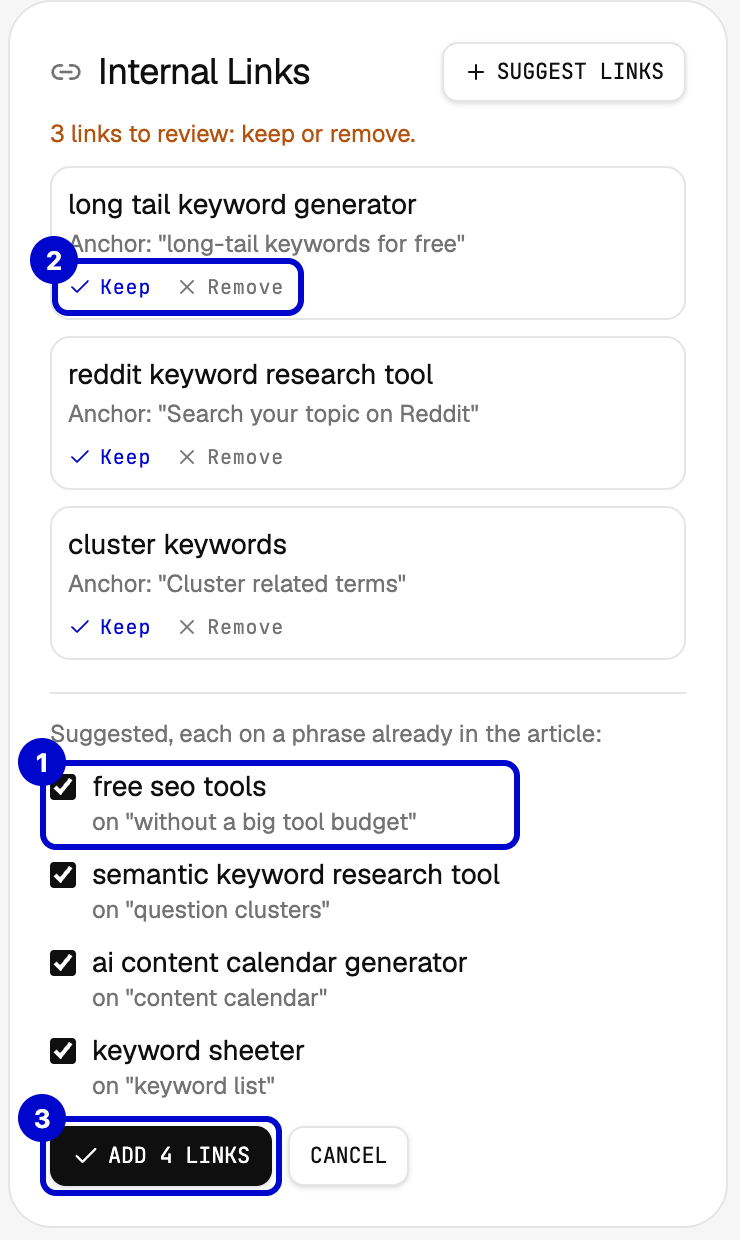
Linki wewnętrzne prowadzą z tego artykułu do innych stron Twojej witryny. Content Studio czyta Twoją mapę strony i sugeruje do pięciu, każdy na frazie, która już istnieje w treści artykułu. Fraza jest sprawdzana w kodzie, więc zmyślony anchor jest odrzucany.
Krok 7: opublikuj lub wyeksportuj
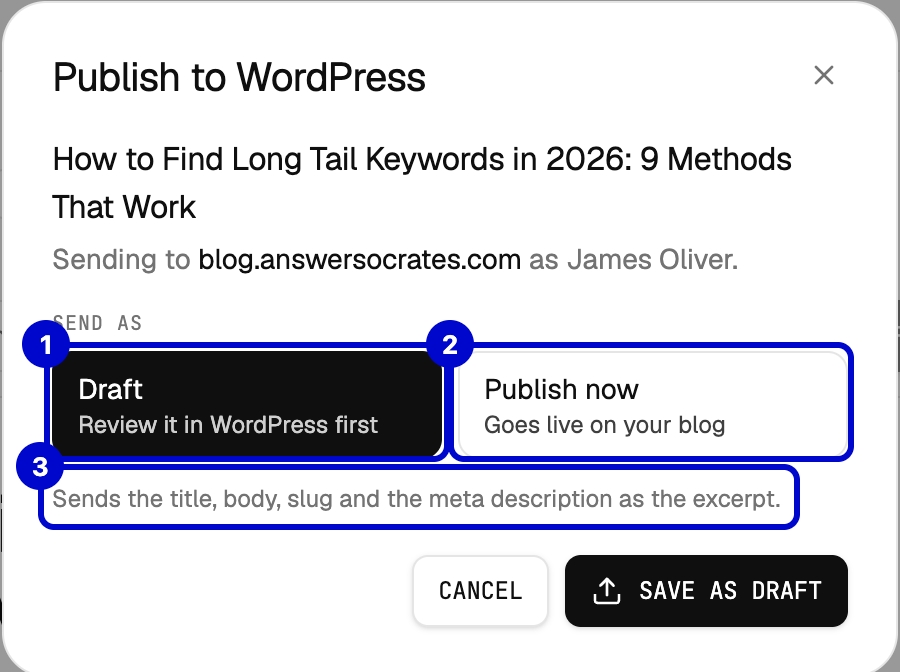
Skopiuj artykuł jako Markdown albo tekst sformatowany (do Dokumentów Google lub WordPressa) albo pobierz plik .md. Żeby publikować bezpośrednio, połącz swoją stronę w Ustawieniach w sekcji Publikacja (Publish Controls). Można podłączyć WordPress, Webflow, GitHub (dla Astro, Next.js, Hugo i innych stron na Markdownie) oraz webhook (dla każdej innej platformy, jako JSON), a jeśli podłączysz więcej niż jedną, przy każdej publikacji wybierasz, dokąd. W WordPressie używasz hasła aplikacji WordPress, a potem wybierasz „Szkic” (Draft, najpierw sprawdź go w WordPressie) albo „Opublikuj teraz” (Publish now). Tytuł, treść, slug, meta description (jako zajawka) i, jeśli zaznaczysz „Dołącz obrazy” (Include images), także obrazy, wszystko trafia na stronę.

Obrazy, jeśli wybrałeś styl, powstają po napisaniu tekstu. Każdy artykuł dostaje obraz główny i do trzech w treści. Każdy obraz można wygenerować ponownie jeden raz.

Wymyślony przykład: pierwszy artykuł palarni kawy
Wymyślony przykład: mała palarnia kawy sprzedaje ziarna online i chce rankować na „pour over vs french press”.
- Słowo kluczowe zawiera „vs”, więc Content Studio wybiera typ Porównanie.
- Wśród źródeł są dwa poradniki parzenia i zestawienie sprzętu kuchennego oznaczone Thin. Palarnia zostawia dwa poradniki i długi poradnik z magazynu o kawie.
- Konspekt ma przegląd każdej metody, sekcje o smaku, koszcie, czasie i sprzątaniu, każdą ze zwycięzcą, a potem „Co pasuje do Ciebie”. „Jeszcze nie w Twoim planie” pokazuje, że dwa źródła omawiają stopień zmielenia, więc palarnia go dodaje.
- W notatkach pisze: „Wspomnij, że nasza średnio palona działa przy obu metodach.”
- Plan wychodzi na około 1900 słów, więc kosztuje 1 kredyt artykułowy.
- Szkic dostaje 84. Najsłabsza jest Czytelność, więc palarnia używa edycji AI z „Użyj prostszych słów” na dwóch długich akapitach.
- Propozycje linków podsuwają ich poradnik o mieleniu i stronę produktu ze średnio palona kawą. Zostawiają oba i wysyłają wpis do WordPressa jako szkic.
Czas palarni poszedł na wybór źródeł, jedną zmianę w konspekcie, jedną notatkę i dwie edycje: decyzje, których narzędzie nie podejmie.
To samo w Ask Socrates
Artykuł możesz też zacząć z czatu Ask Socrates. Poproś o napisanie artykułu dla słowa kluczowego, na przykład:
Ask Socrates zamienia rozmowę w brief, pokazuje koszt kredytów artykułowych na karcie i czeka na Twoje zatwierdzenie. Potem w tle robi research, konspekt i pisanie, korzystając z polecanych źródeł i sugerowanego konspektu, więc pomijasz kroki 1 i 2. Długość to 1500 słów, chyba że podasz inną. Zapytaj „jak idzie?”, żeby zobaczyć dotychczasowy brief, konspekt lub szkic, za darmo.
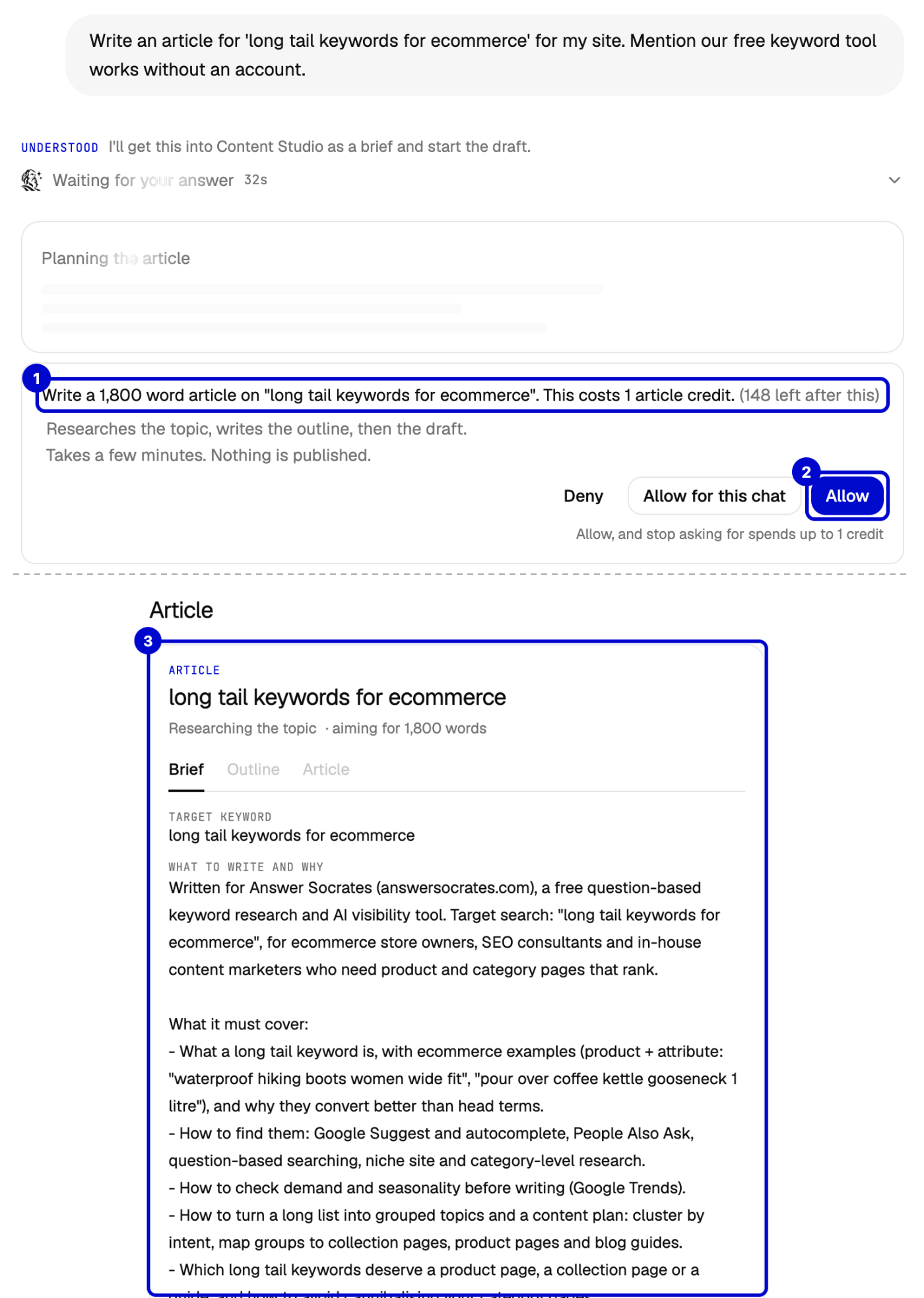
Nic nie jest publikowane, dopóki o to nie poprosisz. „Wyślij do WordPressa” wysyła szkic, chyba że powiesz, że na żywo, i najpierw pyta na karcie. Jeśli chcesz tylko zaplanować go na później, czat może wstawić go do Content Studio z briefem jako notatkami, bez kosztu.
| Jeśli chcesz | Użyj |
|---|---|
| Samodzielnie wybrać źródła i ukształtować konspekt | Content Studio, kroki 1 i 2 |
| Szybko zamienić wniosek z czatu w artykuł | Ask Socrates, „napisz artykuł” |
| Zaplanować teraz, napisać później | Ask Socrates, poproś o zaplanowanie w Content Studio |
| Pisać wiele zaplanowanych artykułów w ich terminach | Kalendarz Content Studio z włączonym automatycznym pisaniem |
Czego Content Studio nie zrobi za Ciebie
Content Studio jest dobre w researchu i strukturze. Słabsze jest w doświadczeniu, więc uwzględnij to w planie.
- Zna tylko to, co mówią źródła. Jeśli rankujące strony są nieaktualne, fakty też będą. Sprawdź każdą liczbę przed publikacją.
- Nie zna Twojego biznesu poza konfiguracją i Twoimi notatkami. Ceny, stany magazynowe, gwarancje i opinie muszą pochodzić od Ciebie.
- Ocena sprawdza formę, nie prawdę. Wysoka ocena oznacza, że szkic jest czytelny i pokrywa temat. Nie oznacza, że każde twierdzenie jest poprawne.
- Typ jest wybierany ze sformułowania. Sformułuj słowo kluczowe tak, jak chcesz ukształtować artykuł.
Stanowisko Google jest takie, że „odpowiednie używanie AI lub automatyzacji nie jest sprzeczne z naszymi wytycznymi”, ale treści tworzone głównie po to, by manipulować rankingiem, to spam [1]. Szkic to więc początek, a nie koniec: przeczytaj go, popraw i dodaj coś, co mógłbyś dodać tylko Ty.
Co dalej
| Jeśli chcesz... | Przeczytaj |
|---|---|
| Zdecydować, które artykuły pisać najpierw | Od klastra do planu treści: co napisać najpierw |
| Pisać lepsze notatki dla autora | Briefy treści: co dać autorowi (lub AI) |
| Znaleźć to, czego brakuje najlepszym stronom | Information gain: jak dodać to, czego brakuje innym stronom |
| Wybrać, które strony linkują do których | Linki wewnętrzne: jak połączyć swoje strony |
| Usunąć wzorce, przez które tekst AI jest oczywisty | Jak sprawić, by tekst AI brzmiał po ludzku |
| Skonfigurować połączenie z WordPressem | Publikowanie w WordPressie z Content Studio |
| Publikować w Astro, Hugo lub Next.js przez GitHub | Publikowanie w Astro, Hugo i Next.js z Content Studio |
Źródła
- Google Search's guidance about AI-generated content, Google Search Central Blog, 2023
- Creating helpful, reliable, people-first content, Google Search Central, n.d.
