Publikowanie w WordPressie z Content Studio
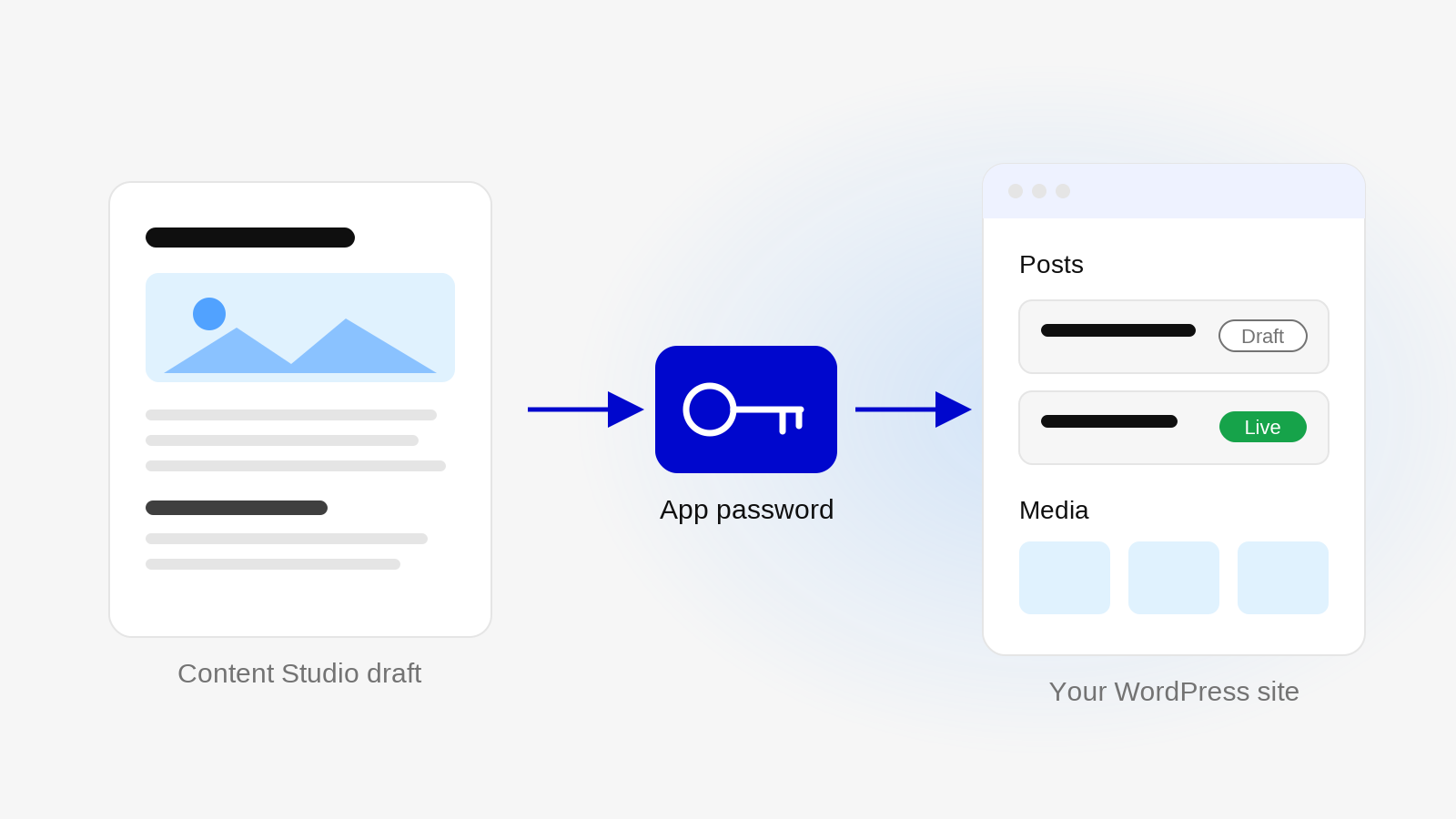
Content Studio publikuje w WordPressie przez wbudowane REST API witryny, używając hasła aplikacji utworzonego w Twoim profilu WordPress: bez pluginu i bez wspólnego loginu. Skonfiguruj to raz na projekt, a każdy gotowy artykuł trafi na witrynę jako szkic, opublikowany lub w dniu z kalendarza.
Najważniejsze wnioski
- Łączysz się trzema polami w Ustawienia, Publikacja (Publish Controls): Adres URL witryny, Nazwa użytkownika i hasło aplikacji utworzone w Użytkownicy, Profil w WordPress 5.6 lub nowszym, na witrynie https.
- Każde wysłanie niesie tytuł, treść, slug, opis meta jako zajawkę (excerpt) i, jeśli zaznaczysz Dołącz obrazy, obraz wyróżniający i obrazy w artykule wgrane do Twojej Biblioteki mediów.
- Kategorie, tagi i dokładna godzina publikacji nie są wysyłane, więc ustaw je w edytorze WordPress, dlatego Szkic jest bezpieczniejszym pierwszym wyborem.
- Ponowne wysłanie aktualizuje ten sam wpis pod tym samym adresem URL i nadpisuje edycje zrobione w WordPressie od ostatniego wysłania.
- Zaplanowane artykuły mogą wychodzić same w dniu z kalendarza jako szkic lub opublikowane, a nieudane wysłanie jest ponawiane co godzinę.
Content Studio rozmawia z WordPressem przez jego REST API
Content Studio wysyła artykuły do WordPressa przez REST API, wbudowany adres każdej witryny WordPress (yoursite.com/wp-json), który pozwala innemu oprogramowaniu tworzyć i edytować wpisy. Nie instalujesz pluginu. Raz podajesz Content Studio trzy rzeczy: adres witryny, nazwę użytkownika WordPress i hasło aplikacji, drugie hasło, które WordPress tworzy dla jednej zewnętrznej aplikacji.
Hasła aplikacji pojawiły się w WordPress 5.6 [2]. Działają dla API, ale nie da się nimi zalogować do panelu, a każde możesz w dowolnej chwili cofnąć z profilu [2]. O to chodzi: Content Studio nigdy nie trzyma Twojego prawdziwego loginu.
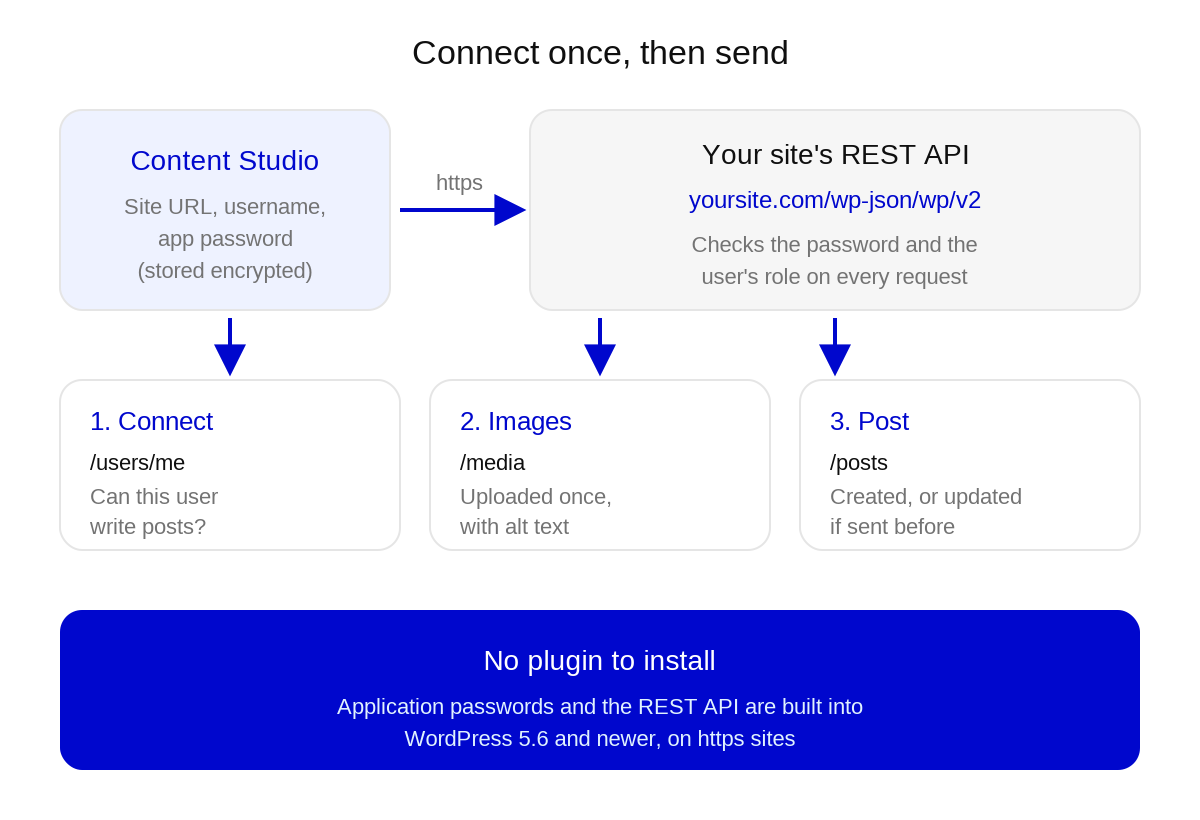
Każde żądanie idzie przez https, a Content Studio odrzuca zwykłe adresy http. Hasło jest przechowywane zaszyfrowane i nigdy nie wraca do Twojej przeglądarki.
Utwórz hasło aplikacji w WordPressie
Hasło tworzysz wewnątrz WordPressa, a nie wewnątrz Answer Socrates. Zajmuje to około minuty.
- Zaloguj się do panelu pod adresem witryny z dopiskiem
/wp-admin. Wszystko przed/wp-adminto Twój Adres URL witryny, na przykładhttps://yourblog.com. - W lewym menu otwórz Users, potem Profile.
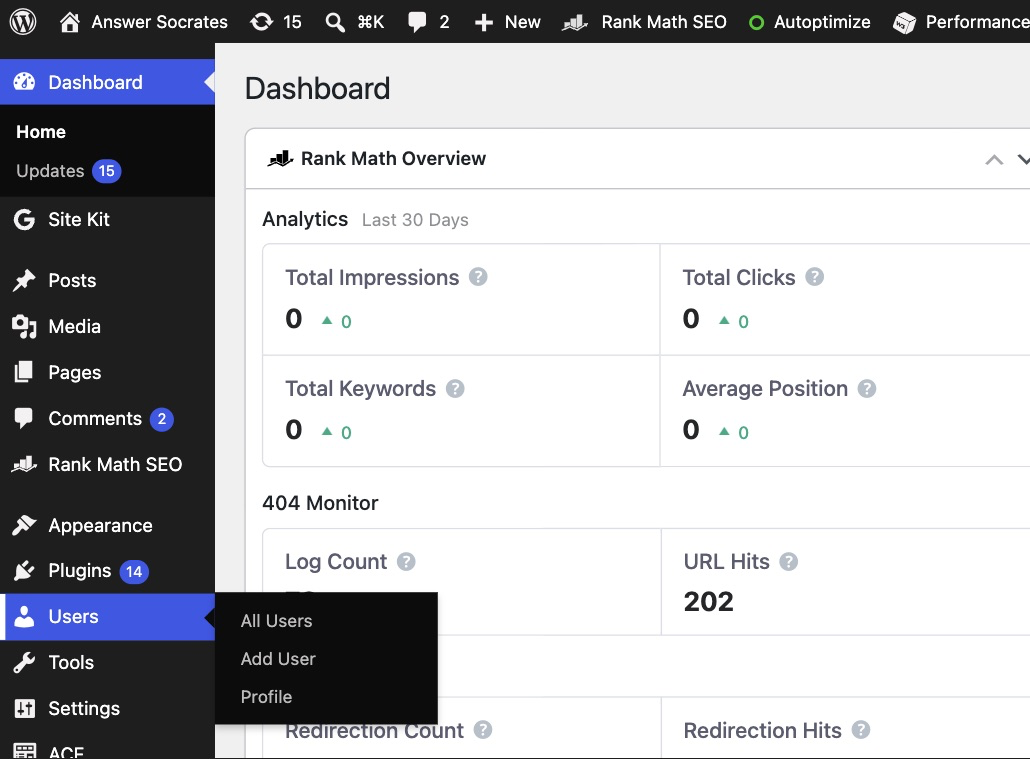
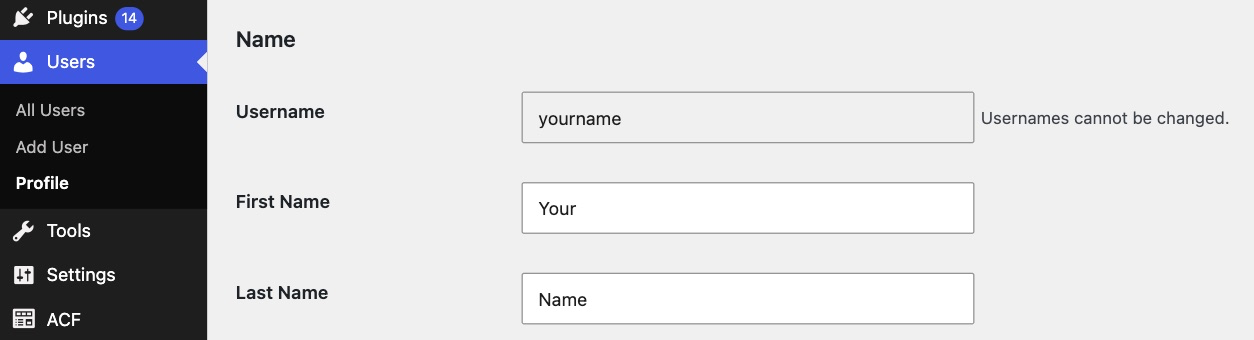
- Skopiuj swoją Nazwę użytkownika (Username) z góry strony Profile. Nie można jej zmienić i nie zawsze jest nazwą widoczną przy wpisach.
- Przewiń w dół do Application Passwords, wpisz nazwę, na przykład „Answer Socrates”, i kliknij Add Application Password.
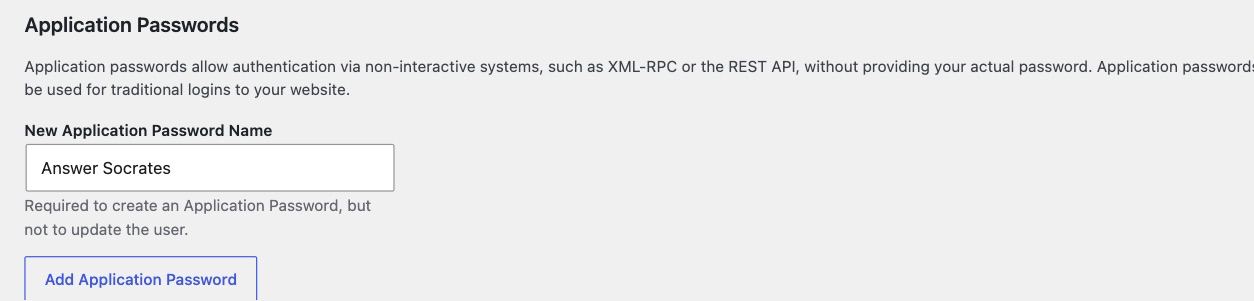
- WordPress pokazuje nowe hasło raz: 24 znaki w grupach po cztery. Skopiuj je od razu, razem ze spacjami.
Konto musi móc publikować. Strona ról WordPressa opisuje Autora (Author) jako „kogoś, kto może publikować i zarządzać własnymi wpisami”, a Współtwórca (Contributor) „nie może ich publikować” [3]. Użyj konta Autora, Redaktora lub Administratora.
Połącz WordPress w Publikacja (Publish Controls)
W Content Studio otwórz Ustawienia, potem Publikacja, i wybierz WordPress (kafelek mówi „Samodzielnie hostowane strony WordPress”). Formularz prosi o trzy pola: Adres URL strony, Nazwa użytkownika i Hasło aplikacji. Kliknij Połącz.
Content Studio sprawdza dane z Twoją witryną, zanim je zapisze. Pyta WordPress, kim jest użytkownik i czy może pisać wpisy. Jeśli sprawdzenie przejdzie, strona ustawień mówi, że publikuje na Twojej witrynie jako ten użytkownik, z przyciskiem Rozłącz na później.
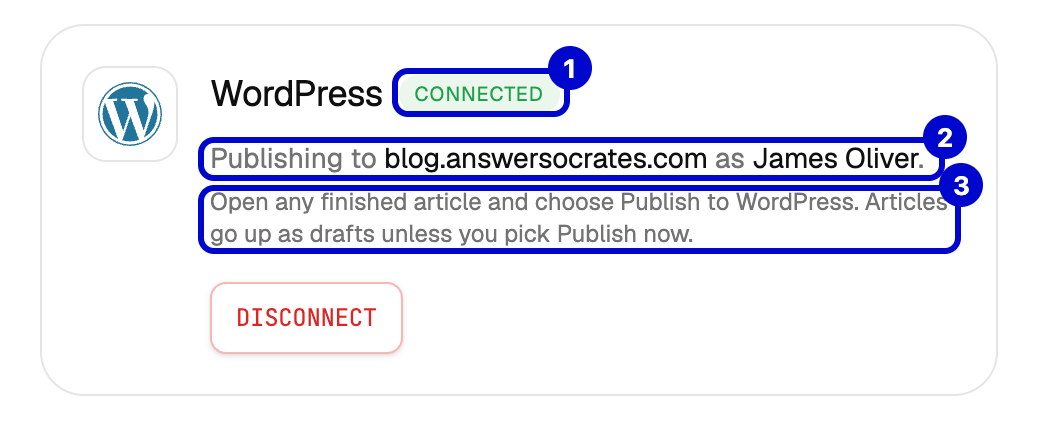
Każdy projekt Answer Socrates ma własne połączenie, więc projekt dla Twojego sklepu i projekt dla klienta mogą wysyłać na dwie różne witryny. Jeśli WordPress jest w folderze, na przykład example.com/blog, wpisz pełny adres; Content Studio zachowuje folder.
Co jest wysyłane, a co ustawiasz w WordPressie
Content Studio wysyła stały zestaw pól. Znajomość listy oszczędza szukania czegoś, co nigdy nie miało przejść.
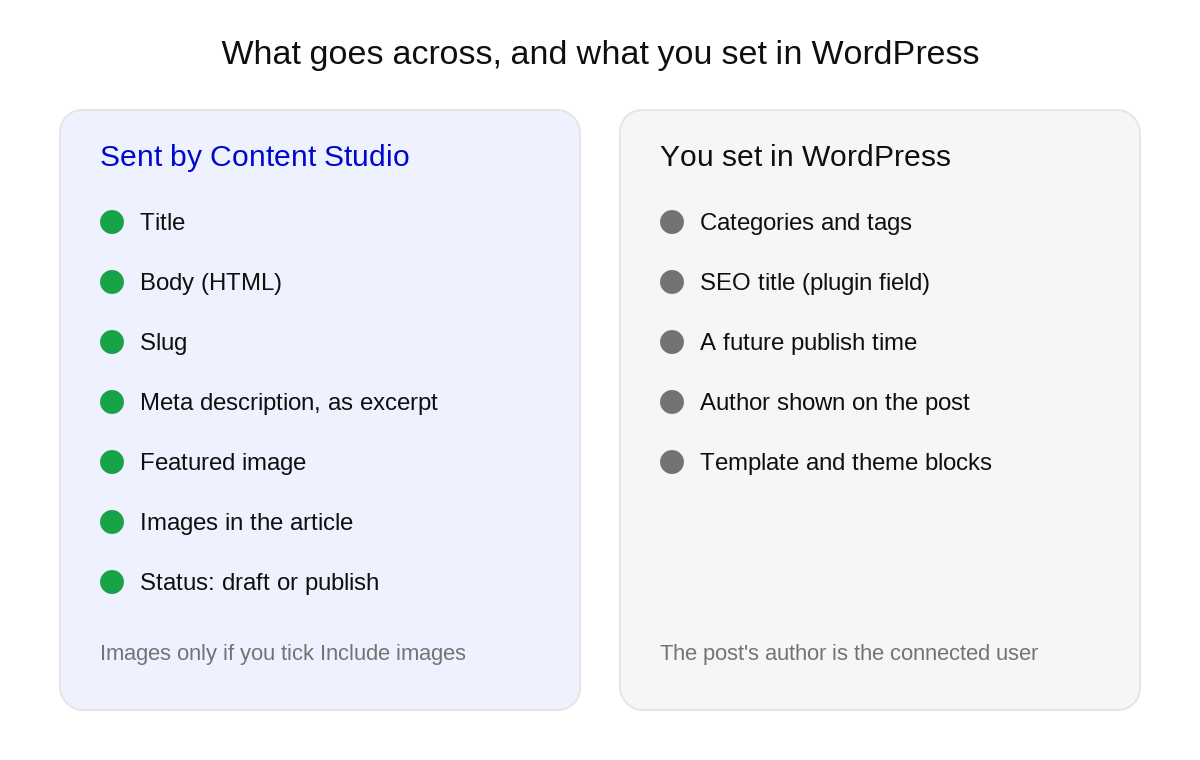
- Tytuł, treść i slug. Slug to końcówka adresu URL wpisu (
/pour-over-vs-french-press). Content Studio tworzy go z tytułu, jeśli artykuł go nie ma, i zachowuje istniejący slug przy kolejnych wysłaniach, więc działający adres się nie zmienia. - Opis meta jako zajawka (excerpt). WordPress nazywa podsumowanie wpisu excerpt [1]. Wiele motywów pokazuje je na stronach archiwum. Jeśli plugin SEO pisze Twój opis meta, sprawdź też jego pole, bo Content Studio wypełnia excerpt, a nie pole pluginu.
- Obrazy, jeśli zaznaczysz Dołącz obrazy. Obraz wyróżniający i obrazy wewnątrz artykułu są wgrywane do Twojej Biblioteki mediów z tekstem alternatywnym, a wpis wskazuje kopie w WordPressie.
- Status. Szkic lub publikacja.
API WordPressa może też przyjmować kategorie, tagi i przyszłą datę [1]. Content Studio ich nie wysyła, więc ustaw kategorie i tagi w edytorze WordPress, zanim wpis pójdzie na żywo. Autorem wpisu jest użytkownik, którym się połączyłeś.
Wyślij artykuł: szkic, opublikuj teraz lub zaktualizuj
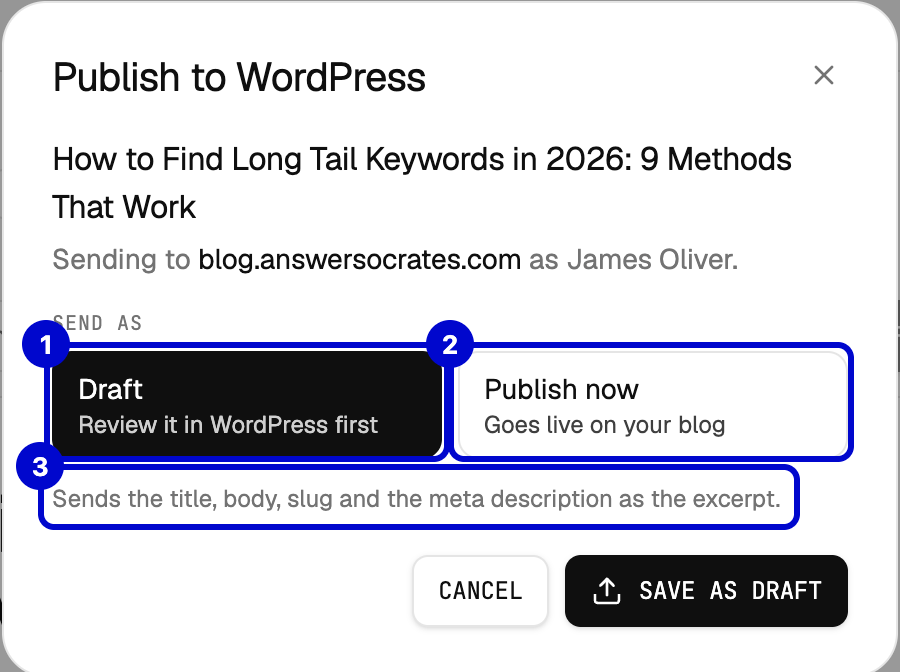
Otwórz gotowy artykuł i wybierz Opublikuj w WordPressie. Okno podaje witrynę i użytkownika, jako którego wysyła, oraz oferuje dwa wybory.
| Wybór | Co dzieje się w WordPressie | Użyj, gdy |
|---|---|---|
| Szkic („Review it in WordPress first”) | W Wpisach pojawia się szkic, niewidoczny dla czytelników | Pierwsze wysłanie lub każdy wpis, który potrzebuje kategorii, poprawki obrazu głównego albo ostatniego czytania |
| Opublikuj teraz („Goes live on your blog”) | Wpis jest od razu na żywo | Sprawdziłeś już ten szablon i ufasz wynikowi |
| Zaktualizuj szkic / Zaktualizuj opublikowany wpis | Wcześniej wysłany wpis jest zastępowany, ten sam wpis i ten sam adres URL | Poprawiłeś coś w Content Studio i chcesz to mieć na witrynie |
Po wysłaniu przycisk zmienia się, by pokazać, gdzie jest artykuł („Szkic w WordPressie” lub „Opublikowano w WordPressie”), z linkiem Zobacz w WordPressie. Ponowne wysłanie aktualizuje ten sam wpis zamiast robić kopię. Jeśli ktoś usunął ten wpis w WordPressie, kolejne wysłanie tworzy nowy.
Zaplanuj artykuły w kalendarzu treści
Content Studio planuje artykuły w kalendarzu. W Publikacji ustawienie Zaplanowane artykuły decyduje, co się dzieje, gdy nadejdzie dzień napisanego artykułu: nie wysyłać, wysłać szkic albo wysłać go na żywo.
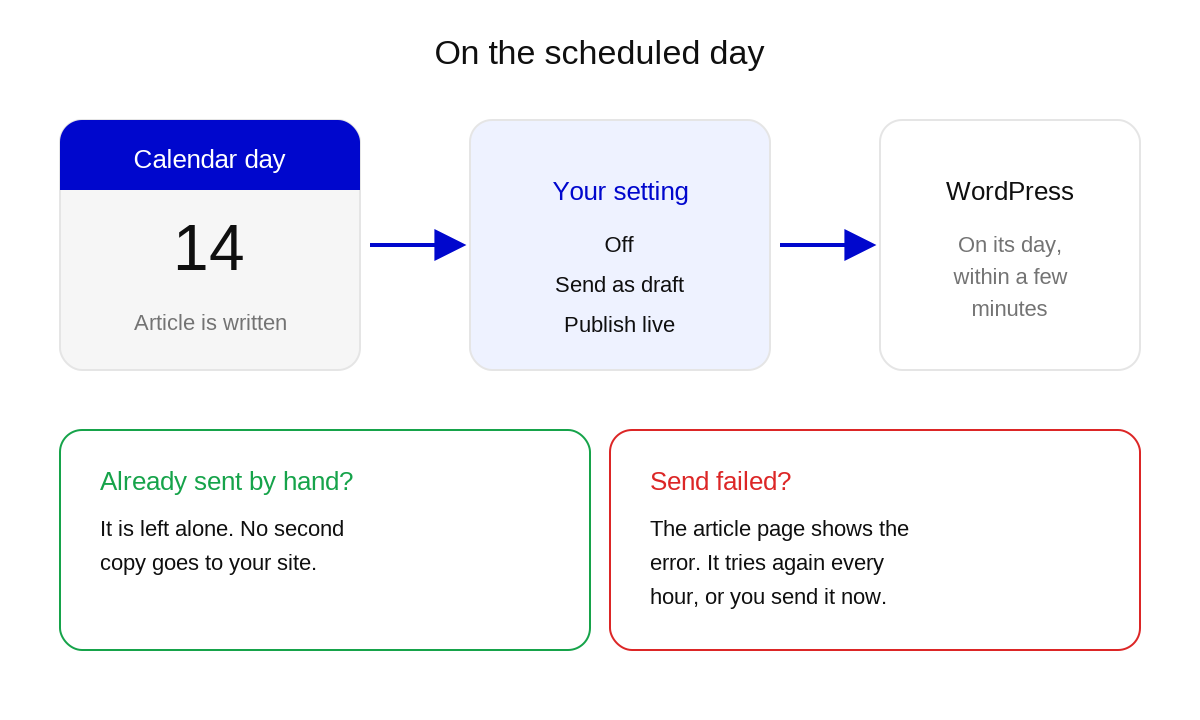
- Nie wysyłaj. Zaplanowane artykuły czekają, aż wyślesz je ręcznie.
- Szkic. Każdy artykuł ląduje w WordPressie jako szkic w swoim dniu, byś go przejrzał i opublikował tam.
- Na żywo. Każdy artykuł idzie na żywo w swoim dniu. Artykuły już wysłane ręcznie nie są wysyłane ponownie.
Jeśli zaplanowane wysłanie się nie powiedzie, strona artykułu pokazuje błąd i mówi, że spróbuje ponownie co godzinę, albo możesz wysłać go sam.

Content Studio planuje według dnia. WordPress sam potrafi zaplanować wpis na dokładną godzinę, używając statusu „future” [1]. Jeśli godzina ma znaczenie (premiera o 9:00), wyślij szkic i ustaw czas w edytorze WordPress.
Wymyślony przykład: wtorkowe wpisy palarni kawy
Wymyślony przykład: mała palarnia kawy prowadzi blog sklepu na WordPressie i planuje jeden artykuł w każdy wtorek.
- Właściciel tworzy konto Autora dla bloga, potem hasło aplikacji o nazwie „Answer Socrates” na tym koncie.
- W Publikacji łączy
https://roaster.examplei sprawdzenie przechodzi. - „Pour over vs french press” jest napisany w poniedziałek. We wtorek rano przychodzi jako szkic, z obrazem wyróżniającym w Bibliotece mediów.
- W WordPressie dodaje kategorię „Brewing guides”, czyta go na telefonie w prawdziwym motywie i tam naciska publikuj.
- Tydzień później klient wskazuje błędny stopień zmielenia. Poprawia to w Content Studio i wybiera Zaktualizuj opublikowany wpis. Adres URL zostaje taki sam.
Palarnia nigdy nie udostępnia głównego loginu administratora i może odciąć Answer Socrates, cofając jedno hasło.
To samo w Ask Socrates
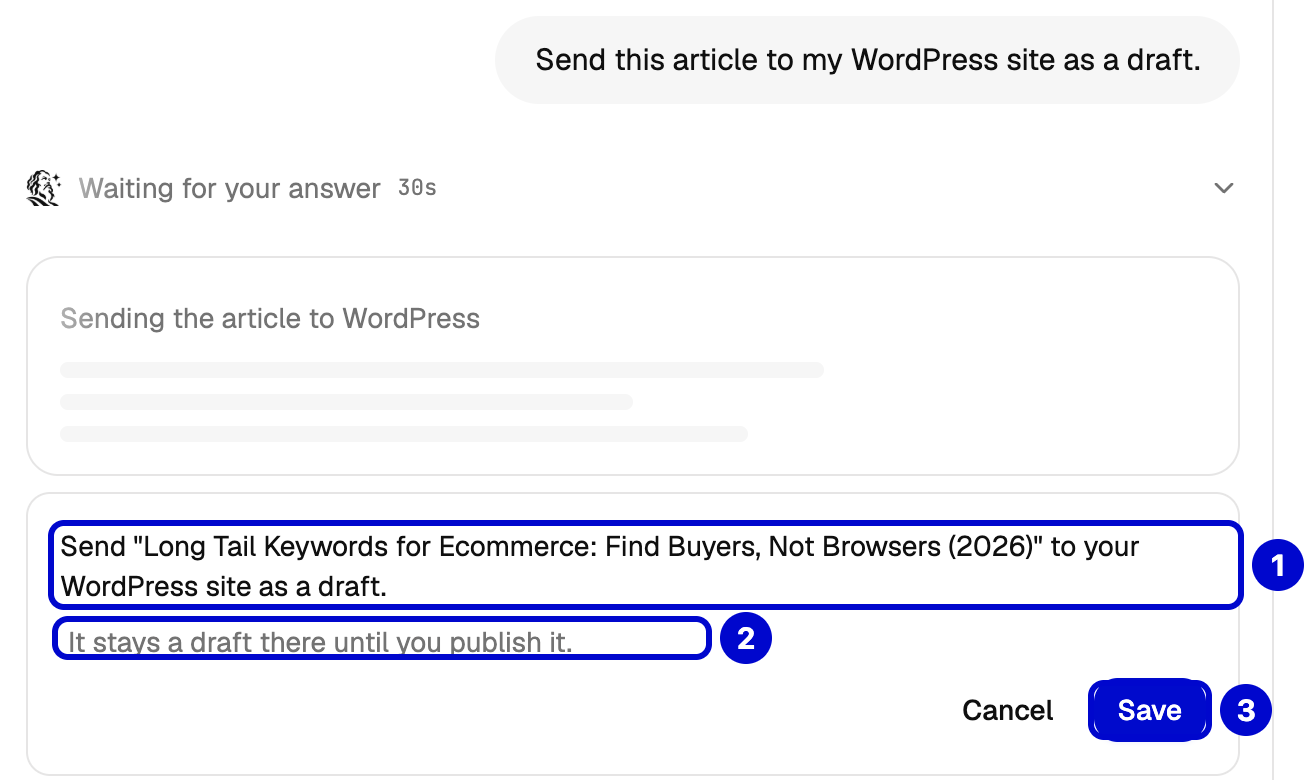
Jeśli artykuł został napisany w czacie Ask Socrates, możesz go stamtąd też wysłać. Wpisz:
Czat zawsze najpierw pyta na karcie („Send ... to your WordPress site as a draft”) i czeka, aż naciśniesz Save; Cancel niczego nie wysyła. Wysyła szkic, chyba że powiesz na żywo. Może wysłać tylko artykuł, który napisał w tym samym czacie: w nowym czacie podaj artykuł po tytule, a powie, że nie ma jego identyfikatora. Używa tego samego połączenia WordPress z ustawień Content Studio, więc najpierw połącz tam.
Gdy połączenie zawodzi
Większość porażek pochodzi z witryny, a nie z artykułu. Content Studio zamienia odpowiedź WordPressa na prosty komunikat. Oto, co znaczy każdy z nich.
| Komunikat zaczyna się od | Prawdopodobna przyczyna | Poprawka |
|---|---|---|
| „WordPress rejected that username or application password” | Literówka albo użyty e-mail logowania zamiast nazwy użytkownika | Skopiuj pole Username i utwórz świeże hasło aplikacji |
| „That WordPress user isn't allowed to do this” | Konto jest Współtwórcą lub Subskrybentem | Użyj konta Autora, Redaktora lub Administratora [3] |
| „Couldn't find the WordPress REST API on that site” | Zły adres albo plugin bezpieczeństwa blokujący API | Sprawdź Adres URL witryny, potem zezwól na REST API w pluginie |
| „Your site redirects the REST API” | Wpisałeś www, a witryna działa bez www, lub odwrotnie | Wpisz adres, który podaje komunikat |
| „Use your site's https:// address” | Adres witryny zaczyna się od http | Połącz przez https; zwykłe http jest odrzucane |
| „WordPress is rate limiting us” | Twój host lub zapora ogranicza żądania | Poczekaj minutę i spróbuj ponownie |
Pluginy bezpieczeństwa to najczęstsza ukryta przyczyna. Niektóre oferują przełącznik wyłączający REST API dla niezalogowanych odwiedzających lub dla wszystkich. Własne FAQ deweloperskie WordPressa mówi „Nie powinieneś wyłączać REST API”, bo części panelu WordPress od niego zależą [4]. Zezwól na nie, przynajmniej dla zalogowanych użytkowników z hasłami aplikacji.
Jeśli obraz się nie wgra, wpis i tak przechodzi bez niego, a Content Studio mówi, które obrazy zostały pominięte.
Co dalej
| Jeśli chcesz... | Przeczytaj |
|---|---|
| Napisać artykuł, który zaraz opublikujesz | Pisanie w Content Studio, krok po kroku |
| Zdecydować, które artykuły idą do kalendarza najpierw | Od klastra do planu treści: co napisać najpierw |
| Podlinkować nowy wpis do innych stron | Linki wewnętrzne: jak połączyć swoje strony |
| Przeczytać szkic jeszcze raz, zanim pójdzie na żywo | Jak sprawić, by tekst AI brzmiał po ludzku |
| Naprawić lub usunąć stare wpisy, które już się nie sprawdzają | Przycinanie treści: naprawianie lub usuwanie słabych stron |
Źródła
- REST API Handbook: Posts reference, WordPress Developer Resources, n.d.
- Application Passwords: Integration Guide, Make WordPress Core, 2020
- Roles and Capabilities, WordPress.org Documentation, 2026
- REST API Handbook: Frequently Asked Questions, WordPress Developer Resources, n.d.
