Publier sur Astro, Hugo et Next.js depuis Content Studio
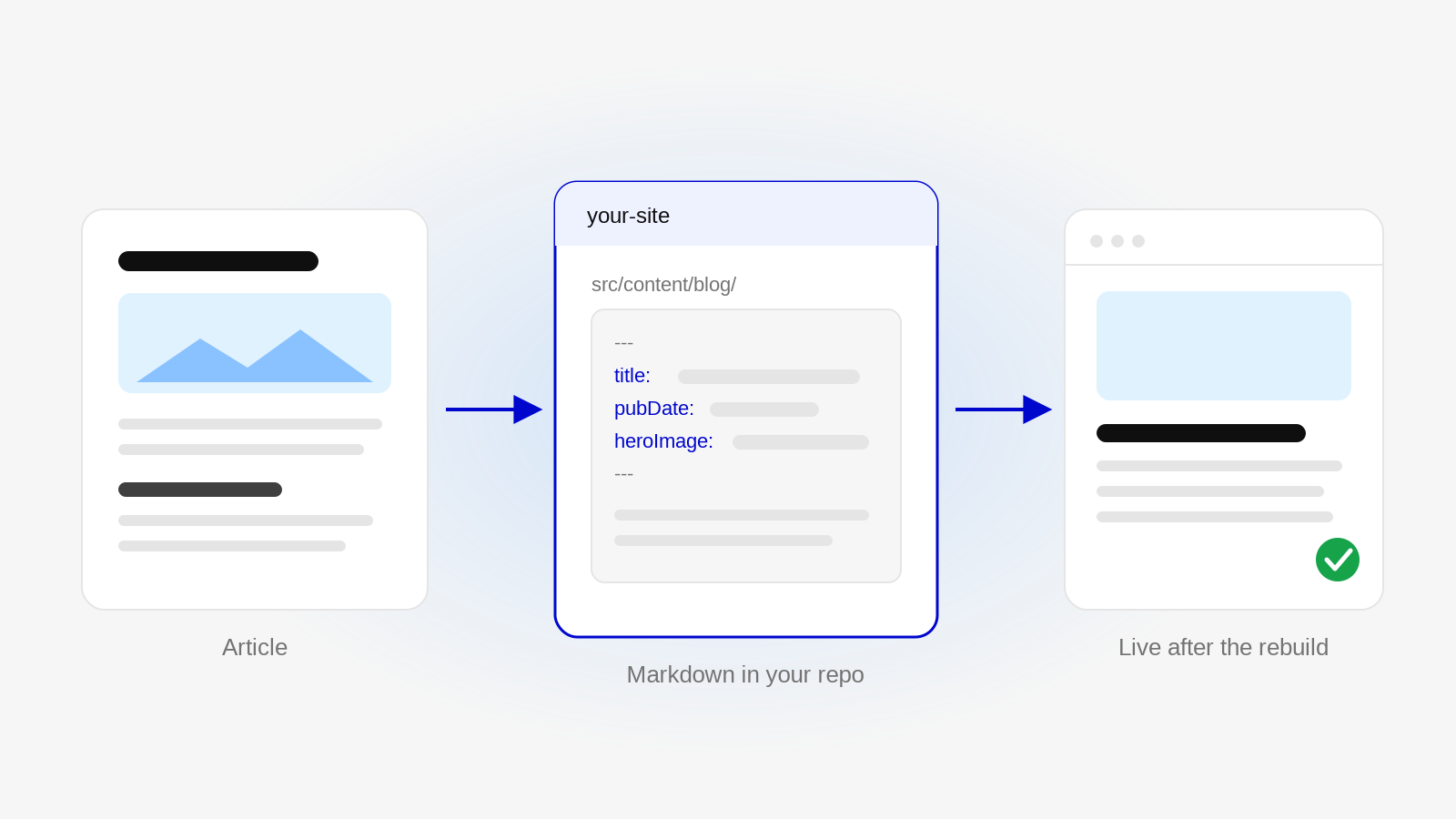
Content Studio publie sur Astro et d'autres sites statiques en ajoutant chaque article à votre dépôt GitHub sous forme de fichier Markdown, façonné comme les posts que vous avez déjà. Connectez un dépôt une fois et les articles arrivent en pull requests ou en commits, à la main ou le jour prévu au calendrier.
Points clés
- Vous vous connectez avec un jeton GitHub à granularité fine limité à un seul dépôt, avec Contents et Pull requests réglés sur Read and write, collé une fois dans Settings, Publish Controls.
- Content Studio repère Astro, Hugo, Next.js, Jekyll et Eleventy à partir de leurs fichiers de configuration, et copie les clés de frontmatter, le style de date et le dossier d'images d'un post récent.
- Chaque envoi est un commit contenant le post et ses images, sous forme de pull request sur une branche nommée answer-socrates/<slug> ou directement sur votre branche.
- Renvoyer le même article met à jour le même fichier, et remplace toutes les modifications faites dans le dépôt depuis le dernier envoi.
- Les articles programmés peuvent partir tout seuls : « A pull request » en ouvre une le jour dit, « A commit (live) » valide sur votre branche, et les envois échoués sont retentés toutes les heures.
Content Studio publie sur des sites statiques via GitHub
Un site statique est un site web construit à partir de fichiers dans un dépôt de code (un repo : le dossier de fichiers que GitHub stocke pour un projet). Astro, Hugo, Next.js, Jekyll et Eleventy fonctionnent tous ainsi. Un article de blog est un fichier Markdown, et un hébergeur comme Netlify, Vercel ou Cloudflare Pages reconstruit le site à chaque modification du dépôt.
Il n'y a pas d'écran d'administration où poster, donc Content Studio fait ce que ferait un développeur : il ajoute le post à votre dépôt sous forme de fichier Markdown. L'API de GitHub nous permet d'écrire le post et ses images en un seul commit, sans copier votre code ailleurs.
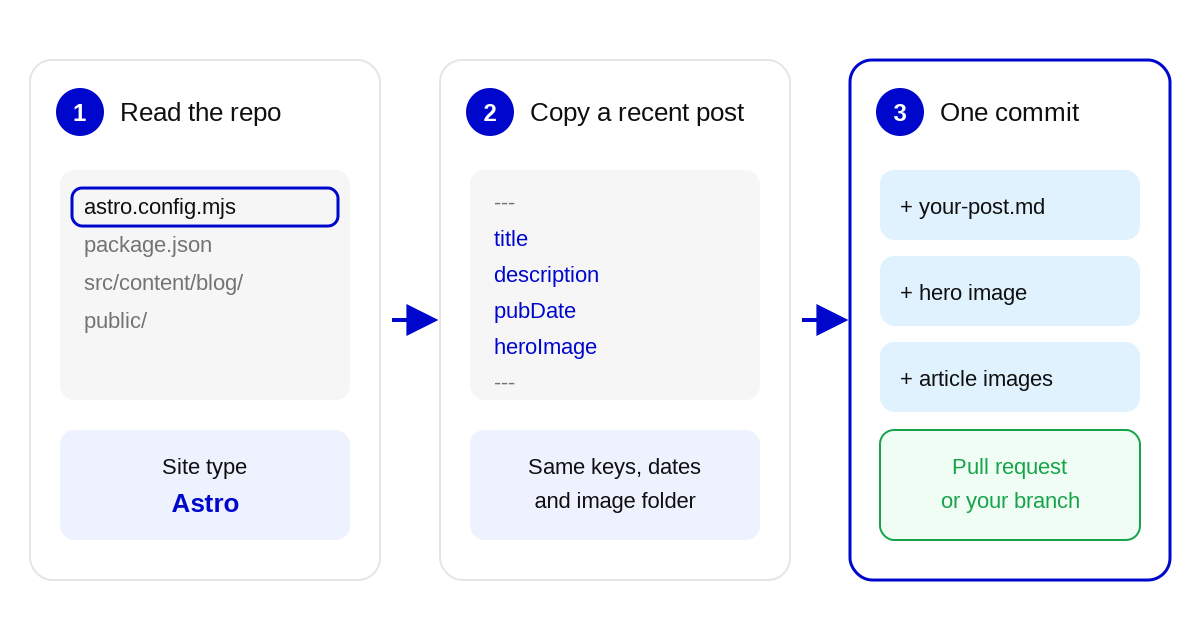
Le frontmatter est le bloc entre les deux lignes --- en haut d'un post Markdown. Il contient le titre, la date, l'image et tout ce que lit votre thème. Votre site décide quelles clés doivent s'y trouver.
Ce dernier point est la raison pour laquelle c'est important. Astro vérifie chaque post par rapport à un schéma (une liste de champs obligatoires et de leurs types) au moment de la construction [1]. Un post avec un champ manquant ou mal nommé fait échouer la construction, et votre site ne se met pas à jour. Content Studio s'en protège en copiant les clés d'un post que vous avez déjà.
Créer un jeton GitHub pour un seul dépôt
Content Studio se connecte à GitHub avec un jeton d'accès personnel à granularité fine. C'est une clé semblable à un mot de passe que GitHub limite aux dépôts et aux permissions que vous choisissez [3]. Vous la créez sur GitHub, la collez une fois, et pouvez la révoquer à tout moment sans toucher à votre propre connexion.
- Dans Content Studio, ouvrez Settings, puis Publish Controls, et appuyez sur Connect sur la tuile GitHub.
- Suivez le lien vers la page de nouveau jeton à granularité fine de GitHub.
- Sous Repository access, choisissez Only select repositories et sélectionnez le dépôt de votre site.
- Sous Permissions, réglez Contents et Pull requests sur Read and write. Générez le jeton et copiez-le.
- Collez-le dans Fine-grained token et appuyez sur Check token.
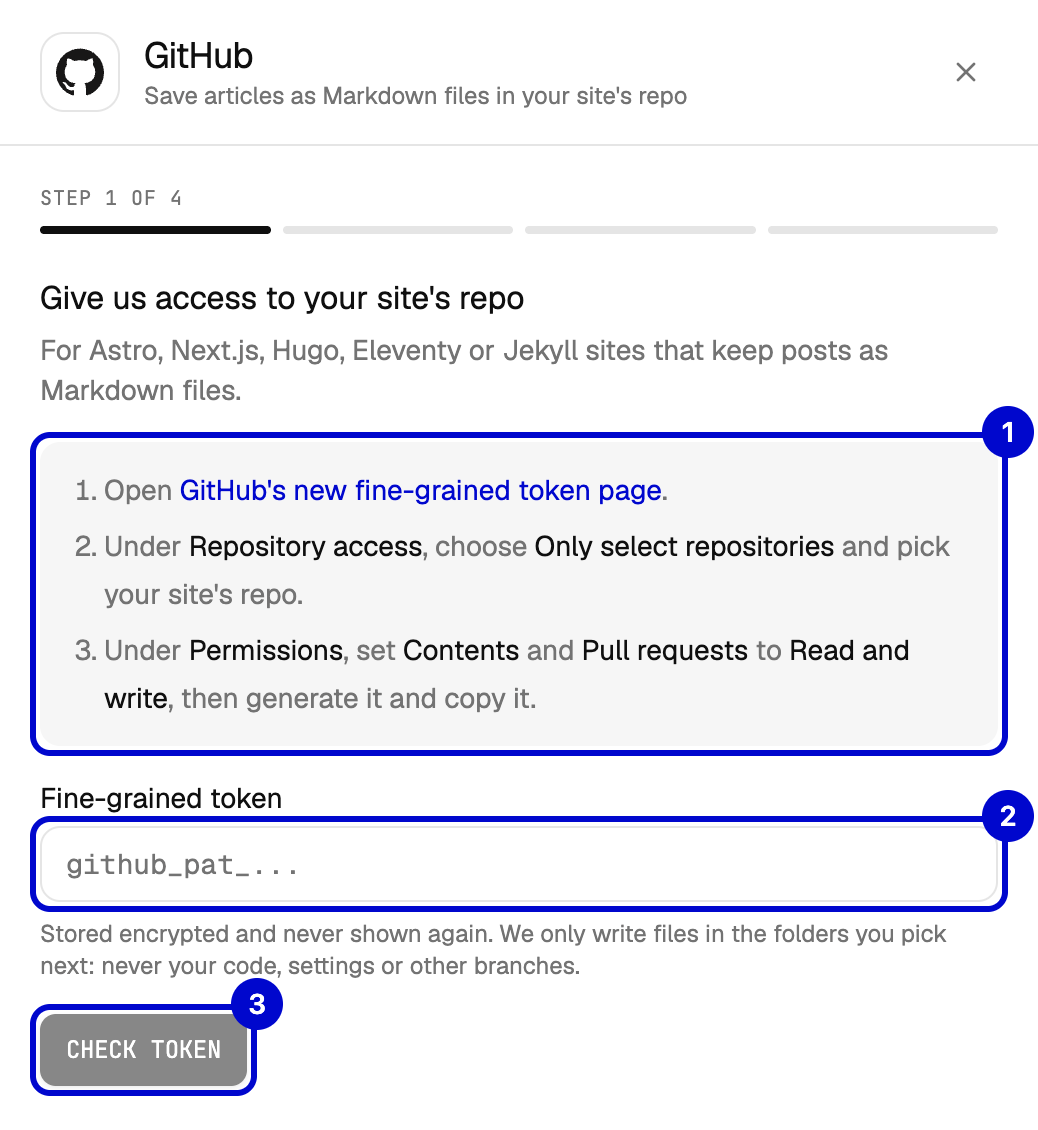
GitHub fixe par défaut une expiration à 30 jours, sauf si vous en choisissez une autre [3]. Quand le jeton expire, les envois échouent avec « GitHub didn't accept that token », et Replace token dans le même tiroir règle le problème.
Choisir le dépôt, la branche et le dossier des posts
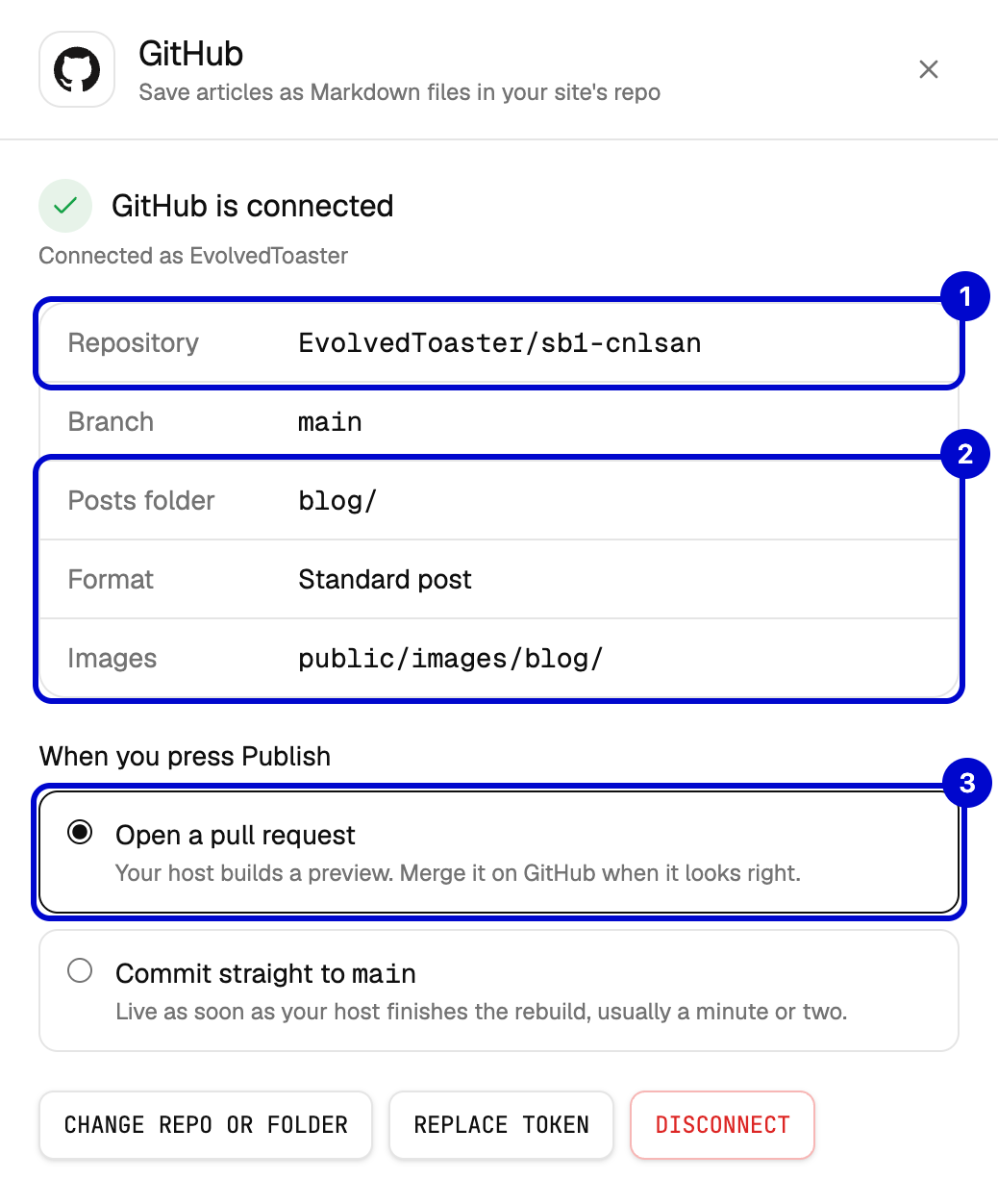
Une fois le jeton validé, vous choisissez où vont les posts. Content Studio liste les dépôts que le jeton peut voir, la branche de travail, et jusqu'à huit dossiers qui contiennent déjà au moins deux fichiers Markdown.
Si votre dossier de posts est nouveau ou vide, choisissez Another folder et tapez le chemin. Sans posts à copier, vous obtenez la forme de post standard pour votre type de site.
Vient ensuite l'aperçu. Content Studio lit un post récent (le plus récent des derniers fichiers du dossier) et montre à quoi ressemblera un nouveau : le type de site, le format de fichier, où vont les images et quelles clés il a copiées.
Comparez les clés copiées au schéma de votre site. Les clés propres à un seul post, comme un identifiant, un permalien ou une URL canonique, sont laissées de côté, de même que la clé d'image quand un article n'a pas d'image à la une. Si votre schéma en exige une, la construction peut échouer, donc ouvrez l'aperçu de la première pull request avant de fusionner. Le format est enregistré à la connexion : si vous changez plus tard l'apparence de vos posts, utilisez Change repo or folder pour le relire. La dernière étape demande ce qui se passe quand vous appuyez sur Publish, ce que couvrent les sections suivantes.
Vos posts récents fixent le format
Chaque générateur de site a ses habitudes. Content Studio repère celui que vous utilisez à partir de son fichier de configuration, puis suit les règles de ce générateur en plus de ce qu'il a copié de votre post.
| Générateur de site | Comment nous le repérons | Ce que nous suivons |
|---|---|---|
| Astro | Fichier astro.config | Clés des collections de contenu, chemins d'images relatifs, posts en dossier (my-post/index.md) |
| Hugo | hugo.toml, ou un dossier content avec config.toml | Page bundles, le dossier static pour les images |
| Next.js | Fichier next.config | Posts .md ou .mdx [2], alignés sur les fichiers déjà présents dans votre dossier, images dans public |
| Jekyll | _config.yml | Noms de fichiers datés comme 2026-11-23-cold-brew-ratio.md |
| Eleventy | son fichier de configuration eleventy | Posts Markdown dans votre dossier |
| Tout autre | Aucune configuration connue | La forme de votre post le plus récent |
Un exemple inventé : un torréfacteur tient un blog Astro avec des posts dans src/content/blog. Son post le plus récent a title, description, pubDate comme date entre guillemets et heroImage pointant vers ../../assets/. Un nouvel article sur les ratios du cold brew arrive avec les mêmes quatre clés, la date entre guillemets de la même façon, et son image principale validée dans src/assets pour que le chemin relatif fonctionne.
Jekyll a besoin de la date dans le nom de fichier, et Content Studio l'ajoute [4]. Les page bundles de Hugo gardent un post et ses images ensemble dans un dossier [5]. Si votre post le plus récent est un bundle, les nouveaux posts sont écrits en my-post/index.md avec les images à côté.
Envoyer un article en pull request ou en commit
Ouvrez n'importe quel article terminé et appuyez sur Publish (dans Content History, c'est le bouton de la colonne Live). Si vous avez plusieurs destinations connectées, choisissez GitHub.
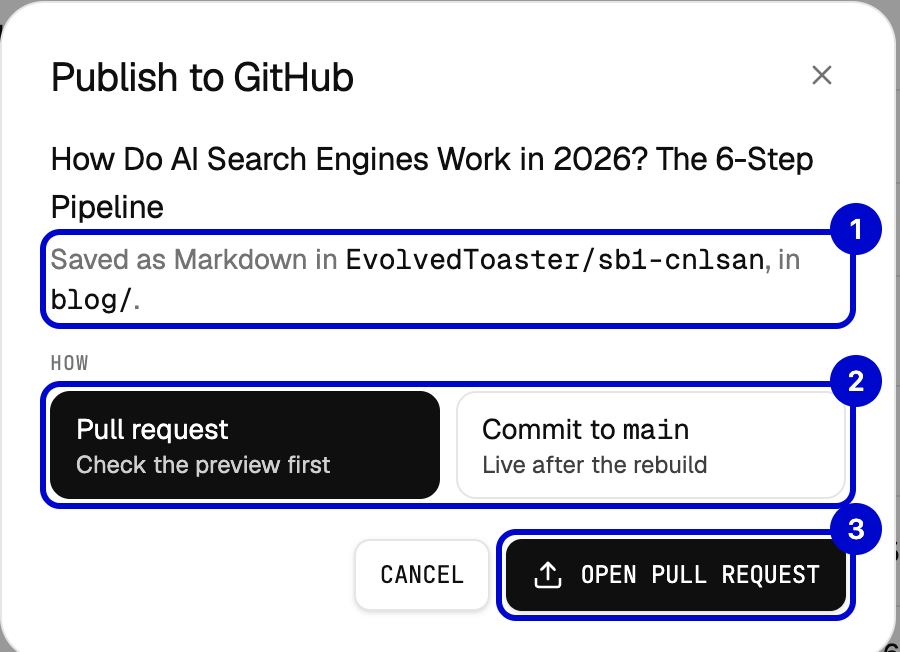
Les deux choix correspondent à la façon dont la plupart des sites statiques sont mis en ligne.
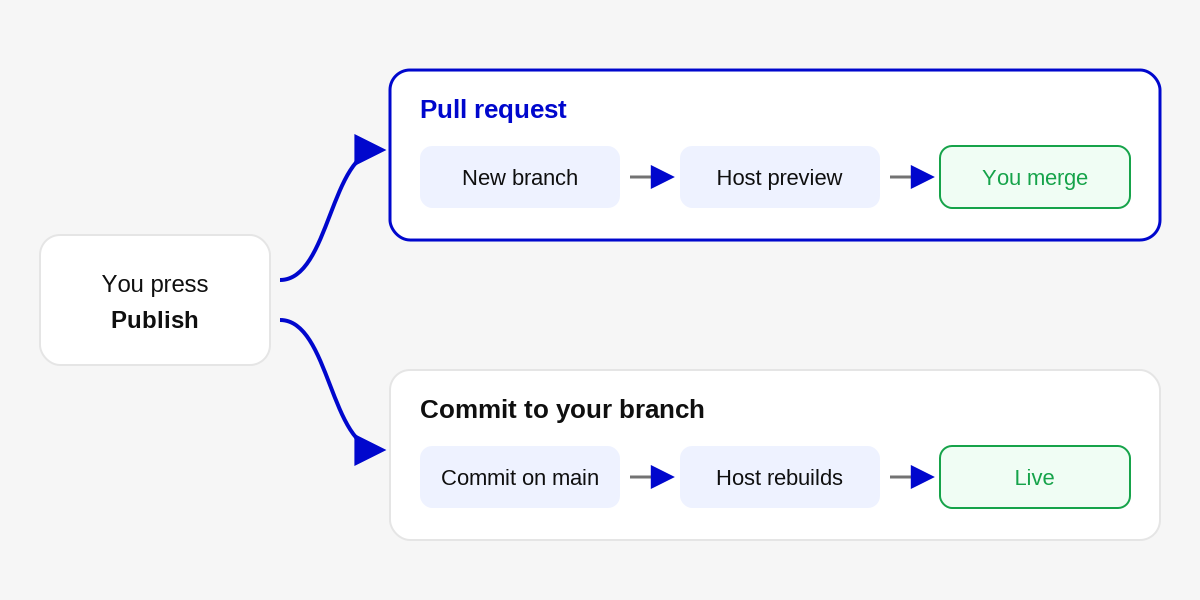
| Choisissez | Ce qui se passe | Idéal pour |
|---|---|---|
| Pull request | Une nouvelle branche nommée answer-socrates/<slug> et une pull request vers votre branche. La plupart des hébergeurs construisent un lien d'aperçu. | Vos premiers envois, les sites clients, tout dépôt où quelqu'un relit les modifications |
| Commit sur votre branche | Le post est validé directement sur la branche que vous avez choisie. | Les sites dont vous faites confiance aux brouillons, une fois le format éprouvé |
Voici la pull request d'un vrai envoi, un article intitulé « Will AI Search Replace Google in 2026? ».
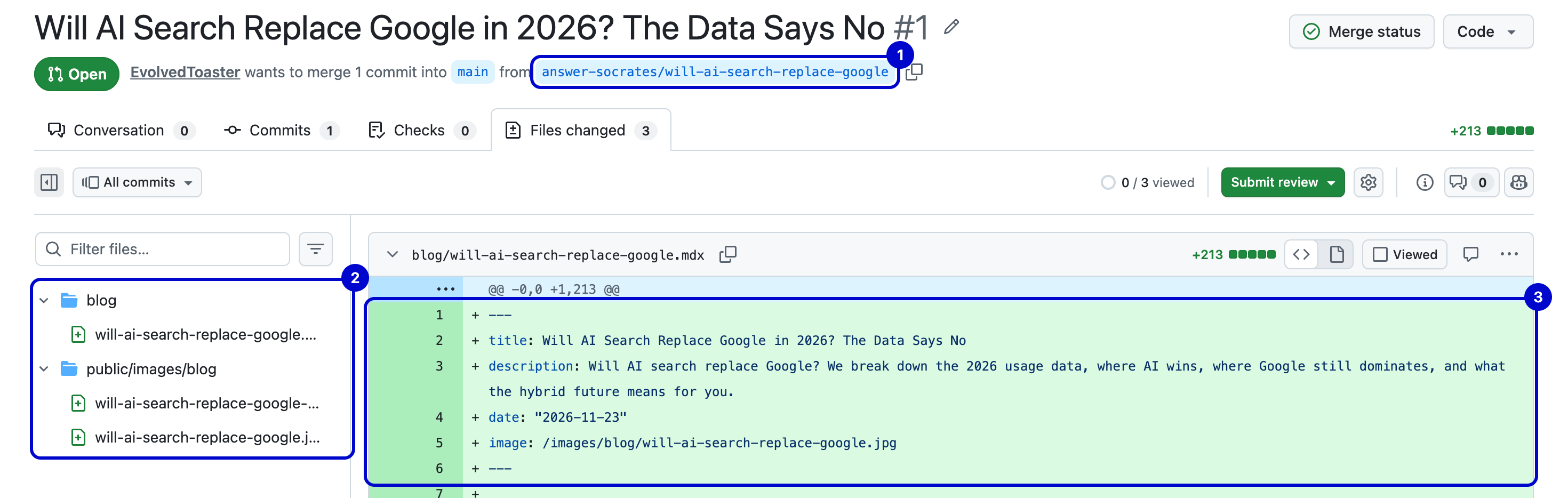
Après le premier envoi, le bouton de cet article affiche Update (ou Update on GitHub). Appuyez dessus et Content Studio met à jour le même fichier. Si la pull request est encore ouverte, la nouvelle version arrive sur la même branche. Si vous l'avez déjà fusionnée, une nouvelle pull request porte la mise à jour.
Publier en pilote automatique avec le calendrier de contenu
Content Studio peut écrire et envoyer des articles tout seul. Mettez des articles dans le Content Schedule, activez l'écriture automatique dans Settings, sous Content & SEO, et chacun est écrit à son jour du calendrier.
Pour les envoyer aussi, allez dans Publish Controls, trouvez Scheduled articles, réglez Send to sur GitHub, puis choisissez la façon dans As :
- A pull request en ouvre une le jour de l'article, prête à être fusionnée.
- A commit (live) le valide sur votre branche, donc il passe en ligne une fois que votre hébergeur a reconstruit.
- Don't send (le défaut) laisse les articles programmés à publier à la main.
Les articles que vous avez déjà envoyés à GitHub à la main sont laissés tranquilles. Si un envoi échoue, l'article affiche l'erreur et Content Studio réessaie toutes les heures.
La même chose dans Ask Socrates
Ask Socrates, le chat d'Answer Socrates, peut planifier et rédiger un article avec vous, et l'article arrive dans Content Studio. Depuis le chat, vous pouvez l'envoyer à WordPress, mais pas encore à GitHub.
Pour un site statique, rédigez donc dans le chat, ouvrez l'article depuis Content History, et appuyez sur Publish là-bas. Tout ce qui précède s'applique à partir de ce moment.
Quand un envoi échoue
Content Studio montre le problème de GitHub en mots simples. Voici les messages que vous avez le plus de chances de voir.
| Message | Ce que cela signifie | Correction |
|---|---|---|
| That token isn't allowed to do this | Le jeton peut lire le dépôt mais pas y écrire | Sur GitHub, réglez Contents et Pull requests sur Read and write, enregistrez et renvoyez |
| GitHub couldn't find that repo or branch | Le jeton n'a pas reçu ce dépôt, ou la branche a été renommée | Ajoutez le dépôt au jeton, ou utilisez Change repo or folder |
| GitHub didn't accept that token | Il a expiré ou a été supprimé | Créez-en un nouveau et utilisez Replace token |
| That repo is empty | Il n'y a pas de premier commit sur lequel construire | Poussez un premier commit, puis renvoyez |
| GitHub is rate limiting this token | Trop de requêtes en peu de temps | Attendez quelques minutes et réessayez |
Un jeton à granularité fine est aussi le choix sûr. Il ne peut toucher que les dépôts que vous lui avez donnés, et Content Studio n'écrit que des posts et des images dans les dossiers que vous avez choisis. Révoquer le jeton sur GitHub coupe l'accès immédiatement, sans changer votre mot de passe.
Pour aller plus loin
| Si vous voulez... | Lisez |
|---|---|
| Rédiger l'article avant de l'envoyer | Écrire avec Content Studio, étape par étape |
| Envoyer plutôt vers un site WordPress | Publier sur WordPress depuis Content Studio |
| Décider quoi écrire en premier | Du cluster au plan de contenu : quoi écrire en premier |
| Relier les nouveaux posts à vos autres pages | Liens internes : relier vos pages |
Sources
- Content collections, Astro Docs, n.d.
- Using MDX with Next.js, Next.js Docs, n.d.
- Managing your personal access tokens, GitHub Docs, n.d.
- Posts, Jekyll Docs, n.d.
- Page bundles, Hugo Documentation, n.d.
- Front matter, Hugo Documentation, n.d.
