Écrire avec Content Studio, étape par étape
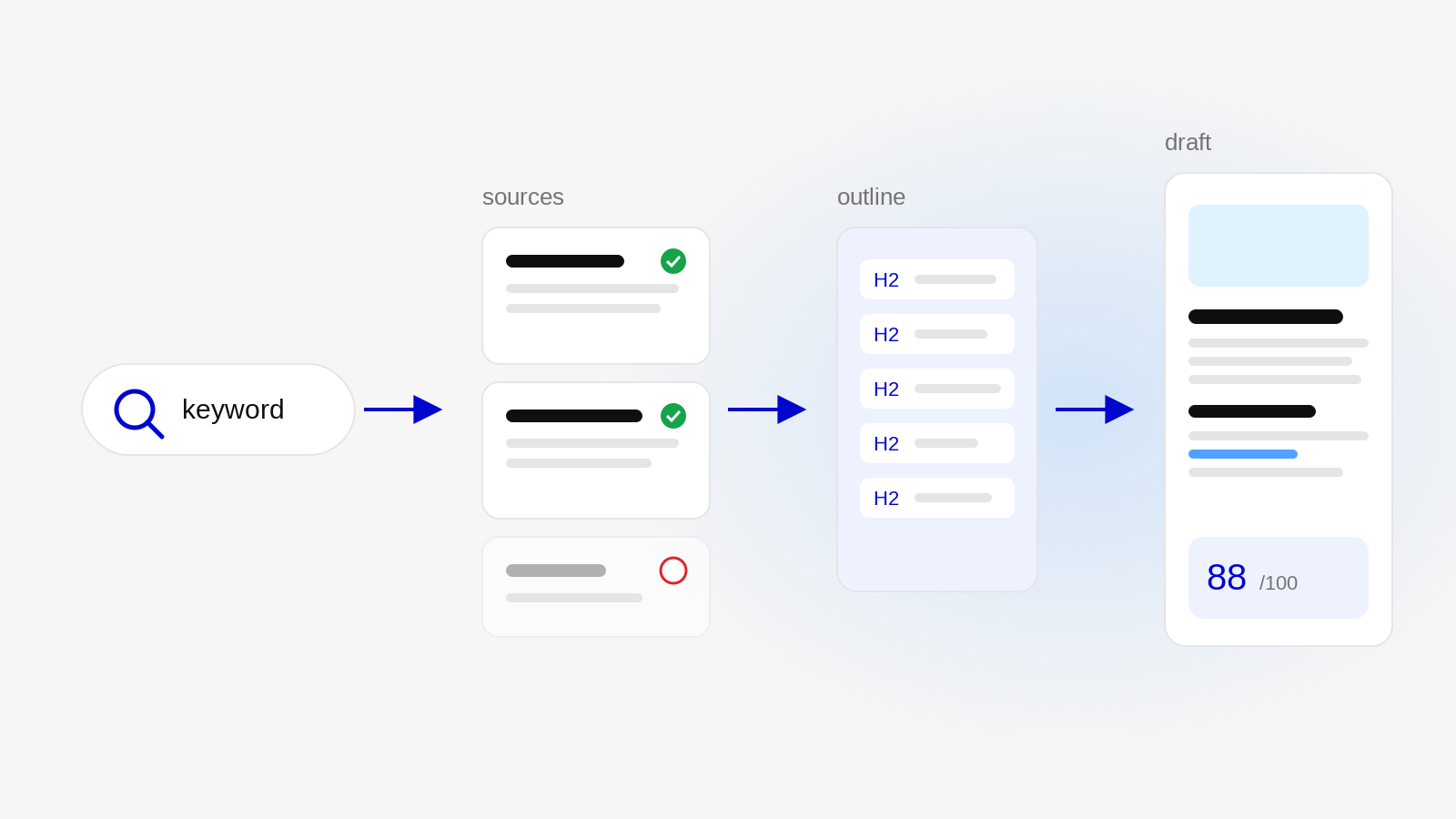
Content Studio est le rédacteur d'articles d'Answer Socrates : il transforme un mot-clé en brouillon construit à partir des pages qui se classent aujourd'hui, en sept étapes que vous voyez et pouvez modifier. Chaque étape remplace une supposition qu'un simple prompt d'IA ferait, si bien que le brouillon part plus près de quelque chose que vous pouvez publier.
Points clés
- L'étape des sources décide des faits que l'article a le droit d'utiliser : on dit au rédacteur que les notes de recherche des pages que vous gardez sont la seule source pour les statistiques, les prix et les affirmations nommées.
- Le plan est l'endroit le moins cher pour corriger un article : vous réglez les titres, l'ordre et le nombre de mots par section, et « Refaire le plan » ne coûte aucun crédit.
- La rédaction coûte 1 crédit d'article par tranche de 2 500 mots, les articles sont plafonnés à 10 000 mots, et le coût s'affiche avant d'appuyer sur « Rédiger l'article ».
- Chaque brouillon est noté sur 100 selon six critères (SEO, Lisibilité, Couverture du sujet, Voix, Structure, Référence SERP), et un brouillon sous 80 reçoit une passe de révision automatique.
- Content Studio choisit l'un de six types d'article d'après la formulation de votre mot-clé : « vs » donne une comparaison et « meilleur » donne un comparatif de sélection.
Content Studio transforme un mot-clé en brouillon sourcé
Content Studio est le rédacteur d'articles intégré à Answer Socrates. Vous lui donnez un mot-clé, et il lit les pages qui se classent (les pages des résultats Google pour ce mot-clé en ce moment), prépare l'article avec vous, l'écrit, le note et vous remet un brouillon à éditer et à publier.
Le but n'est pas la vitesse. Un chatbot ordinaire écrit de mémoire : il devine les faits, la longueur et ce que veut le lecteur. Chaque étape de Content Studio remplace l'une de ces suppositions par quelque chose que vous pouvez voir et modifier.
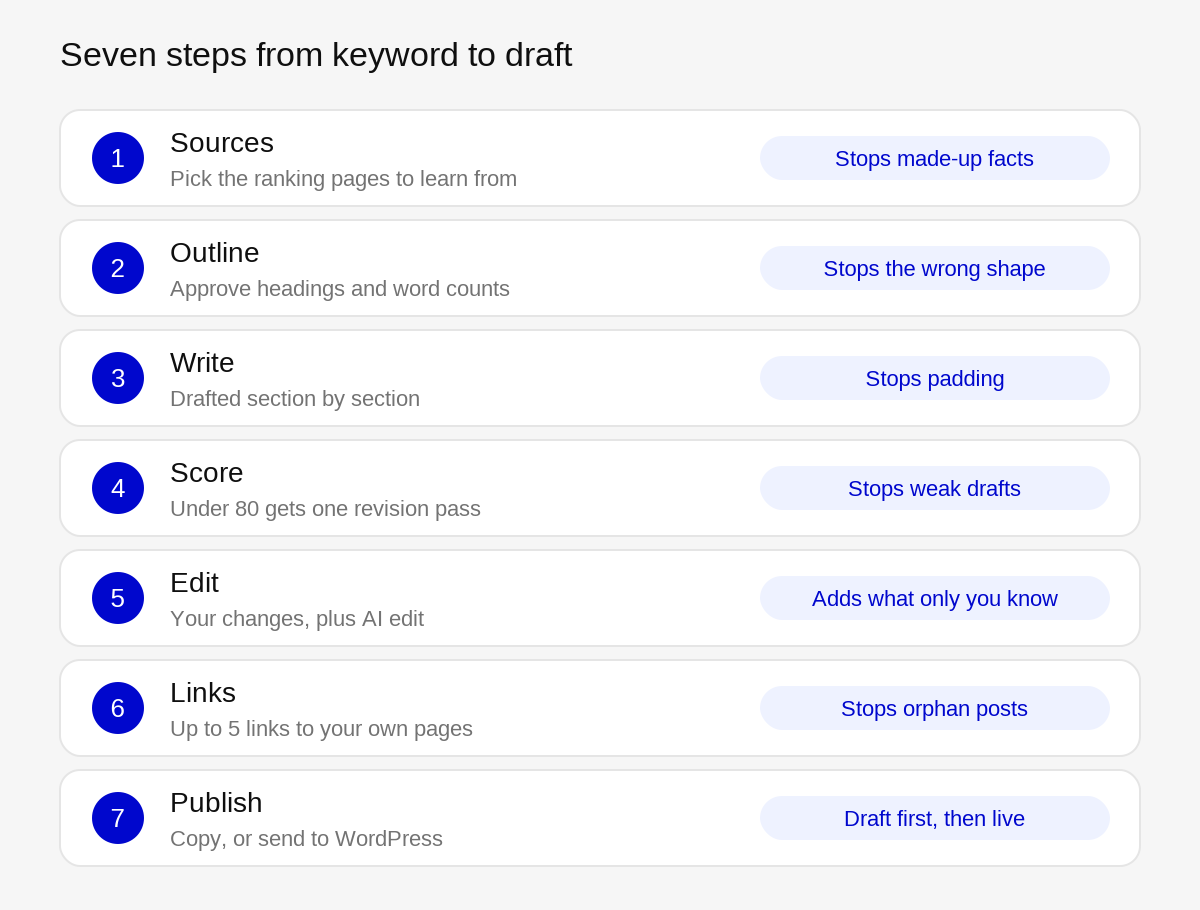
- Sources. Vous choisissez les pages bien classées dont l'article s'inspire.
- Plan. Vous validez les titres, l'ordre et le nombre de mots de chaque section.
- Rédaction. Le brouillon est écrit section par section, dans la voix de votre marque.
- Note. Un contrôleur note le brouillon sur 100. Sous 80, il reçoit une passe de révision automatique.
- Édition. Vous changez ce que vous voulez, à la main ou avec la modification par IA.
- Liens. Des liens vers vos propres pages sont ajoutés sur des expressions déjà présentes dans le texte.
- Publication. Vous le copiez, ou vous l'envoyez à WordPress en brouillon ou en ligne.
Configurez une fois votre site et votre voix
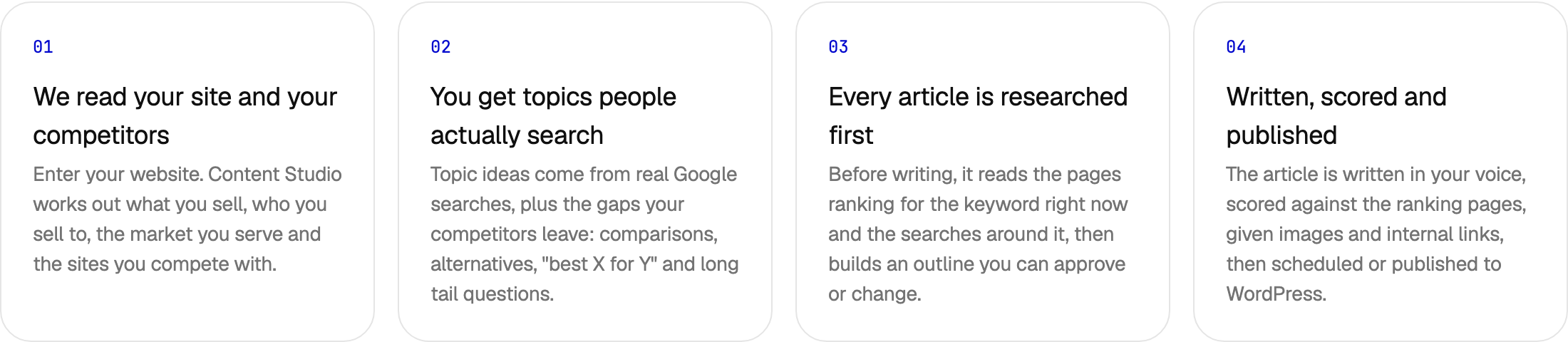
Content Studio fonctionne par projet, et un projet correspond à un site web. Vous commencez sur la page Content Studio publique en saisissant l'adresse de votre site.

La configuration lit votre site pour comprendre ce que vous vendez, à qui, sur quel marché et face à qui. Elle construit ensuite un plan de sujets à partir de vraies recherches Google.
Deux réglages façonnent chaque article, alors définissez-les pendant la configuration :
- Style d'écriture. Choisissez un modèle, ou laissez Sélection Smart Style (Smart Style Selection). « Learn my style » lit jusqu'à trois de vos propres articles et note des habitudes concrètes (point de vue, longueur des phrases, façon d'ouvrir et de conclure) que le rédacteur doit suivre.
- Images. Choisissez un style pour l'image principale et le nombre d'images dans l'article (de aucune à trois). « No images » saute l'étape des images.
Six types d'article, choisis d'après votre mot-clé
Content Studio écrit six sortes d'article, choisies d'après les mots de votre mot-clé, chacune avec sa propre structure. Un lecteur qui a cherché « X vs Y » veut un gagnant, pas une définition.
| Type d'article | Choisi quand le mot-clé contient | Ce que la structure vous donne |
|---|---|---|
| Comparaison (X vs Y) | « vs » | Une présentation de chacun, une section par critère avec un gagnant, puis « Lequel vous convient » |
| Alternatives | « alternative » | Une liste classée de remplaçants, chacun avec pour qui il est le meilleur, ses avantages et ses limites |
| Avis | « avis » ou « worth it » | Une note sur 10, avantages et limites, les prix seulement si la recherche les montre |
| Sélection / Liste | « meilleur », « top » ou « top 5 » | Une liste numérotée et classée en haut, puis une section par choix |
| Guide pratique | « comment », « guide », « get started » | Une section « Étape N » par étape, puis les erreurs courantes |
| Informatif | tout le reste | La réponse d'abord, puis des sections du général au précis |
La plupart des types se terminent par une FAQ et une courte conclusion (le produit l'appelle un Verdict) : le choix pour le lecteur, deux ou trois lignes « Si vous X, choisissez Y » et une première étape.
Comment faire dans Answer Socrates
Ouvrez un article depuis votre plan ou votre calendrier et les étapes s'enchaînent dans l'ordre.
Étape 1 : choisissez vos sources
Content Studio affiche les pages bien classées dans l'ordre du classement, cinq au départ, avec « Afficher le top 10 » (Show top 10) pour en voir plus. Chaque page reçoit un score de pertinence de 0 à 100 affiché comme FIT (dans quelle mesure son titre et son texte couvrent votre mot-clé, plus sa longueur), un nombre de mots, un nombre de titres et un Domain Rating (DR). Les pages minces sont signalées « Thin » (trop mince) et les pages peu pertinentes « Off-topic » (hors sujet), et les deux démarrent décochées. Les trois meilleures pages adaptées sont cochées pour vous.
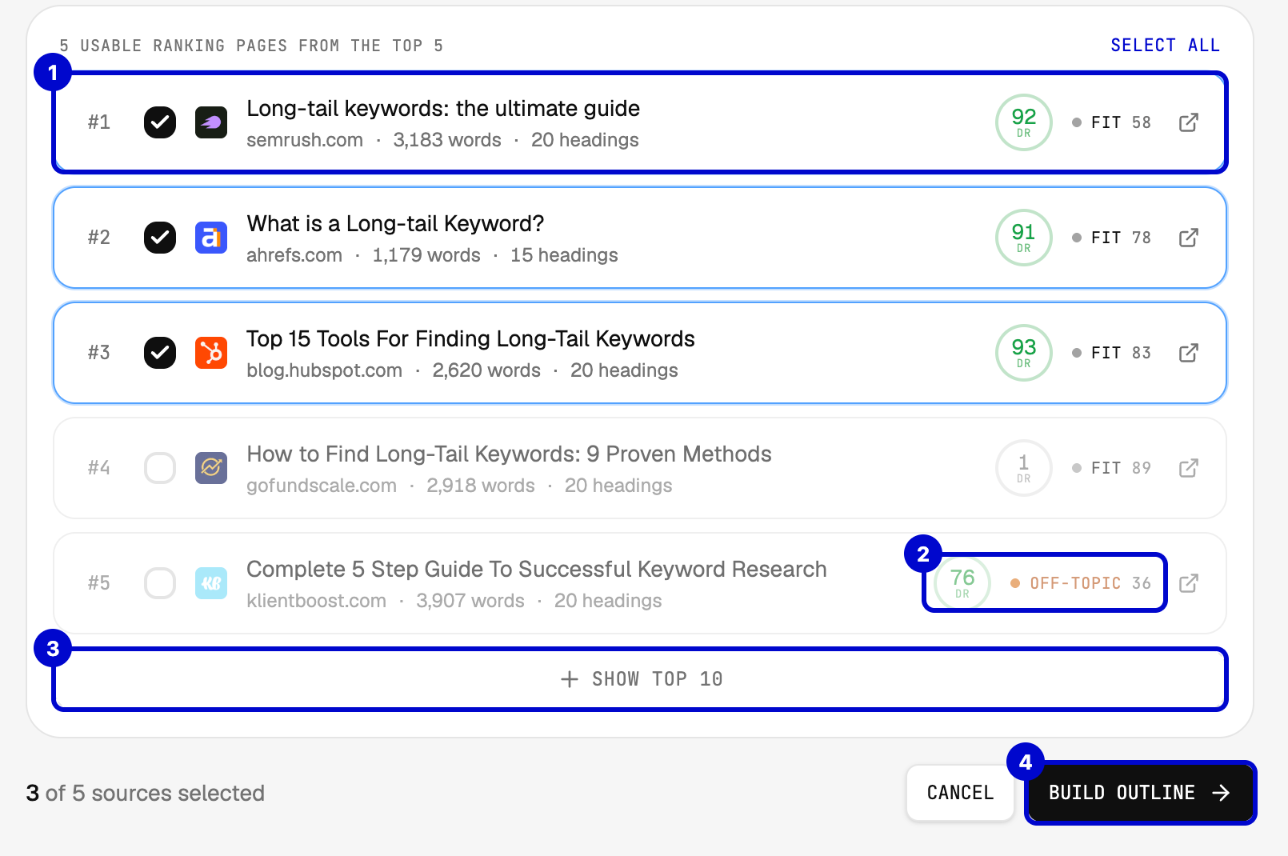
Les pages que vous gardez deviennent les notes de recherche, et on dit au rédacteur que ces notes sont la seule source pour les statistiques, les prix et les affirmations nommées. Cette étape décide donc des faits que l'article a le droit d'utiliser.
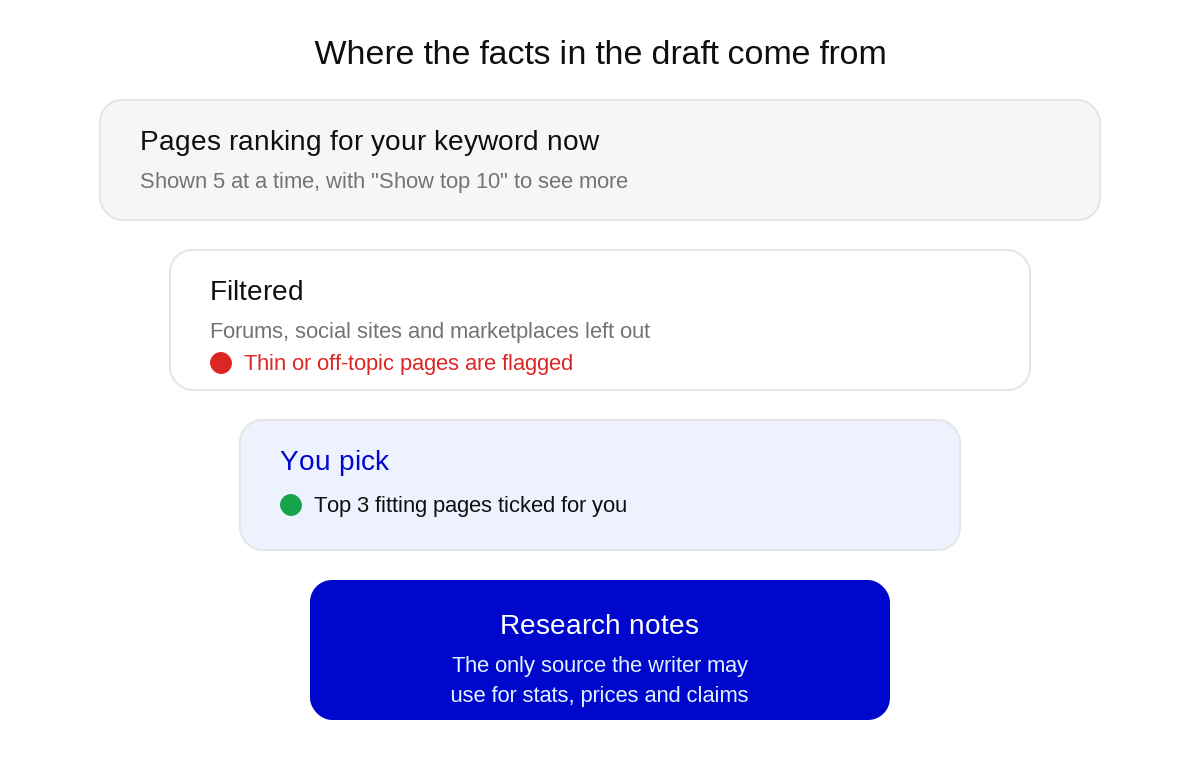
Si aucune page exploitable ne revient, « Continuer sans sources » (Build without sources) fonctionne quand même. L'article est alors écrit prudemment, sans statistiques ni prix précis : plus sûr qu'un chiffre inventé, mais plus mince.
Étape 2 : relisez le plan
« Construire le plan » (Build outline) mène à « Review the outline », le plan que le rédacteur suit à la lettre. Chaque section est une ligne avec un titre, une courte description (une note pour le rédacteur) et un nombre de mots. Faites glisser les lignes pour les réordonner, modifiez les titres, ajoutez ou retirez des sections, et ajoutez des sous-titres pour une liste ou des étapes.
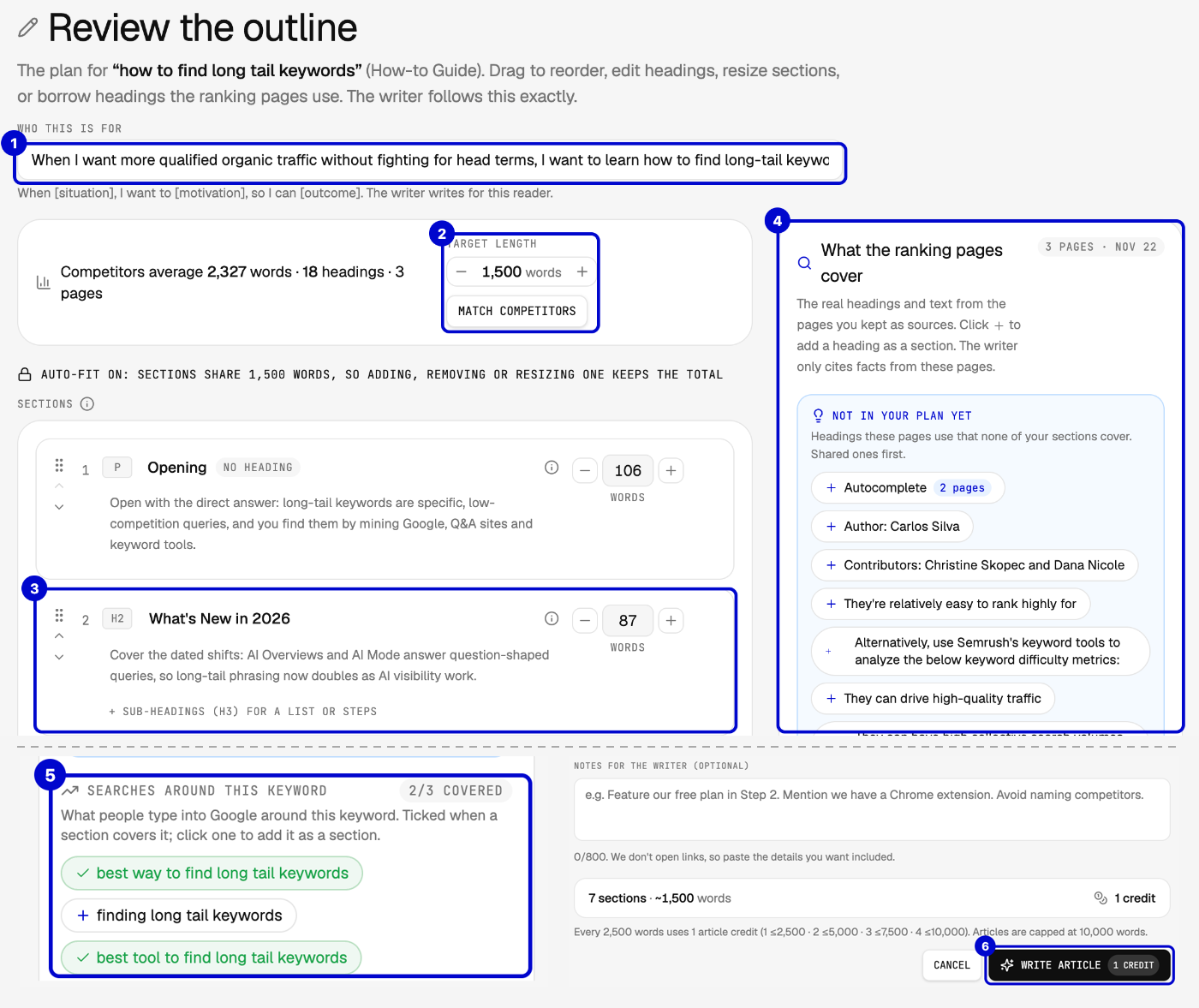
Trois éléments comptent le plus sur cet écran :
- Pour qui (Who this is for). Une ligne sous la forme « Quand [situation], je veux [motivation], pour pouvoir [résultat]. » Le rédacteur écrit pour ce lecteur.
- Ce que couvrent les pages bien classées (What the ranking pages cover). Les vrais titres des sources que vous avez gardées. Les titres qu'aucune de vos sections ne couvre sont listés sous « Pas encore dans votre plan » (Not in your plan yet), et un clic en ajoute un comme section.
- Recherches autour de ce mot-clé (Searches around this keyword). Ce que les gens tapent dans Google près de votre mot-clé, coché quand une section le couvre. Les éléments décochés sont des lacunes.
Le champ de notes (jusqu'à 800 caractères) sert à ce que vous seul savez : « Mentionner notre livraison gratuite dès 40 $ » ou « Ne pas citer les concurrents ». Il n'ouvre pas les liens, alors collez les faits eux-mêmes.
La rédaction coûte des crédits d'article : 1 crédit par tranche de 2 500 mots, donc jusqu'à 2 500 mots c'est 1 crédit et 5 000 mots c'est 2. Les articles sont plafonnés à 10 000 mots. L'écran affiche le coût avant d'appuyer sur « Rédiger l'article » (Write article), et « Refaire le plan » (Plan again, un nouveau plan à partir des mêmes sources) ne coûte rien.
Étape 3 : laissez-le écrire
L'article passe par Recherche, Rédaction, Notation, Mise au propre et, si les images sont activées, Création de l'image. Cela prend en général de 3 à 8 minutes. Vous pouvez fermer la page ; la cloche vous prévient quand il est prêt dans l'Historique des contenus (Content History).
Le brouillon est écrit une section à la fois, chacune visant son nombre de mots. Le rédacteur doit rester à moins de 10 % de votre cible (1 350 à 1 650 mots pour un plan de 1 500 mots), et une section qui s'en écarte davantage est resserrée ou étoffée avec des précisions tirées de la recherche, pas du remplissage.
Étape 4 : lisez la note
Chaque brouillon reçoit une note sur 100, répartie en six critères : SEO, Lisibilité, Couverture du sujet, Voix, Structure et Référence SERP. Si le premier brouillon obtient moins de 80, une passe de révision automatique s'exécute avant que vous le voyiez.
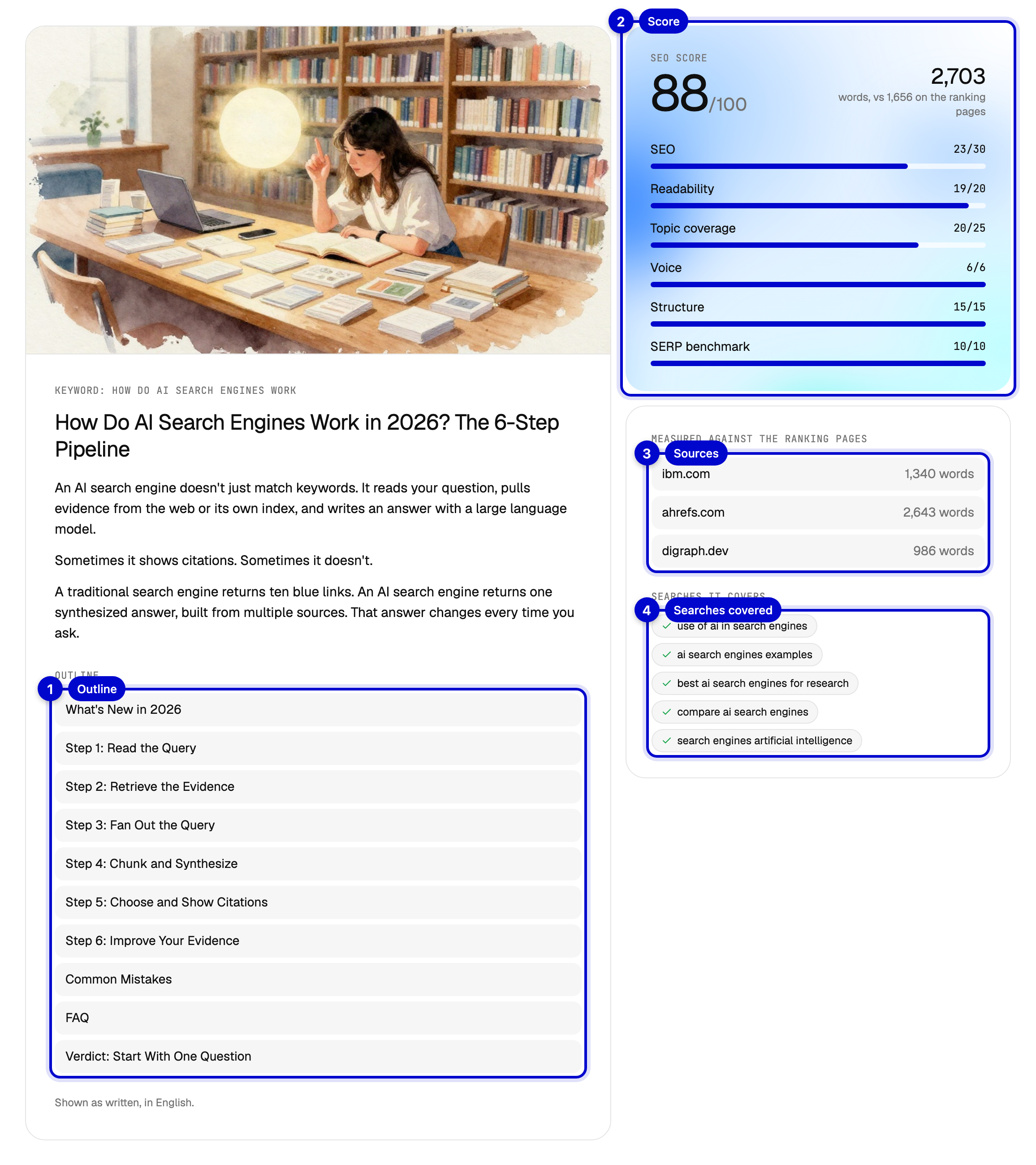
La note est une liste de contrôle, pas une promesse de classement. Un des contrôles porte sur la longueur : il est réussi quand le brouillon est à moins de 10 % de la cible. Servez-vous de la note pour trouver la partie faible (Lisibilité basse, Couverture du sujet basse) et corrigez celle-là.
Étape 5 : éditez le brouillon
Le brouillon s'ouvre dans un éditeur à côté d'un panneau « Recherche SERP en direct » (Live SERP Research). Il compare votre brouillon aux pages bien classées (mots, titres, liens) et liste les termes que ces pages emploient, avec votre nombre d'occurrences et une fourchette suggérée, mis à jour pendant que vous tapez.
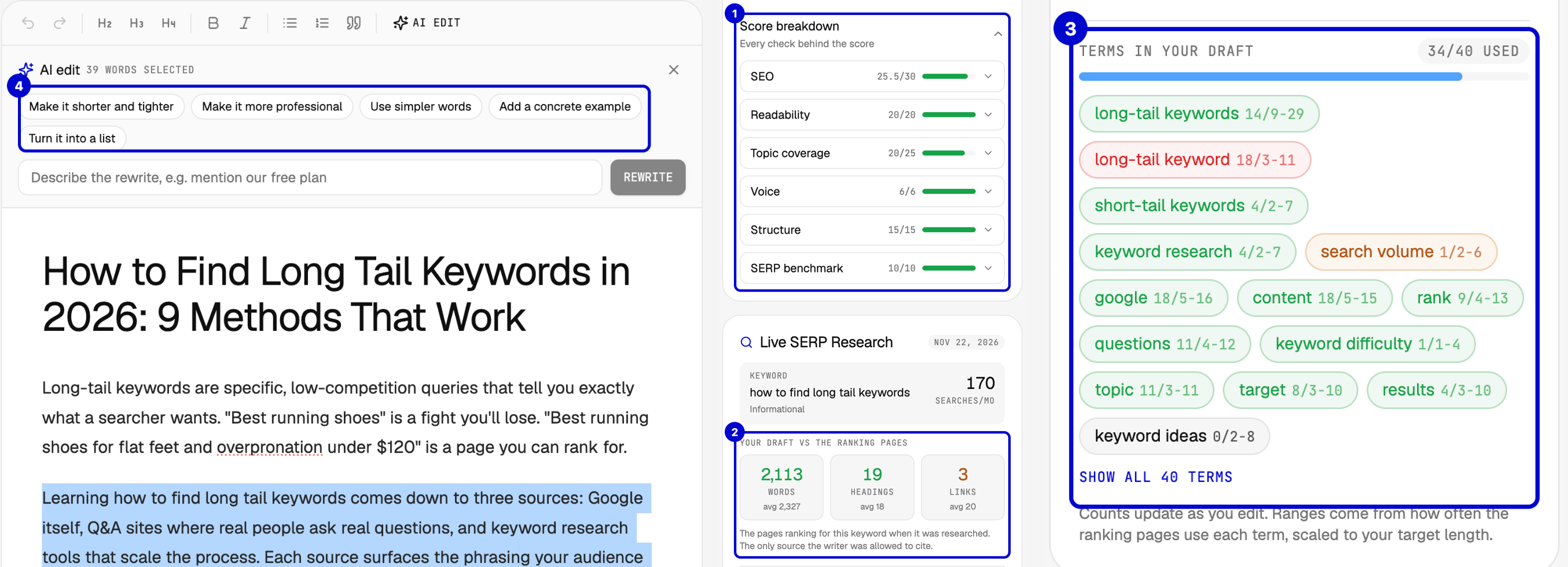
Sélectionnez du texte et utilisez Modifier avec l'IA (AI edit) : des suggestions rapides (« Make it shorter and tighter », « Use simpler words », « Add a concrete example », « Turn it into a list », « Make it more professional ») ou votre propre consigne.
C'est aussi ici que vous ajoutez ce qu'aucun outil ne peut écrire : une photo que vous avez prise, un chiffre de vos propres ventes, une erreur commise par un client.
Étape 6 : ajoutez des liens internes
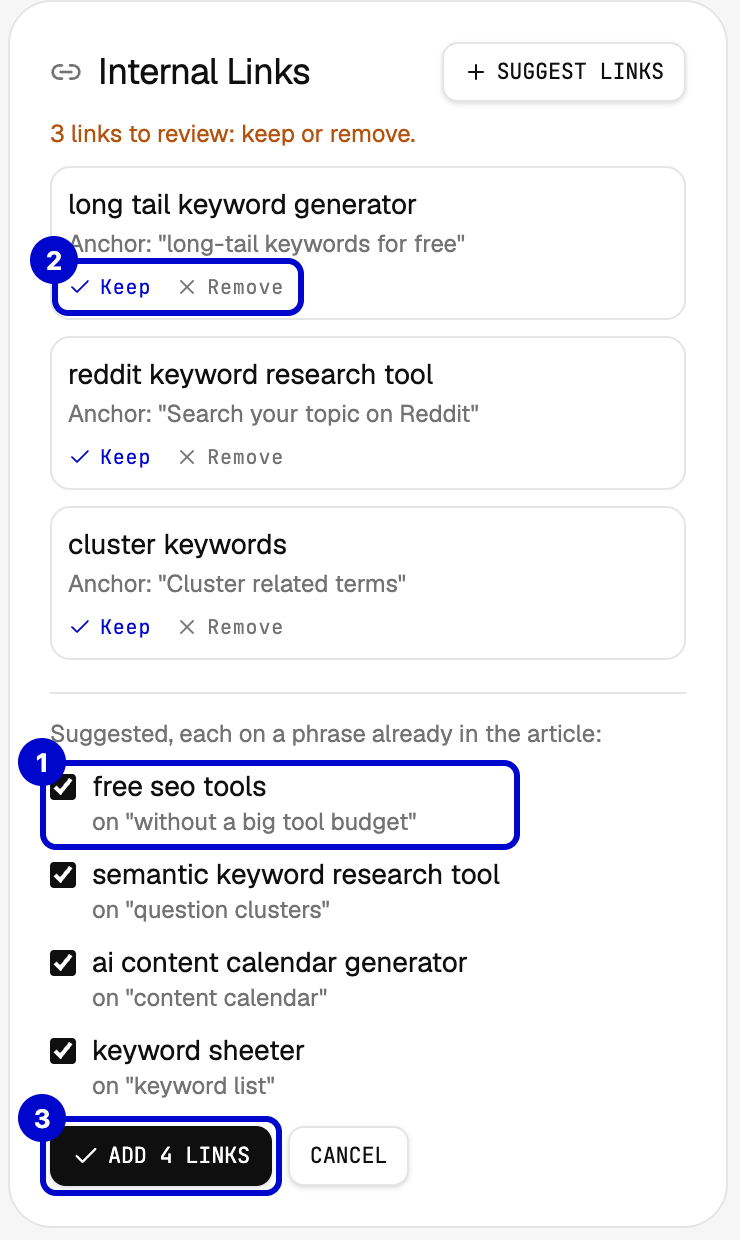
Les liens internes pointent de cet article vers d'autres pages de votre propre site. Content Studio lit votre sitemap et en suggère jusqu'à cinq, chacun sur une expression déjà présente dans le corps de l'article. L'expression est vérifiée par le code, donc une ancre inventée est écartée.
Étape 7 : publiez ou exportez
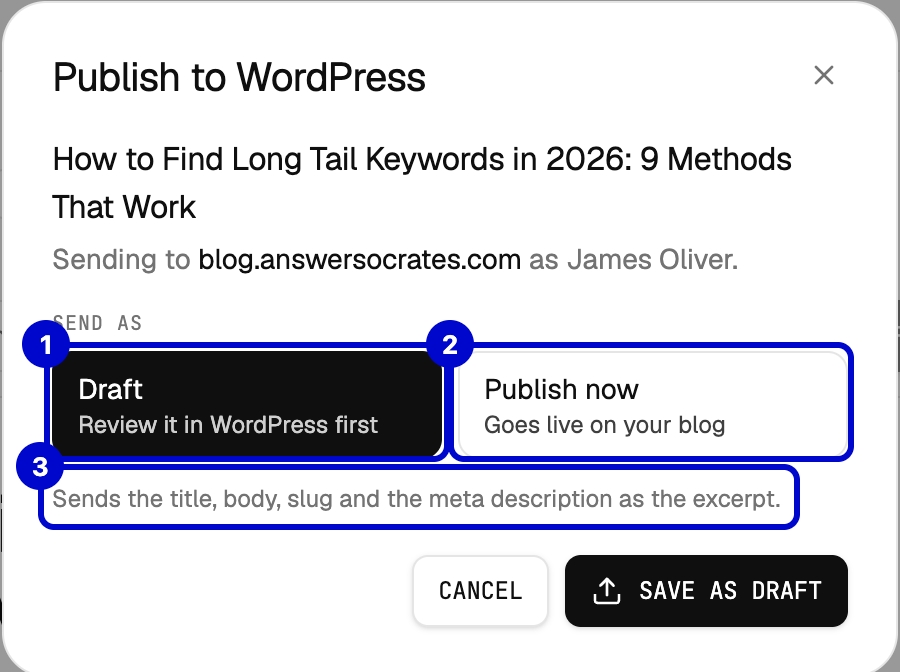
Copiez l'article en Markdown ou en texte enrichi (pour Google Docs ou WordPress), ou téléchargez un fichier .md. Pour publier directement, connectez votre site dans Settings sous Publish Controls. WordPress, Webflow, GitHub (pour Astro, Next.js, Hugo et d'autres sites Markdown) et un webhook (pour toute autre plateforme, en JSON) peuvent être connectés, et si vous en connectez plusieurs, vous choisissez à chaque publication. Pour WordPress, vous utilisez un mot de passe d'application WordPress, puis vous choisissez « Brouillon » (à relire d'abord dans WordPress) ou « Publier maintenant ». Le titre, le corps, le slug, la méta description (comme extrait) et, si vous cochez « Inclure les images », les images partent tous.

Les images, si vous avez choisi un style, sont créées après la rédaction. Chaque article reçoit une image principale et jusqu'à trois dans le corps. Chaque image peut être refaite une fois.

Un exemple inventé : le premier article d'un torréfacteur
Un exemple inventé : un petit torréfacteur de café vend ses grains en ligne et veut se classer sur « pour over vs french press ».
- Le mot-clé contient « vs », donc Content Studio choisit le type Comparaison.
- Les sources comprennent deux guides de préparation et un comparatif de matériel de cuisine signalé Thin. Le torréfacteur garde les deux guides et un long tutoriel d'un magazine de café.
- Le plan comprend une présentation de chaque méthode, des sections sur le goût, le coût, le temps et le nettoyage, chacune avec un gagnant, puis « Lequel vous convient ». « Pas encore dans votre plan » montre que deux sources couvrent la mouture, alors le torréfacteur l'ajoute.
- Dans les notes, il écrit : « Mentionner que notre torréfaction moyenne convient aux deux. »
- Le plan atteint environ 1 900 mots, donc il coûte 1 crédit d'article.
- Le brouillon obtient 84. La Lisibilité est le point le plus faible, alors il utilise la modification par IA avec « Use simpler words » sur deux longs paragraphes.
- Suggérer des liens propose son guide de la mouture et la page de son produit de torréfaction moyenne. Il garde les deux et envoie l'article à WordPress en brouillon.
Le temps du torréfacteur est passé à choisir les sources, modifier un plan, écrire une note et faire deux retouches : des décisions de jugement que l'outil ne peut pas prendre.
La même chose dans Ask Socrates
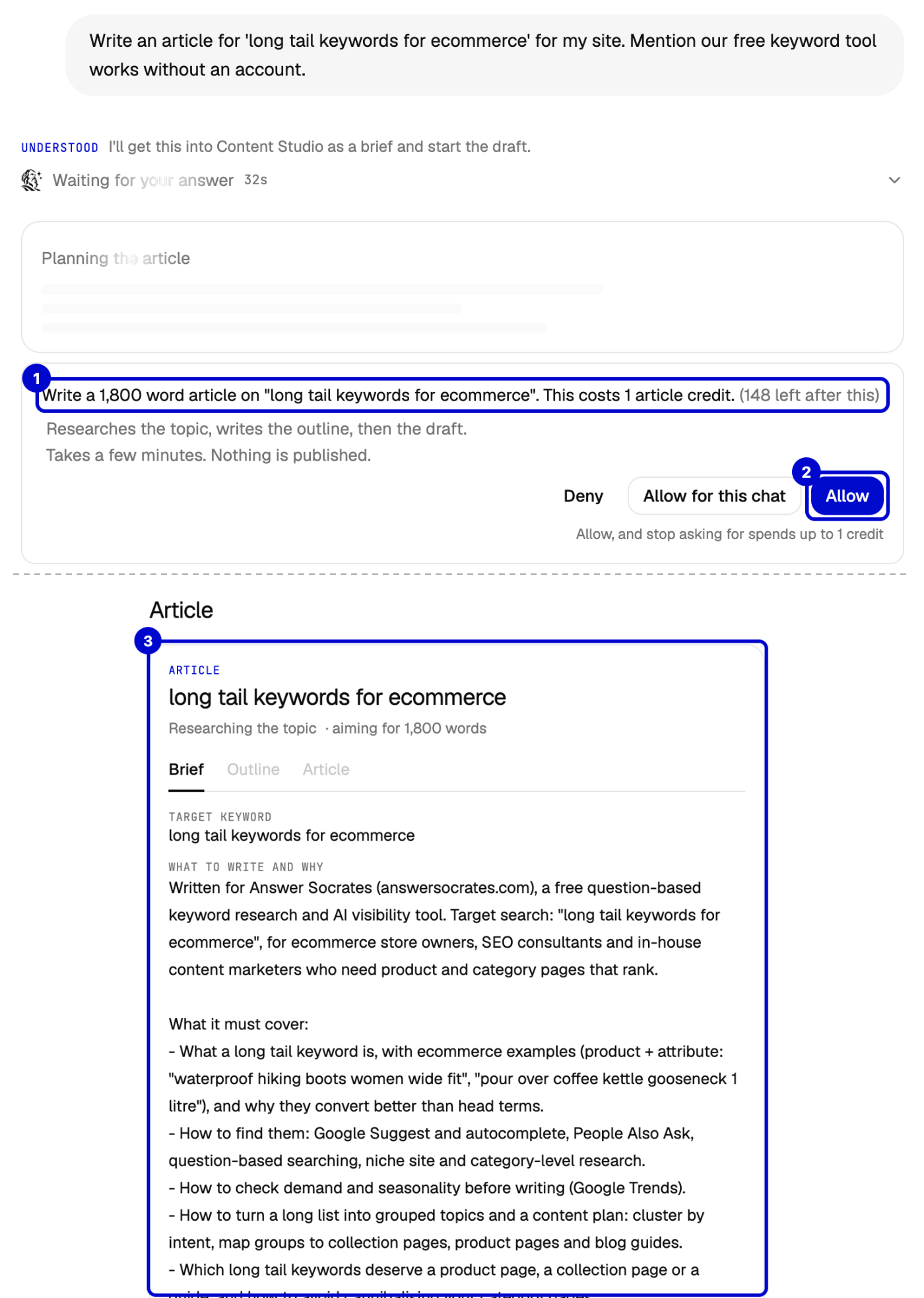
Vous pouvez aussi lancer un article depuis le chat Ask Socrates. Demandez-lui d'écrire l'article pour un mot-clé, par exemple :
Ask Socrates transforme la conversation en brief, affiche sur une carte le coût en crédits d'article et attend votre accord. Il fait ensuite la recherche, le plan et la rédaction en arrière-plan, avec les sources recommandées et le plan suggéré, donc vous sautez les étapes 1 et 2. La longueur est de 1 500 mots sauf si vous en indiquez une. Demandez « où en est-on ? » pour voir gratuitement le brief, le plan ou le brouillon à ce stade.
Rien n'est publié tant que vous ne le demandez pas. « Envoie-le à WordPress » envoie un brouillon sauf si vous dites en ligne, et demande d'abord sur une carte. Si vous voulez seulement le planifier pour l'instant, le chat peut le placer dans Content Studio avec le brief comme notes, sans frais.
| Si vous voulez | Utilisez |
|---|---|
| Choisir les sources et façonner le plan vous-même | Content Studio, étapes 1 et 2 |
| Transformer rapidement une découverte faite dans un chat en article | Ask Socrates, « écris l'article » |
| Le planifier maintenant et l'écrire plus tard | Ask Socrates, demandez de le planifier dans Content Studio |
| Écrire de nombreux articles planifiés à leurs dates | Calendrier Content Studio avec la rédaction automatique activée |
Ce que Content Studio ne peut pas faire pour vous
Content Studio est bon pour la recherche et la structure. Il est plus faible sur l'expérience, alors prévoyez-le.
- Il ne connaît que ce que disent les sources. Si les pages bien classées sont dépassées, les faits le seront aussi. Vérifiez chaque chiffre avant de publier.
- Il ne connaît pas votre activité au-delà de la configuration et de vos notes. Les prix, les stocks, les garanties et les avis doivent venir de vous.
- La note vérifie la forme, pas la vérité. Une note élevée veut dire que le brouillon est lisible et couvre le sujet. Elle ne veut pas dire que chaque affirmation est juste.
- Le type est choisi d'après la formulation. Formulez le mot-clé comme vous voulez que l'article soit façonné.
La position de Google est que « l'usage approprié de l'IA ou de l'automatisation n'est pas contraire à nos règles », mais qu'un contenu fait surtout pour manipuler les classements est du spam [1]. Le brouillon est donc un début, pas une fin : relisez-le, corrigez-le et ajoutez quelque chose que vous seul pouviez ajouter.
Pour aller plus loin
| Si vous voulez... | Lisez |
|---|---|
| Décider quels articles écrire en premier | Du cluster au plan de contenu : quoi écrire en premier |
| Écrire de meilleures notes pour le rédacteur | Briefs de contenu : quoi donner à un rédacteur (ou à une IA) |
| Trouver ce qui manque aux meilleures pages | Gain d'information : ajouter ce que les autres pages n'ont pas |
| Choisir quelles pages renvoient vers lesquelles | Liens internes : relier vos pages |
| Retirer les motifs qui rendent un texte d'IA évident | Donner un ton humain à l'écriture IA |
| Configurer la connexion WordPress | Publier sur WordPress depuis Content Studio |
| Publier sur Astro, Hugo ou Next.js via GitHub | Publier sur Astro, Hugo et Next.js depuis Content Studio |
Sources
- Google Search's guidance about AI-generated content, Google Search Central Blog, 2023
- Creating helpful, reliable, people-first content, Google Search Central, n.d.
