Publier sur WordPress depuis Content Studio
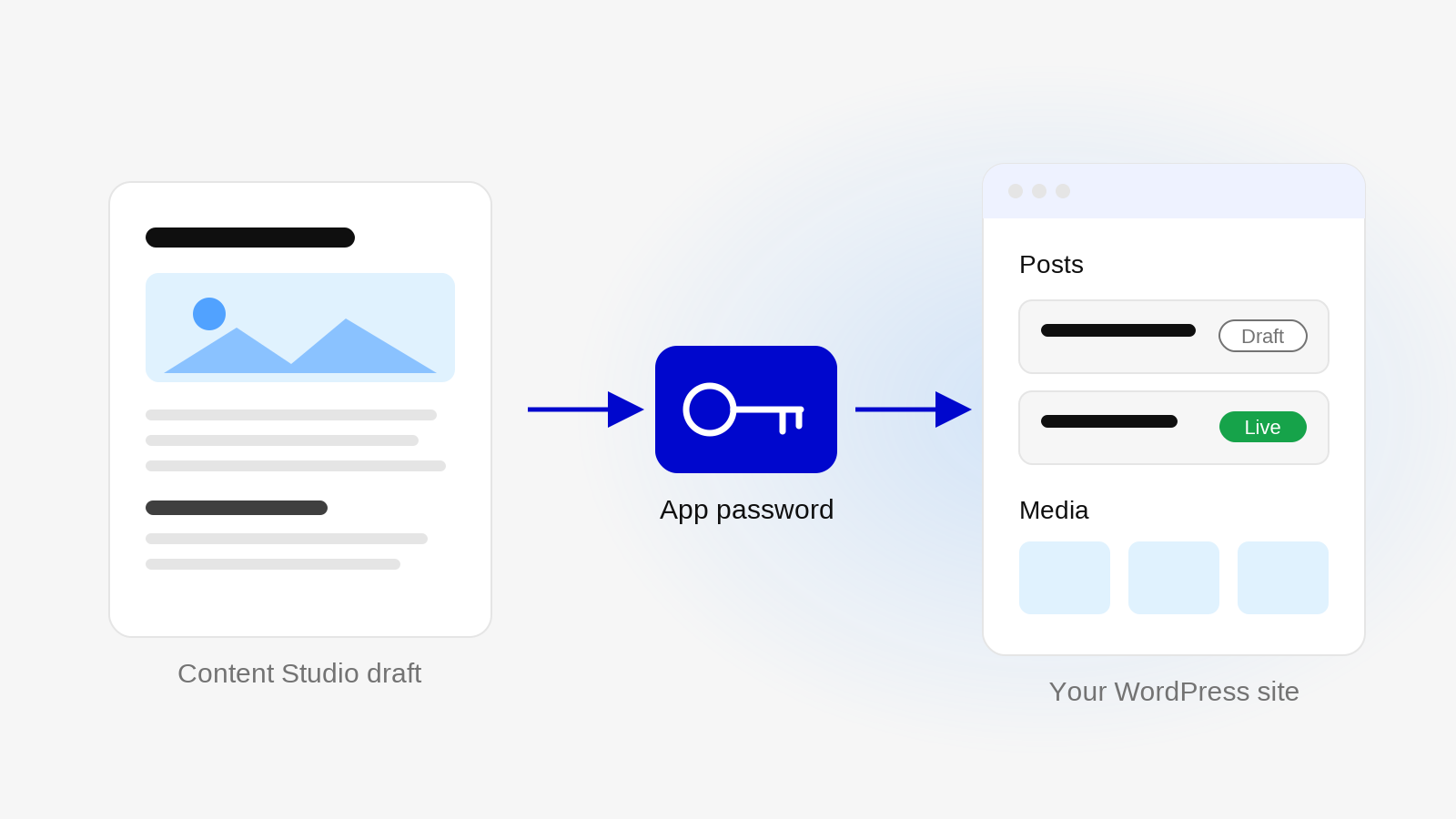
Content Studio publie sur WordPress via l'API REST intégrée à votre site, avec un mot de passe d'application que vous créez dans votre profil WordPress : pas de plugin ni d'identifiant partagé. Configurez-le une fois par projet et tout article terminé arrive sur votre site en brouillon, en ligne, ou le jour prévu au calendrier.
Points clés
- Vous vous connectez avec trois champs dans Settings, Publish Controls : Site URL, Username et un mot de passe d'application créé sous Users, Profile dans WordPress 5.6 ou plus récent, sur un site en https.
- Chaque envoi transporte le titre, le corps, le slug, la meta description comme extrait et, si vous cochez Include images, l'image principale et les images de l'article importées dans votre médiathèque.
- Les catégories, les étiquettes et une heure de publication exacte ne sont pas envoyées : réglez-les dans l'éditeur WordPress, c'est pourquoi Draft est le choix le plus sûr au départ.
- Un nouvel envoi met à jour le même article à la même URL, et écrase les modifications faites dans WordPress depuis le dernier envoi.
- Les articles programmés peuvent partir tout seuls le jour prévu au calendrier, en brouillon ou en ligne, et un envoi échoué est retenté toutes les heures.
Content Studio parle à WordPress via son API REST
Content Studio envoie les articles à WordPress via l'API REST, l'adresse intégrée à chaque site WordPress (yoursite.com/wp-json) qui permet à d'autres logiciels de créer et de modifier des articles. Vous n'installez aucun plugin. Vous donnez une fois trois choses à Content Studio : l'adresse de votre site, votre nom d'utilisateur WordPress et un mot de passe d'application, un second mot de passe que WordPress crée pour une seule application extérieure.
Les mots de passe d'application sont apparus dans WordPress 5.6 [2]. Ils fonctionnent pour l'API mais ne permettent pas de se connecter à votre tableau de bord, et vous pouvez en révoquer un à tout moment depuis votre profil [2]. C'est tout l'intérêt : Content Studio ne détient jamais votre vrai identifiant.
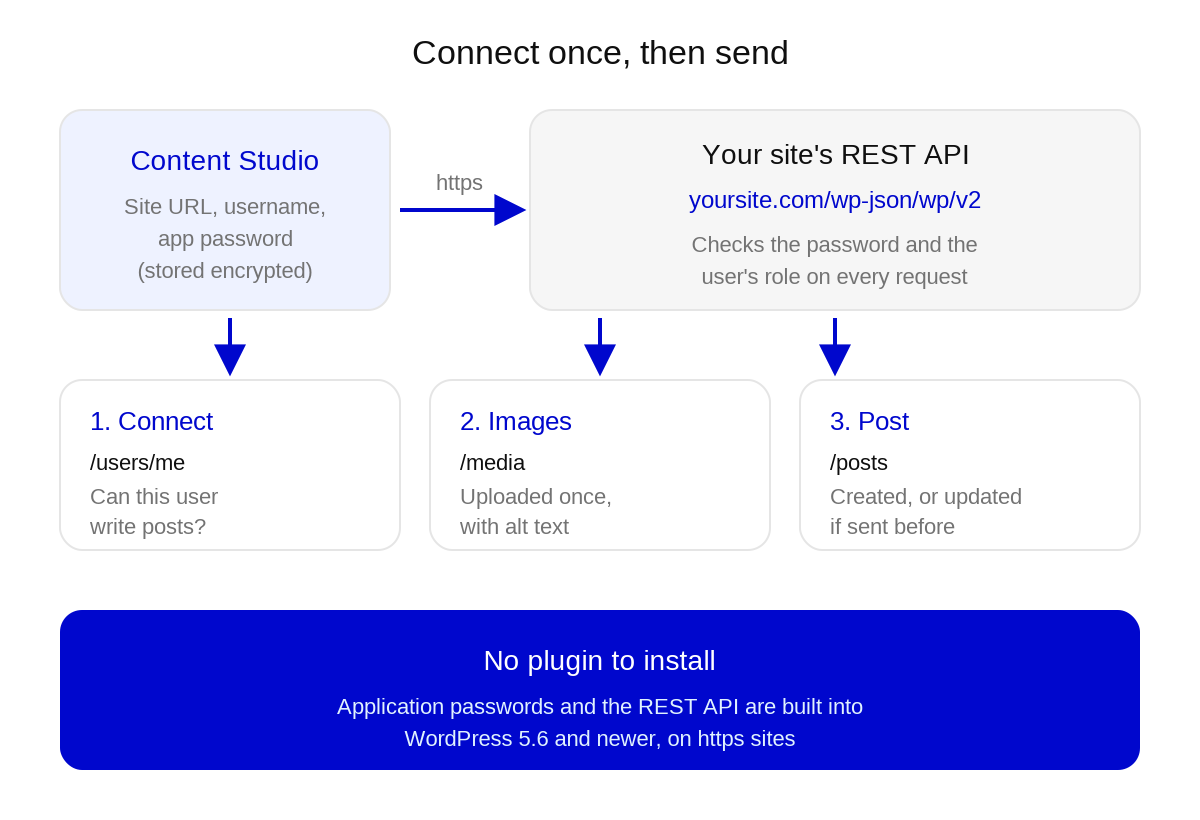
Chaque requête passe en https, et Content Studio refuse les adresses en http simple. Le mot de passe est stocké chiffré et n'est jamais renvoyé à votre navigateur.
Créer un mot de passe d'application dans WordPress
Vous créez le mot de passe dans WordPress, pas dans Answer Socrates. Cela prend environ une minute.
- Connectez-vous à votre tableau de bord à l'adresse de votre site suivie de
/wp-admin. Tout ce qui précède/wp-adminest votre Site URL, par exemplehttps://yourblog.com. - Dans le menu de gauche, ouvrez Users, puis Profile.
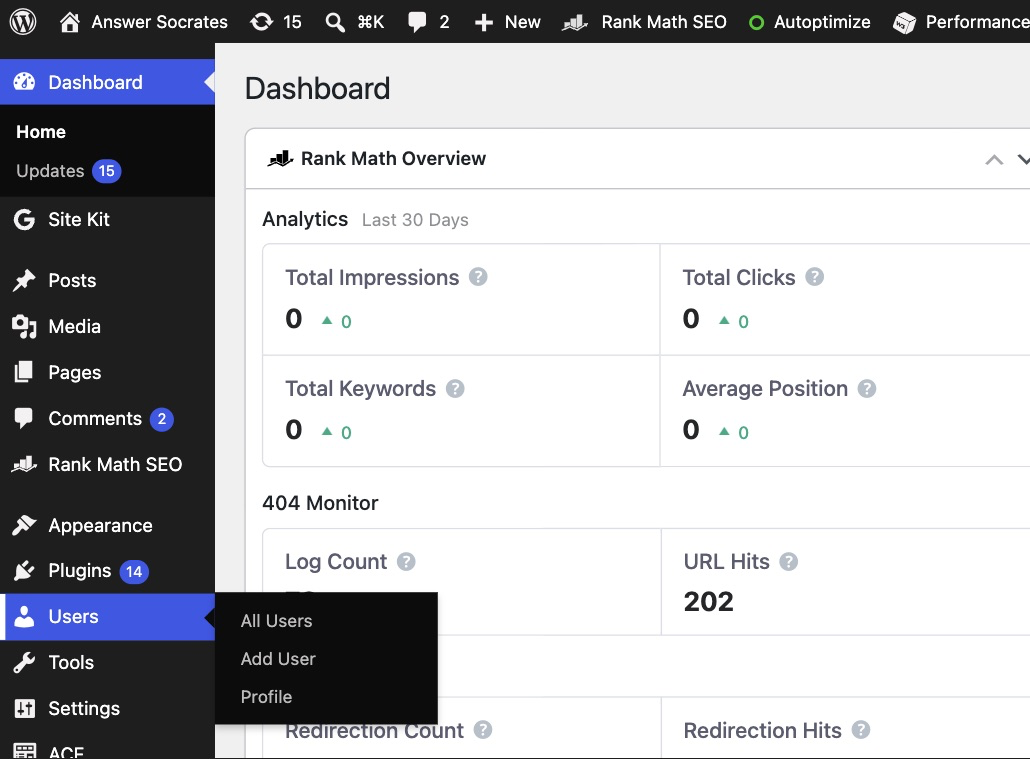
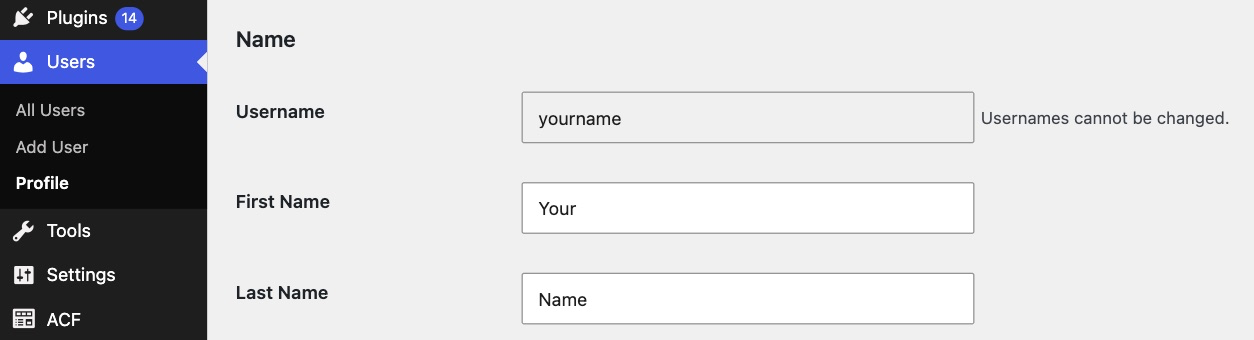
- Copiez votre Username en haut de la page Profile. Il ne peut pas être modifié, et ce n'est pas toujours le nom affiché sur vos articles.
- Faites défiler jusqu'à Application Passwords, saisissez un nom comme "Answer Socrates" et cliquez sur Add Application Password.
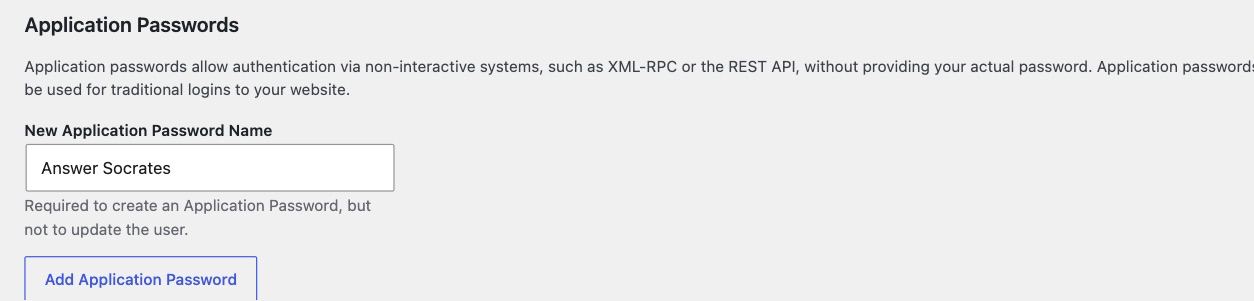
- WordPress affiche le nouveau mot de passe une seule fois : 24 caractères en groupes de quatre. Copiez-le tout de suite, espaces compris.
Le compte doit pouvoir publier. La page des rôles de WordPress décrit un Author comme "quelqu'un qui peut publier et gérer ses propres articles", tandis qu'un Contributor "ne peut pas les publier" [3]. Utilisez un compte Author, Editor ou Administrator.
Connecter WordPress dans Publish Controls
Dans Content Studio, ouvrez Settings puis Publish Controls, et choisissez WordPress (la tuile indique "Self-hosted WordPress sites"). Le formulaire demande trois champs : Site URL, Username et Application Password. Cliquez sur Connect.
Content Studio vérifie les informations auprès de votre site avant de les enregistrer. Il demande à WordPress qui est l'utilisateur et s'il peut écrire des articles. Si la vérification réussit, la page de réglages indique qu'elle publie sur votre site sous cet utilisateur, avec un bouton Disconnect pour plus tard.
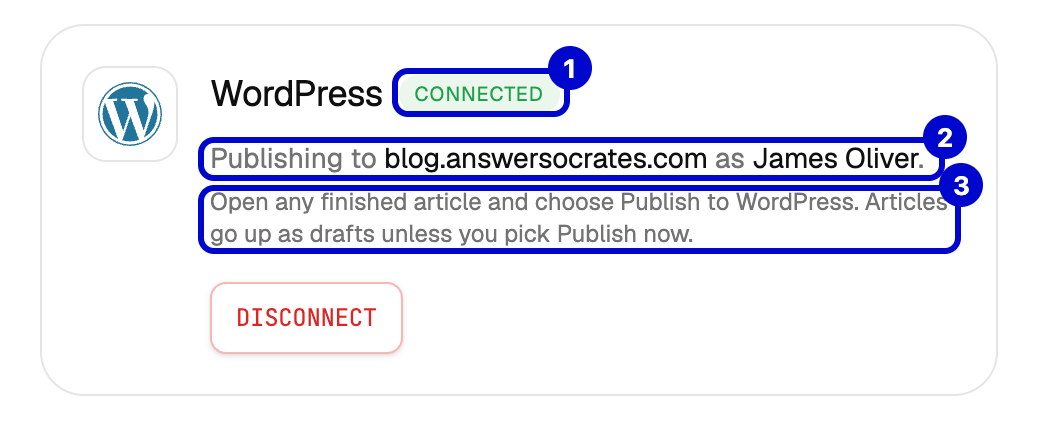
Chaque projet Answer Socrates garde sa propre connexion : un projet pour votre boutique et un projet pour un client peuvent donc envoyer vers deux sites différents. Si WordPress est dans un dossier, comme example.com/blog, saisissez cette adresse complète ; Content Studio conserve le dossier.
Ce qui est envoyé, et ce que vous réglez dans WordPress
Content Studio envoie un ensemble fixe de champs. Connaître la liste vous évite de chercher quelque chose qui n'était pas censé passer.
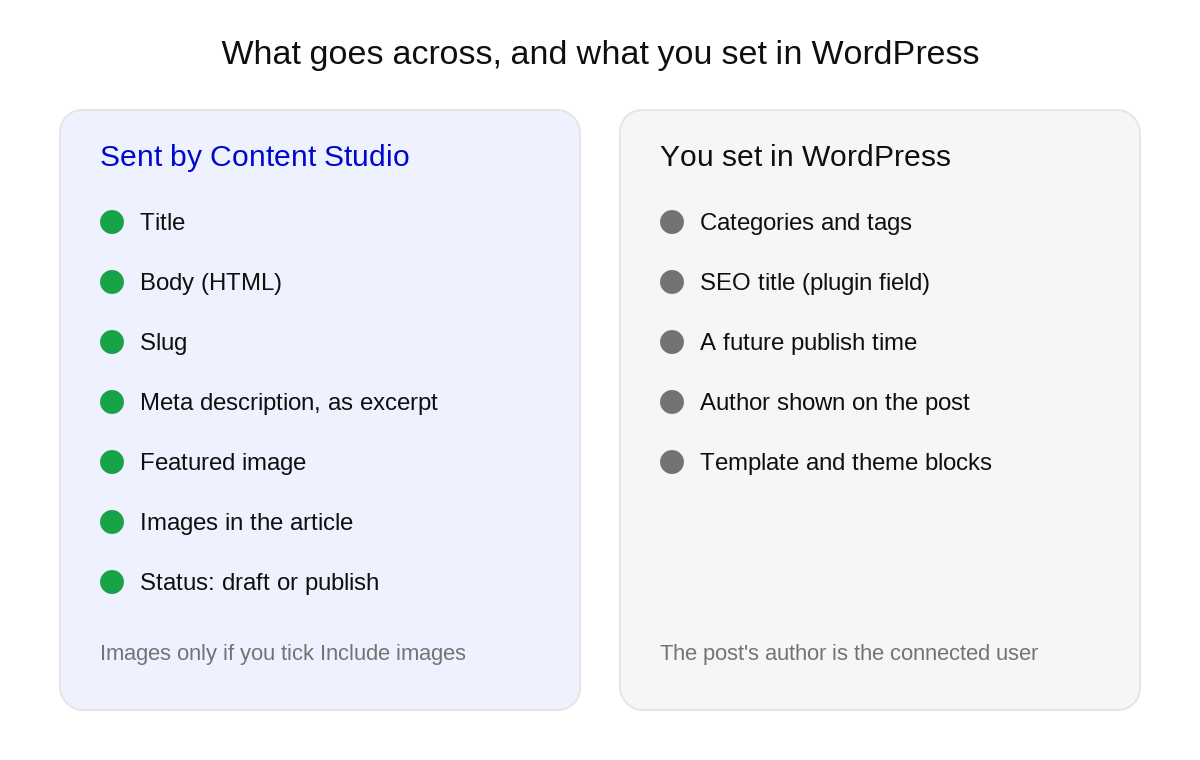
- Titre, corps et slug. Le slug est la fin de l'URL de l'article (
/pour-over-vs-french-press). Content Studio en crée un à partir du titre si l'article n'en a pas, et conserve un slug existant lors des envois suivants pour qu'une URL en ligne ne change jamais. - Meta description comme extrait. WordPress appelle le résumé de l'article l'extrait (excerpt) [1]. De nombreux thèmes l'affichent sur les pages d'archives. Si un plugin SEO écrit votre meta description, vérifiez aussi son champ, car Content Studio remplit l'extrait, pas le plugin.
- Images, si vous cochez Include images. L'image principale et les images de l'article sont importées dans votre médiathèque avec leur texte alternatif, et l'article pointe vers les copies de WordPress.
- Statut. Brouillon ou publié.
L'API de WordPress peut aussi recevoir des catégories, des étiquettes et une date future [1]. Content Studio ne les envoie pas : réglez catégories et étiquettes dans l'éditeur WordPress avant la mise en ligne de l'article. L'auteur de l'article est l'utilisateur avec lequel vous vous êtes connecté.
Envoyer un article : brouillon, publier maintenant ou mettre à jour
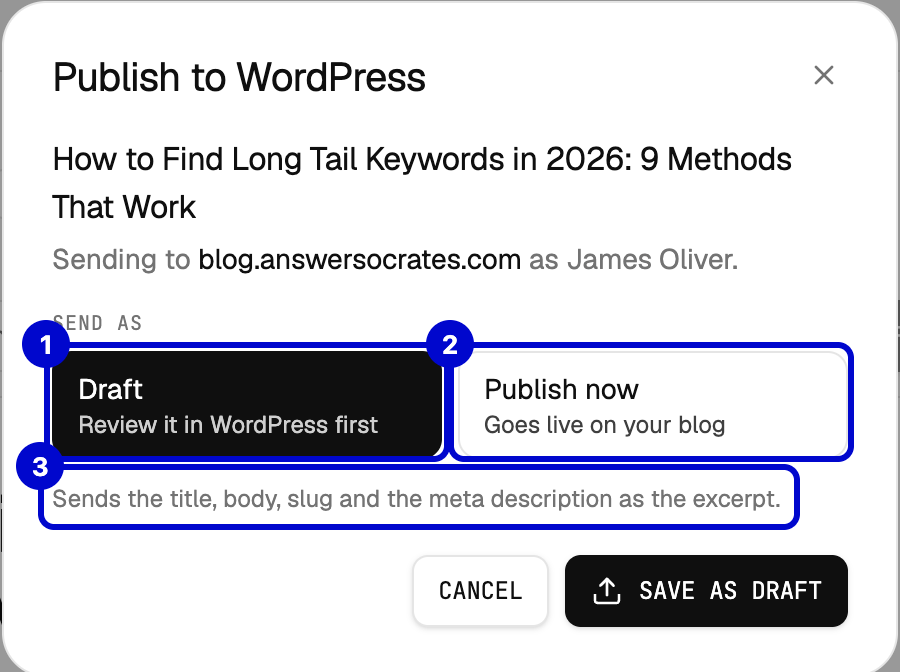
Ouvrez un article terminé et choisissez Publish to WordPress. La boîte de dialogue nomme le site et l'utilisateur sous lequel elle envoie, et propose deux choix.
| Choix | Ce qui se passe dans WordPress | À utiliser quand |
|---|---|---|
| Draft ("Review it in WordPress first") | Un brouillon apparaît dans Posts, invisible pour les lecteurs | Votre premier envoi, ou tout article qui a besoin de catégories, d'un ajustement de l'image principale ou d'une dernière relecture |
| Publish now ("Goes live on your blog") | L'article est en ligne tout de suite | Vous avez déjà vérifié ce modèle et vous faites confiance au résultat |
| Update draft / Update live post | L'article envoyé auparavant est remplacé, même article et même URL | Vous avez corrigé quelque chose dans Content Studio et voulez le voir sur le site |
Après un envoi, le bouton change pour montrer où se trouve l'article ("Draft on WordPress" ou "Live on WordPress") avec un lien View on WordPress. Un nouvel envoi met à jour le même article au lieu de faire une copie. Si quelqu'un a supprimé cet article dans WordPress, l'envoi suivant en crée un nouveau.
Programmer des articles sur le calendrier de contenu
Content Studio planifie les articles sur un calendrier. Dans Publish Controls, le réglage Scheduled articles décide ce qui se passe quand arrive le jour d'un article rédigé : ne pas envoyer, envoyer un brouillon ou l'envoyer en ligne.
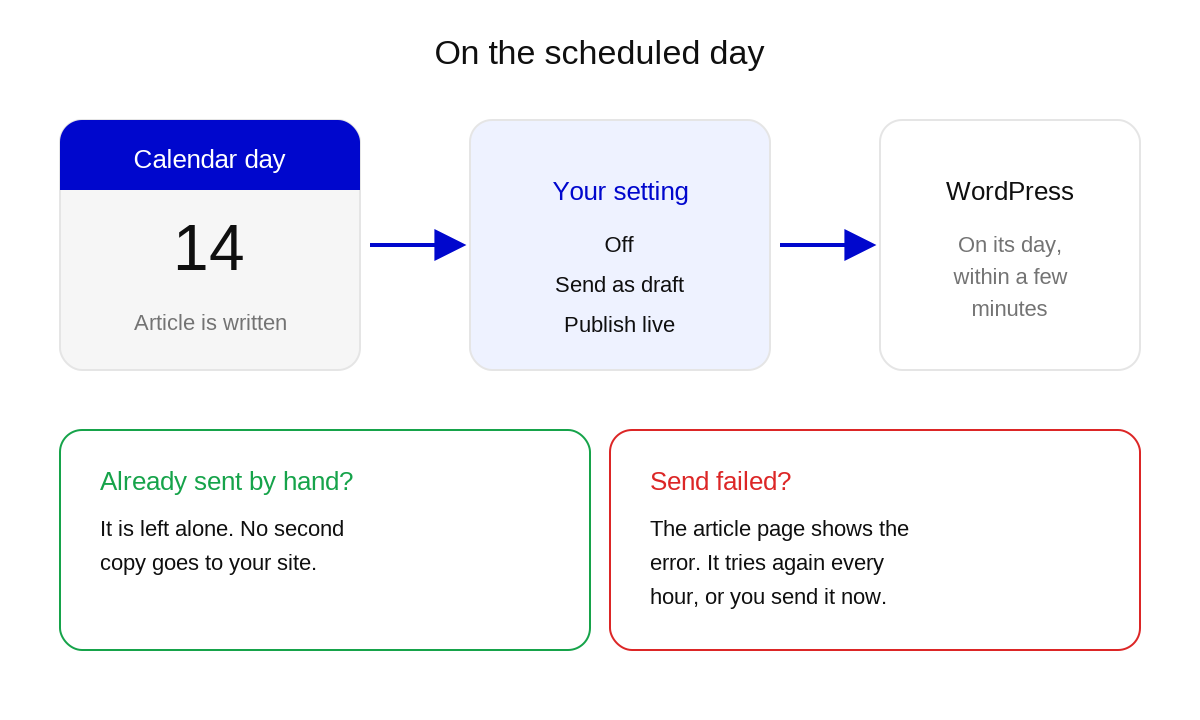
- Don't send. Les articles programmés attendent que vous les envoyiez à la main.
- A draft. Chaque article arrive dans WordPress en brouillon le jour prévu, pour que vous le relisiez et le publiiez là-bas.
- Live. Chaque article est mis en ligne le jour prévu. Les articles que vous avez déjà envoyés à la main ne sont pas renvoyés.
Si un envoi programmé échoue, la page de l'article affiche l'erreur et indique qu'il réessaiera toutes les heures, ou vous pouvez l'envoyer vous-même.

Content Studio programme par jour. WordPress peut programmer un article à une heure exacte lui-même, avec son statut "future" [1]. Si l'heure compte (un lancement à 9 h), envoyez un brouillon et réglez l'heure dans l'éditeur WordPress.
Un exemple inventé : les articles du mardi d'un torréfacteur
Un exemple inventé : un petit torréfacteur gère le blog de sa boutique sur WordPress et prévoit un article chaque mardi.
- Le propriétaire crée un compte Author pour le blog, puis un mot de passe d'application nommé "Answer Socrates" sur ce compte.
- Dans Publish Controls, il connecte
https://roaster.example, et la vérification réussit. - "Pour over vs french press" est rédigé le lundi. Le mardi matin, il arrive en brouillon, avec son image principale dans la médiathèque.
- Dans WordPress, il ajoute la catégorie "Brewing guides", le relit sur son téléphone dans le vrai thème et appuie sur publier là-bas.
- Une semaine plus tard, un client signale une mouture erronée. Il la corrige dans Content Studio et choisit Update live post. L'URL reste la même.
Le torréfacteur ne partage jamais l'identifiant administrateur principal, et peut couper l'accès d'Answer Socrates en révoquant un seul mot de passe.
La même chose dans Ask Socrates
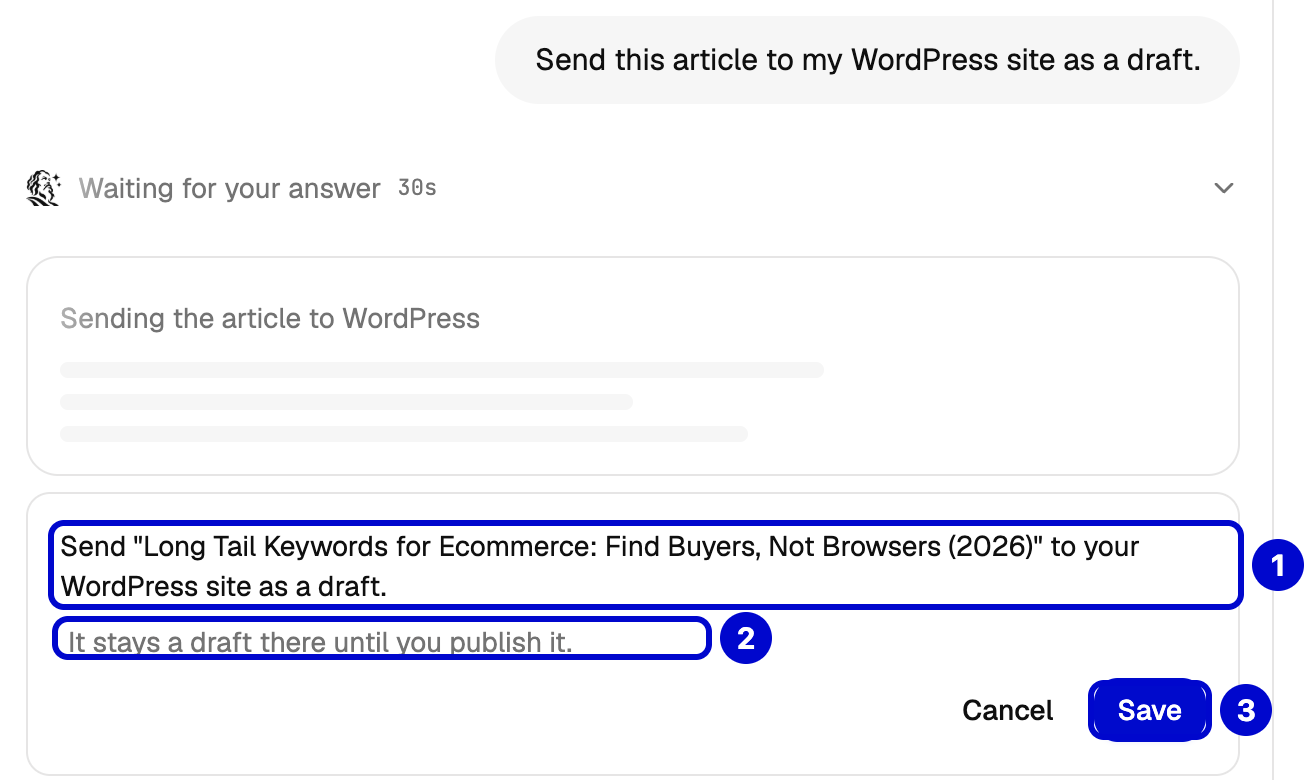
Si l'article a été rédigé depuis le chat Ask Socrates, vous pouvez aussi l'envoyer de là. Tapez :
Le chat demande toujours d'abord sur une carte ("Send ... to your WordPress site as a draft") et attend que vous appuyiez sur Save ; Cancel n'envoie rien. Il envoie un brouillon sauf si vous dites en ligne. Il ne peut envoyer qu'un article qu'il a écrit dans ce même chat : dans un nouveau chat, nommez un article par son titre et il dira qu'il n'en a pas l'identifiant. Il utilise la même connexion WordPress que dans les réglages de Content Studio : connectez-vous donc d'abord là.
Quand la connexion échoue
La plupart des échecs viennent du site, pas de l'article. Content Studio transforme la réponse de WordPress en un message clair. Voici ce que signifie chacun.
| Le message commence par | Cause probable | Solution |
|---|---|---|
| "WordPress rejected that username or application password" | Une faute de frappe, ou l'e-mail de connexion utilisé à la place du nom d'utilisateur | Copiez le champ Username et créez un nouveau mot de passe d'application |
| "That WordPress user isn't allowed to do this" | Le compte est un Contributor ou un Subscriber | Utilisez un compte Author, Editor ou Administrator [3] |
| "Couldn't find the WordPress REST API on that site" | Mauvaise adresse, ou un plugin de sécurité qui bloque l'API | Vérifiez le Site URL, puis autorisez l'API REST dans le plugin |
| "Your site redirects the REST API" | Vous avez saisi www alors que le site n'utilise pas www, ou l'inverse | Saisissez l'adresse que nomme le message |
| "Use your site's https:// address" | L'adresse du site commence par http | Connectez-vous en https ; le http simple est refusé |
| "WordPress is rate limiting us" | Votre hébergeur ou un pare-feu limite les requêtes | Attendez une minute et réessayez |
Les plugins de sécurité sont la cause cachée la plus courante. Certains proposent un interrupteur pour désactiver l'API REST pour les visiteurs non connectés ou pour tout le monde. La FAQ développeur de WordPress dit "You should not disable the REST API" (vous ne devriez pas désactiver l'API REST), car des parties de l'administration WordPress en dépendent [4]. Autorisez-la, au moins pour les utilisateurs connectés avec des mots de passe d'application.
Si une image ne s'importe pas, l'article passe quand même sans elle, et Content Studio vous indique quelles images ont été laissées de côté.
Pour aller plus loin
| Si vous voulez... | Lisez |
|---|---|
| Rédiger l'article que vous allez publier | Écrire avec Content Studio, étape par étape |
| Décider quels articles passent en premier sur le calendrier | Du cluster au plan de contenu : quoi écrire en premier |
| Relier le nouvel article à vos autres pages | Liens internes : relier vos pages |
| Relire le brouillon une dernière fois avant la mise en ligne | Donner un ton humain à l'écriture IA |
| Corriger ou retirer les anciens articles qui ne rapportent plus | Élagage de contenu : corriger ou supprimer les pages faibles |
Sources
- REST API Handbook: Posts reference, WordPress Developer Resources, n.d.
- Application Passwords: Integration Guide, Make WordPress Core, 2020
- Roles and Capabilities, WordPress.org Documentation, 2026
- REST API Handbook: Frequently Asked Questions, WordPress Developer Resources, n.d.
