Publicar en Astro, Hugo y Next.js desde Content Studio
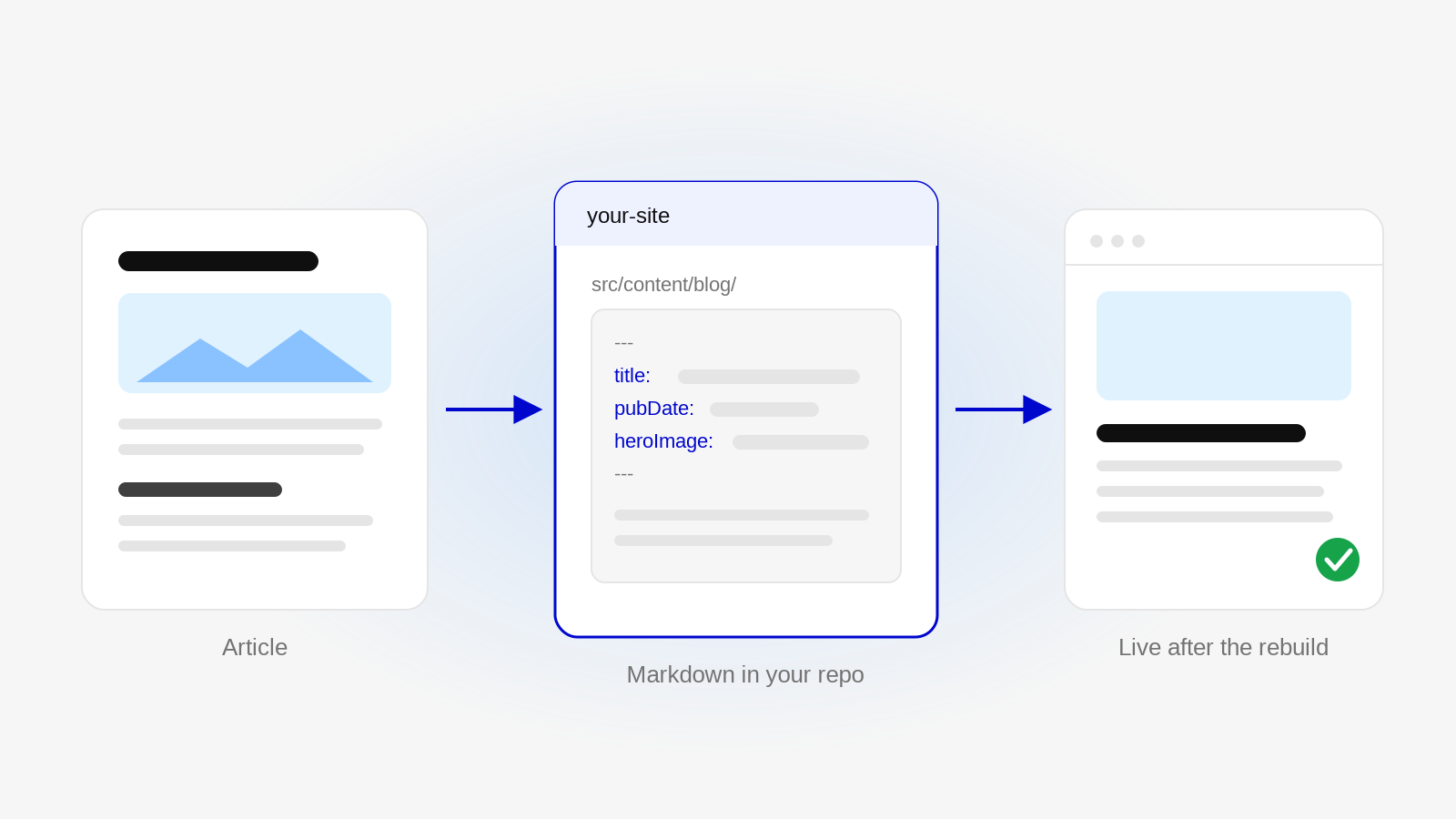
Content Studio publica en Astro y otras webs estáticas añadiendo cada artículo a tu repositorio de GitHub como un archivo Markdown, con la forma de las entradas que ya tienes. Conecta un repositorio una vez y los artículos llegan como pull requests o commits, a mano o en su día del calendario.
Ideas clave
- Te conectas con un token de GitHub de granularidad fina limitado a un repositorio, con Contents y Pull requests en Read and write, que se pega una vez en Settings, Publish Controls.
- Content Studio reconoce Astro, Hugo, Next.js, Jekyll y Eleventy por sus archivos de configuración, y copia las claves de frontmatter, el estilo de fecha y la carpeta de imágenes de una entrada reciente.
- Cada envío es un commit con la entrada y sus imágenes, como pull request en una rama llamada answer-socrates/<slug> o directamente en tu rama.
- Enviar el mismo artículo otra vez actualiza el mismo archivo y sustituye cualquier edición hecha en el repositorio desde el último envío.
- Los artículos programados pueden salir solos: «A pull request» abre uno ese día, «A commit (live)» hace commit en tu rama, y los envíos fallidos se reintentan cada hora.
Content Studio publica en webs estáticas a través de GitHub
Una web estática es un sitio construido a partir de archivos de un repositorio de código (un repo: la carpeta de archivos que GitHub guarda para un proyecto). Astro, Hugo, Next.js, Jekyll y Eleventy funcionan así. Una entrada de blog es un archivo Markdown, y un alojamiento como Netlify, Vercel o Cloudflare Pages reconstruye la web cada vez que el repositorio cambia.
No hay una pantalla de administración donde publicar, así que Content Studio hace lo que haría un desarrollador: añade la entrada a tu repositorio como un archivo Markdown. La API de GitHub nos permite escribir la entrada y sus imágenes en un solo commit, sin copiar tu código a ningún sitio.
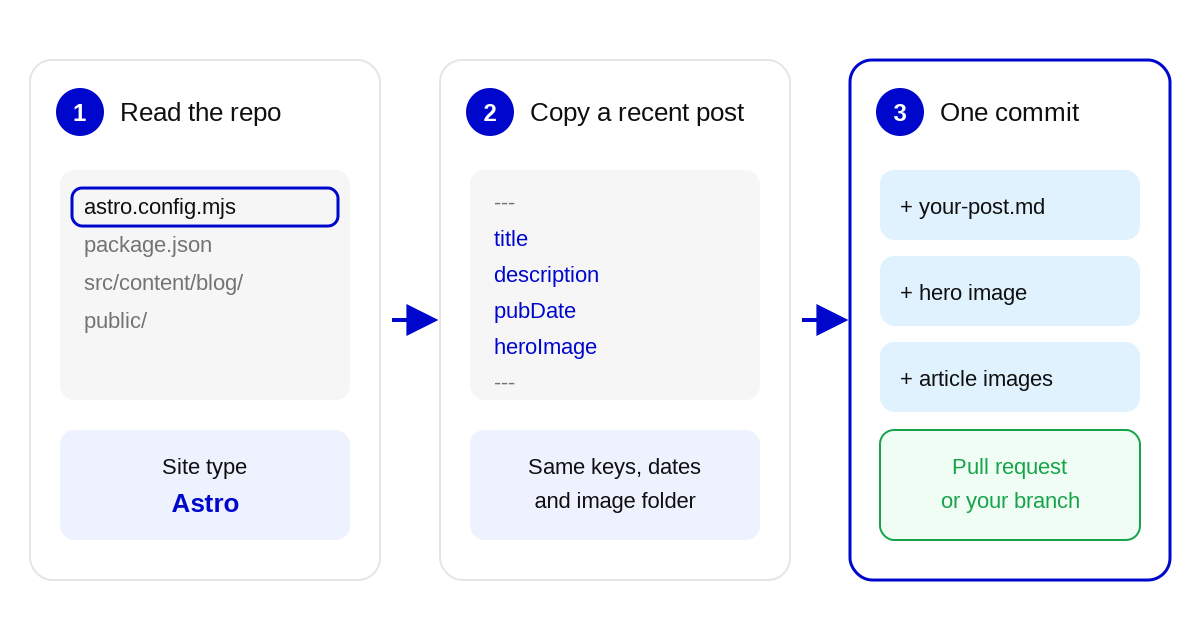
El frontmatter es el bloque entre las dos líneas --- al principio de una entrada Markdown. Contiene el título, la fecha, la imagen y cualquier otra cosa que lea tu tema. Tu web decide qué claves deben estar.
Ese último punto es la razón por la que esto importa. Astro comprueba cada entrada con un esquema (una lista de campos obligatorios y sus tipos) al compilar [1]. Una entrada con un campo que falta o con el nombre equivocado hace fallar la compilación, y tu web no se actualiza. Content Studio lo evita copiando las claves de una entrada que ya tienes.
Crea un token de GitHub para un solo repositorio
Content Studio inicia sesión en GitHub con un token de acceso personal de granularidad fina. Es una clave parecida a una contraseña que GitHub limita a los repositorios y permisos que elijas [3]. Lo creas en GitHub, lo pegas una vez y puedes revocarlo en cualquier momento sin tocar tu propio inicio de sesión.
- En Content Studio, abre Settings, luego Publish Controls, y pulsa Connect en el mosaico de GitHub.
- Sigue el enlace a la página de GitHub para un nuevo token de granularidad fina.
- En Repository access, elige Only select repositories y selecciona el repositorio de tu web.
- En Permissions, pon Contents y Pull requests en Read and write. Genera el token y cópialo.
- Pégalo en Fine-grained token y pulsa Check token.
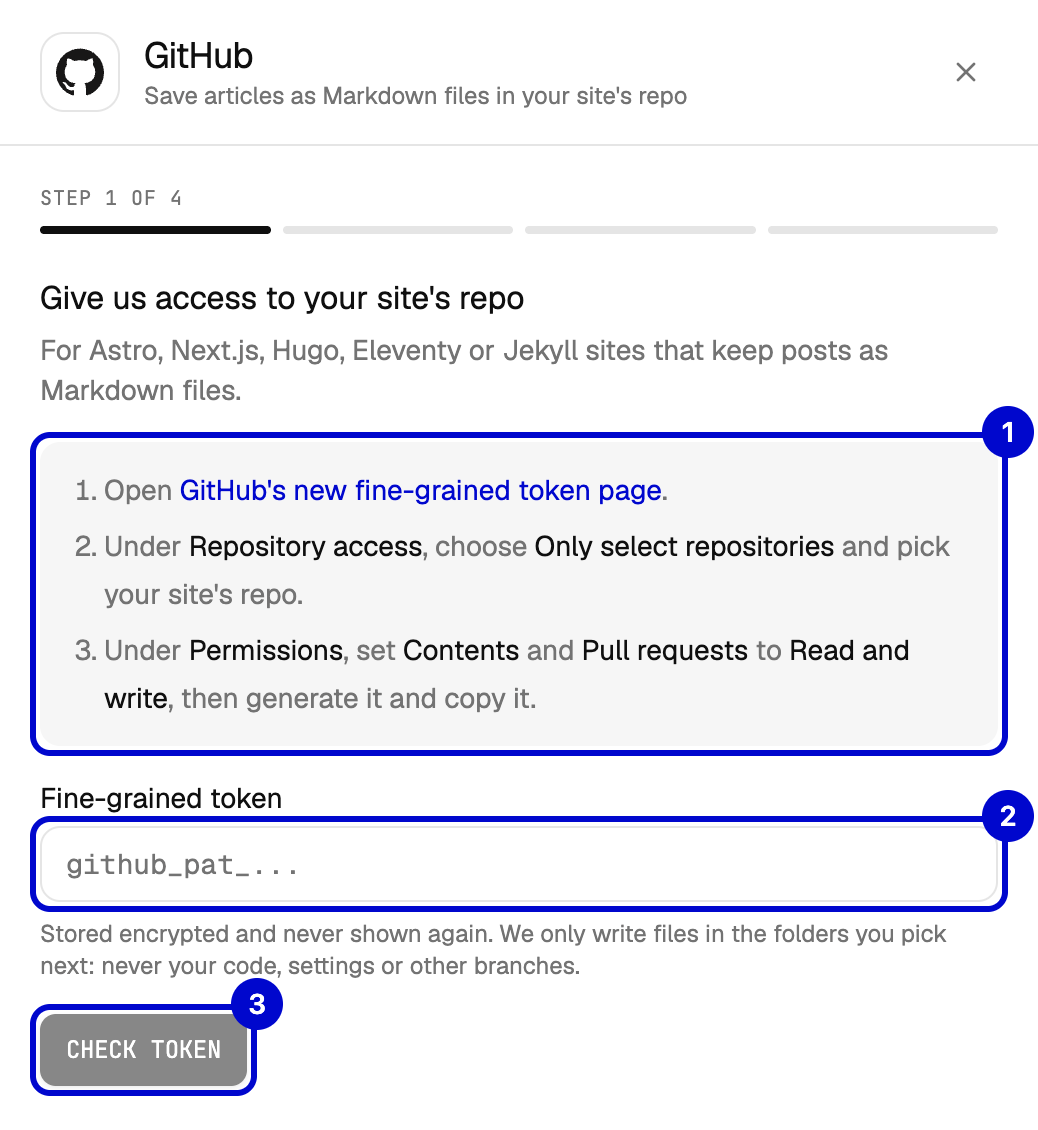
GitHub fija una caducidad de 30 días por defecto salvo que elijas otra [3]. Cuando el token caduca, los envíos fallan con «GitHub didn't accept that token», y Replace token en el mismo panel lo arregla.
Elige el repositorio, la rama y la carpeta de entradas
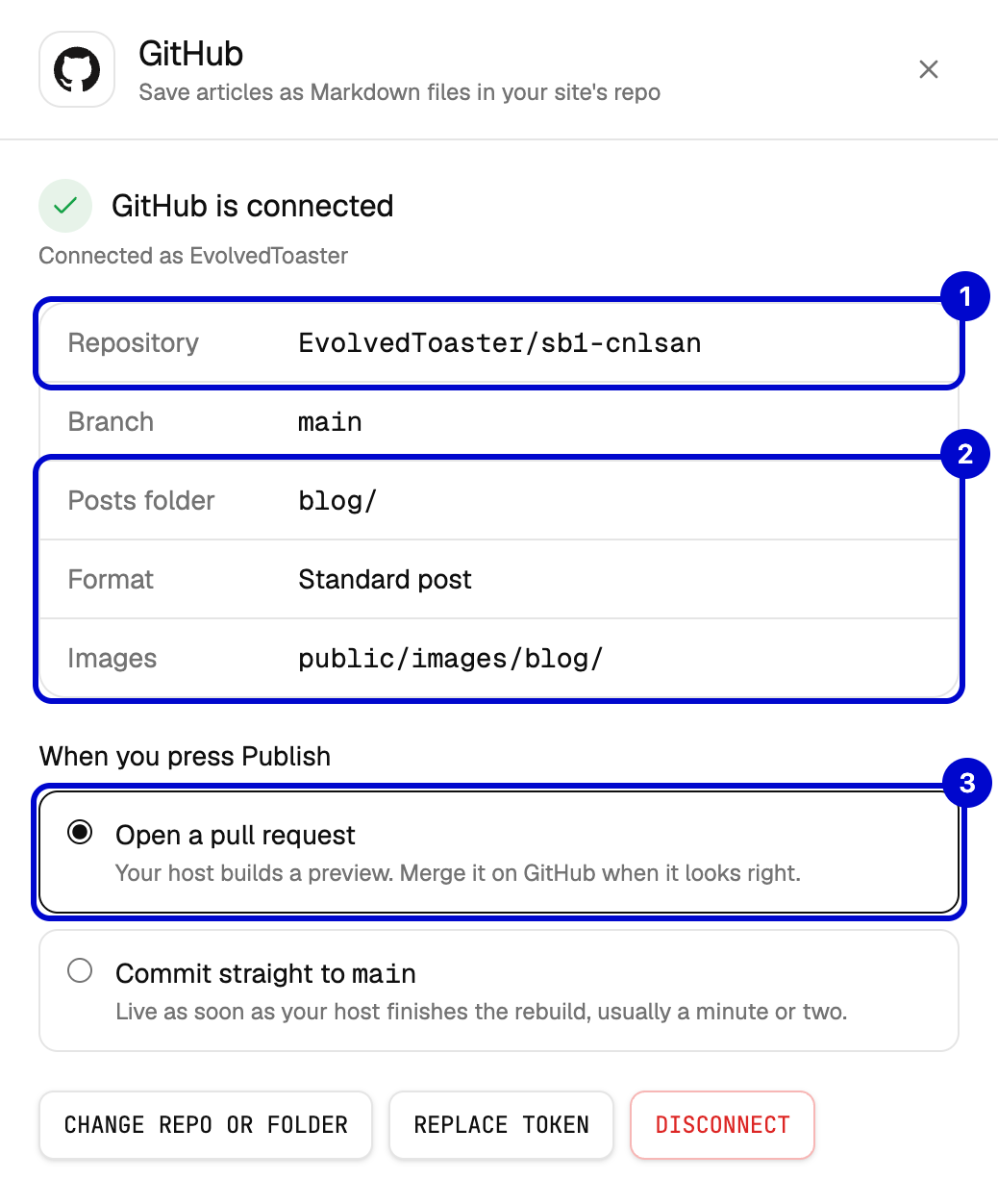
Cuando el token se comprueba, eliges dónde van las entradas. Content Studio lista los repositorios que el token puede ver, la rama desde la que trabajar y hasta ocho carpetas que ya contienen dos o más archivos Markdown.
Si tu carpeta de entradas es nueva o está vacía, elige Another folder y escribe la ruta. Sin entradas que copiar, obtienes la forma estándar de entrada para tu tipo de web.
Después viene la vista previa. Content Studio lee una entrada reciente (la más nueva de los últimos archivos de la carpeta) y muestra cómo será una nueva: el tipo de web, el formato del archivo, dónde van las imágenes y qué claves copió.
Comprueba las claves copiadas con el esquema de tu web. Las claves que pertenecen a una sola entrada, como un id, un permalink o una URL canónica, se dejan fuera, y también la clave de imagen cuando un artículo no tiene imagen destacada. Si tu esquema exige alguna de ellas, la compilación puede fallar, así que abre la vista previa del primer pull request antes de fusionarlo. El formato se guarda cuando conectas: si más adelante cambias el aspecto de tus entradas, usa Change repo or folder para leerlo de nuevo. El último paso pregunta qué pasa cuando pulsas Publish, lo que se explica en las siguientes secciones.
Tus entradas recientes fijan el formato
Cada generador de webs tiene sus propias costumbres. Content Studio reconoce cuál usas por su archivo de configuración y luego sigue las reglas de ese generador sobre lo que copió de tu entrada.
| Generador de webs | Cómo lo reconocemos | Qué seguimos |
|---|---|---|
| Astro | Archivo astro.config | Claves de la colección de contenido, rutas de imagen relativas, entradas en carpeta (my-post/index.md) |
| Hugo | hugo.toml, o una carpeta content con config.toml | Page bundles, la carpeta static para imágenes |
| Next.js | Archivo next.config | Entradas .md o .mdx [2], iguales a los archivos que ya hay en tu carpeta, imágenes en public |
| Jekyll | _config.yml | Nombres de archivo con fecha como 2026-11-23-cold-brew-ratio.md |
| Eleventy | su archivo de configuración de eleventy | Entradas Markdown en tu carpeta |
| Cualquier otro | Ninguna configuración conocida | La forma de tu entrada más nueva |
Un ejemplo inventado: un tostador de café tiene un blog en Astro con entradas en src/content/blog. Su entrada más nueva tiene title, description, pubDate como fecha entre comillas y heroImage apuntando a ../../assets/. Un artículo nuevo sobre proporciones de cold brew llega con las mismas cuatro claves, la fecha entre comillas igual y su imagen de portada incluida en el commit en src/assets para que funcione la ruta relativa.
Jekyll necesita la fecha en el nombre del archivo, y Content Studio la añade [4]. Los page bundles de Hugo mantienen una entrada y sus imágenes juntas en una carpeta [5]. Si tu entrada más nueva es un bundle, las entradas nuevas se escriben como my-post/index.md con las imágenes al lado.
Envía un artículo como pull request o como commit
Abre cualquier artículo terminado y pulsa Publish (en Content History, es el botón de la columna Live). Si tienes más de un destino conectado, elige GitHub.
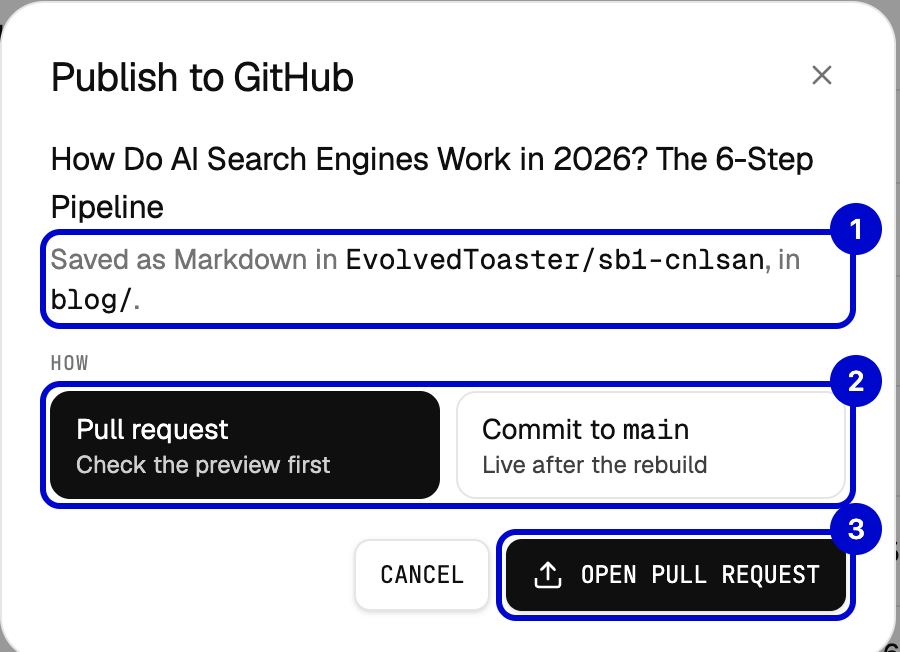
Las dos opciones se corresponden con cómo se publican la mayoría de las webs estáticas.
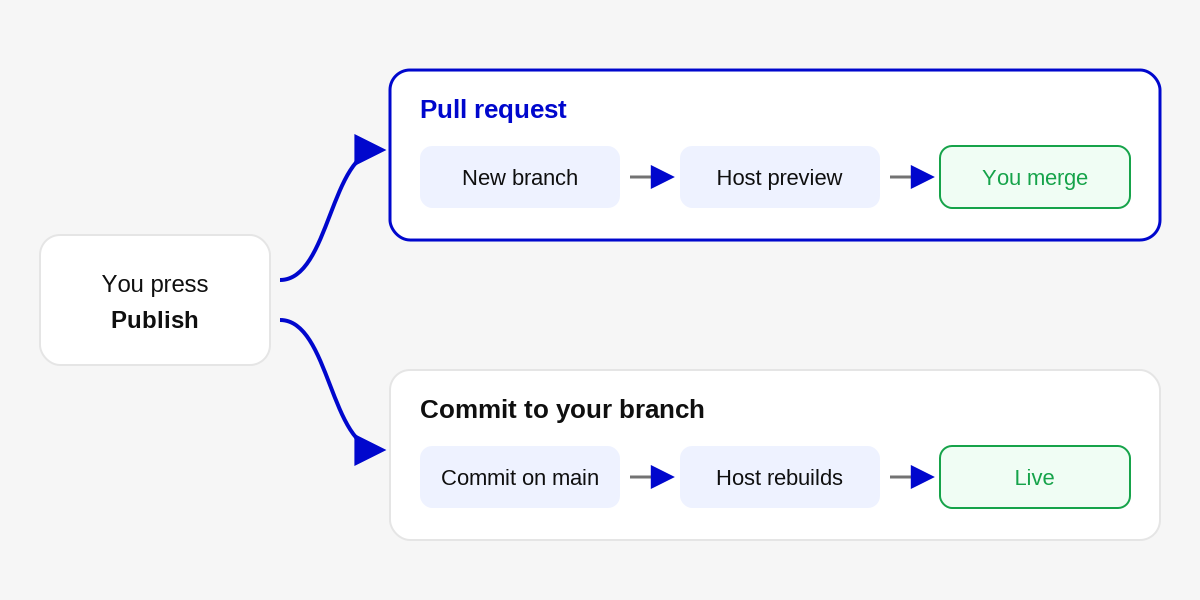
| Elige | Qué pasa | Mejor para |
|---|---|---|
| Pull request | Una rama nueva llamada answer-socrates/<slug> y un pull request hacia tu rama. La mayoría de los alojamientos generan un enlace de vista previa. | Tus primeros envíos, webs de clientes, cualquier repositorio donde alguien revisa los cambios |
| Commit en tu rama | La entrada se envía en un commit directamente a la rama que elegiste. | Webs en las que confías en los borradores, una vez probado el formato |
Este es el pull request de un envío real, un artículo llamado «Will AI Search Replace Google in 2026?».
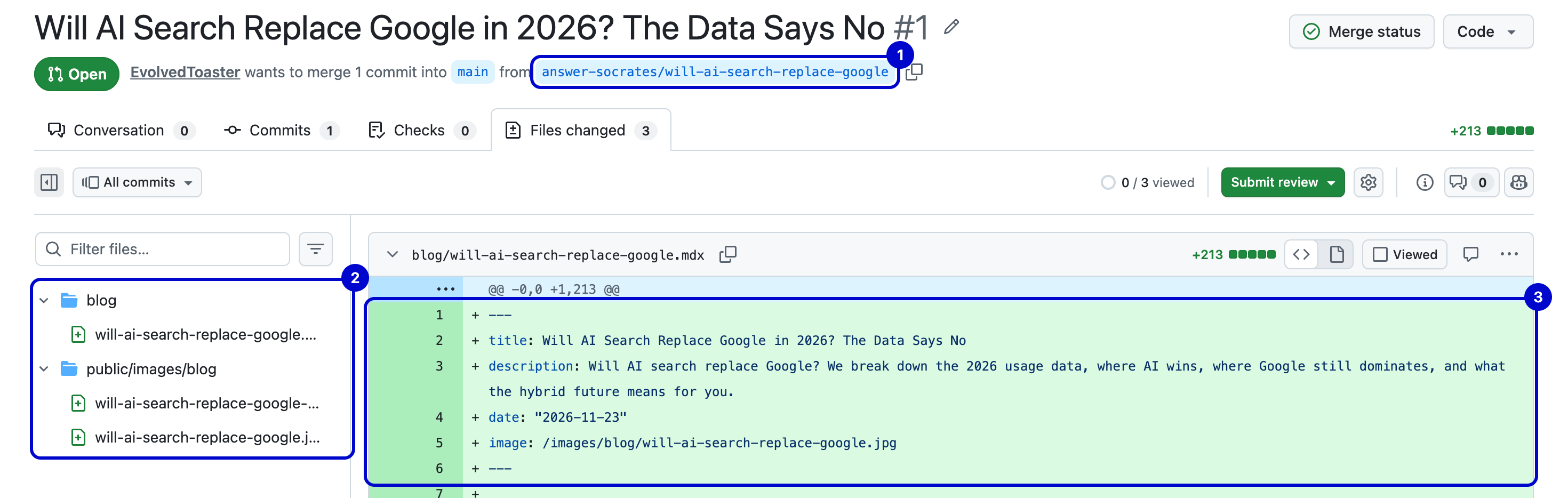
Tras el primer envío, el botón de ese artículo dice Update (o Update on GitHub). Púlsalo y Content Studio actualiza el mismo archivo. Si el pull request sigue abierto, la nueva versión llega a la misma rama. Si ya lo fusionaste, un pull request nuevo lleva la actualización.
Publica en piloto automático con el calendario de contenidos
Content Studio puede escribir y enviar artículos por sí solo. Pon artículos en el Content Schedule, activa la escritura automática en Settings, bajo Content & SEO, y cada uno se escribe en su día del calendario.
Para enviarlos también, ve a Publish Controls, busca Scheduled articles, pon Send to en GitHub y elige cómo en As:
- A pull request abre uno el día del artículo, listo para que lo fusiones.
- A commit (live) lo envía en un commit a tu rama, así que sale en vivo cuando tu alojamiento reconstruye.
- Don't send (el valor por defecto) deja los artículos programados para que los publiques a mano.
Los artículos que ya enviaste a GitHub a mano se dejan en paz. Si un envío falla, el artículo muestra el error y Content Studio lo reintenta cada hora.
Lo mismo en Ask Socrates
Ask Socrates, el chat de Answer Socrates, puede planificar y escribir un artículo contigo, y el artículo llega a Content Studio. Desde el chat puedes enviarlo a WordPress, pero todavía no a GitHub.
Así que, para una web estática, escríbelo en el chat, abre el artículo desde Content History y pulsa Publish allí. Todo lo de arriba se aplica a partir de ese punto.
Cuando falla un envío
Content Studio muestra el problema de GitHub con palabras llanas. Estos son los mensajes que más probablemente verás.
| Mensaje | Qué significa | Solución |
|---|---|---|
| That token isn't allowed to do this | El token puede leer el repositorio pero no escribir en él | En GitHub, pon Contents y Pull requests en Read and write, guarda y envía de nuevo |
| GitHub couldn't find that repo or branch | No se le dio este repositorio al token, o se cambió el nombre de la rama | Añade el repositorio al token, o usa Change repo or folder |
| GitHub didn't accept that token | Caducó o se borró | Crea uno nuevo y usa Replace token |
| That repo is empty | No hay un primer commit sobre el que construir | Haz push de cualquier primer commit y envía de nuevo |
| GitHub is rate limiting this token | Demasiadas peticiones en poco tiempo | Espera unos minutos e inténtalo de nuevo |
Un token de granularidad fina también es la opción segura. Solo puede tocar los repositorios que le diste, y Content Studio solo escribe entradas e imágenes en las carpetas que elegiste. Revocar el token en GitHub corta el acceso al instante, sin cambiar tu contraseña.
Adónde ir después
| Si quieres... | Lee |
|---|---|
| Escribir el artículo antes de enviarlo | Escribir con Content Studio, paso a paso |
| Enviar a una web WordPress en su lugar | Publicar en WordPress desde Content Studio |
| Decidir qué escribir primero | Del clúster al plan de contenido: qué escribir primero |
| Enlazar las entradas nuevas con tus otras páginas | Enlaces internos: conectar tus páginas |
Fuentes
- Content collections, Astro Docs, n.d.
- Using MDX with Next.js, Next.js Docs, n.d.
- Managing your personal access tokens, GitHub Docs, n.d.
- Posts, Jekyll Docs, n.d.
- Page bundles, Hugo Documentation, n.d.
- Front matter, Hugo Documentation, n.d.
