Publicar en WordPress desde Content Studio
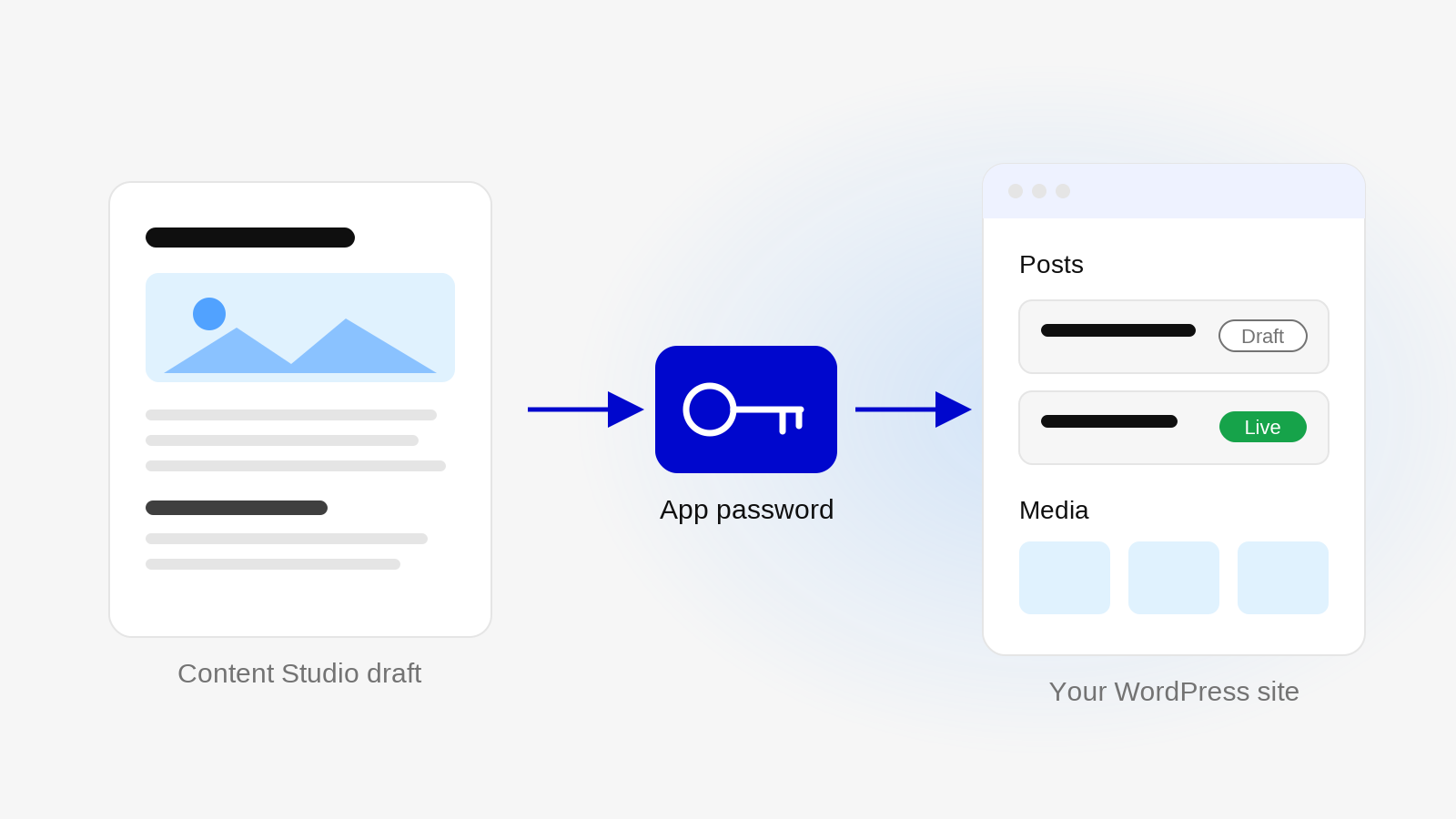
Content Studio publica en WordPress a través de la API REST integrada de tu sitio, usando una contraseña de aplicación que creas en tu perfil de WordPress: sin plugin y sin compartir el acceso. Configúralo una vez por proyecto y cualquier artículo terminado llega a tu sitio como borrador, publicado o el día que marque su calendario.
Ideas clave
- Te conectas con tres campos en Settings, Publish Controls: Site URL, Username y una contraseña de aplicación creada en Users, Profile en WordPress 5.6 o posterior, en un sitio con https.
- Cada envío lleva el título, el cuerpo, el slug, la meta descripción como extracto y, si marcas Include images, la imagen destacada y las imágenes del artículo subidas a tu Biblioteca de medios.
- Las categorías, las etiquetas y una hora exacta de publicación no se envían, así que configúralas en el editor de WordPress, por eso Draft es la primera opción más segura.
- Enviar de nuevo actualiza la misma entrada en la misma URL, y sobrescribe cualquier edición hecha dentro de WordPress desde el último envío.
- Los artículos programados pueden salir solos el día de su calendario como borrador o publicados, y un envío fallido se reintenta cada hora.
Content Studio habla con WordPress a través de su API REST
Content Studio envía artículos a WordPress a través de la API REST, la dirección integrada en todos los sitios WordPress (yoursite.com/wp-json) que permite a otro software crear y editar entradas. No instalas ningún plugin. Le das a Content Studio tres cosas una sola vez: la dirección de tu sitio, tu nombre de usuario de WordPress y una contraseña de aplicación, una segunda contraseña que WordPress crea para una sola app externa.
Las contraseñas de aplicación llegaron con WordPress 5.6 [2]. Sirven para la API pero no se pueden usar para entrar en tu panel, y puedes revocar una en cualquier momento desde tu perfil [2]. Ese es el objetivo: Content Studio nunca guarda tu acceso real.
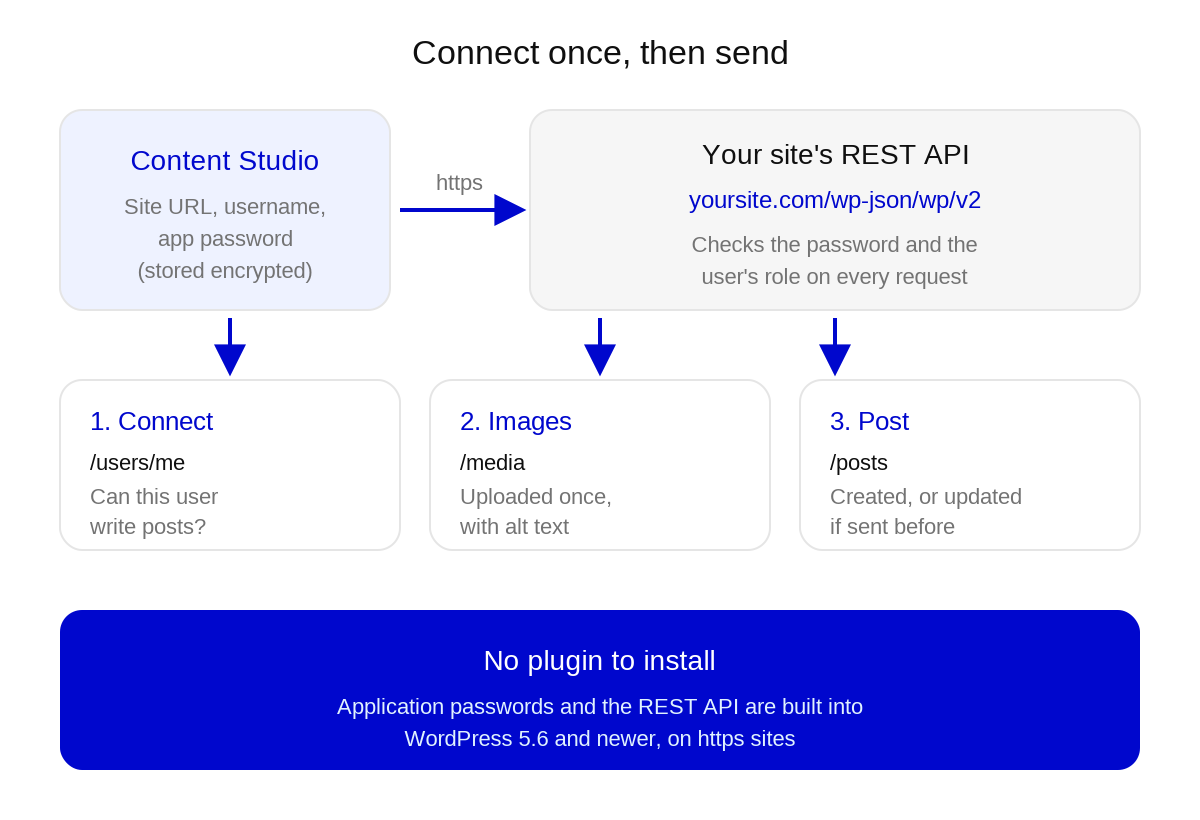
Cada solicitud va por https, y Content Studio rechaza las direcciones http simples. La contraseña se guarda cifrada y nunca se devuelve a tu navegador.
Crea una contraseña de aplicación en WordPress
La contraseña se crea dentro de WordPress, no dentro de Answer Socrates. Lleva alrededor de un minuto.
- Entra en tu panel en la dirección de tu sitio seguida de
/wp-admin. Todo lo que va antes de/wp-admines tu Site URL, por ejemplohttps://yourblog.com. - En el menú de la izquierda, abre Users y luego Profile.
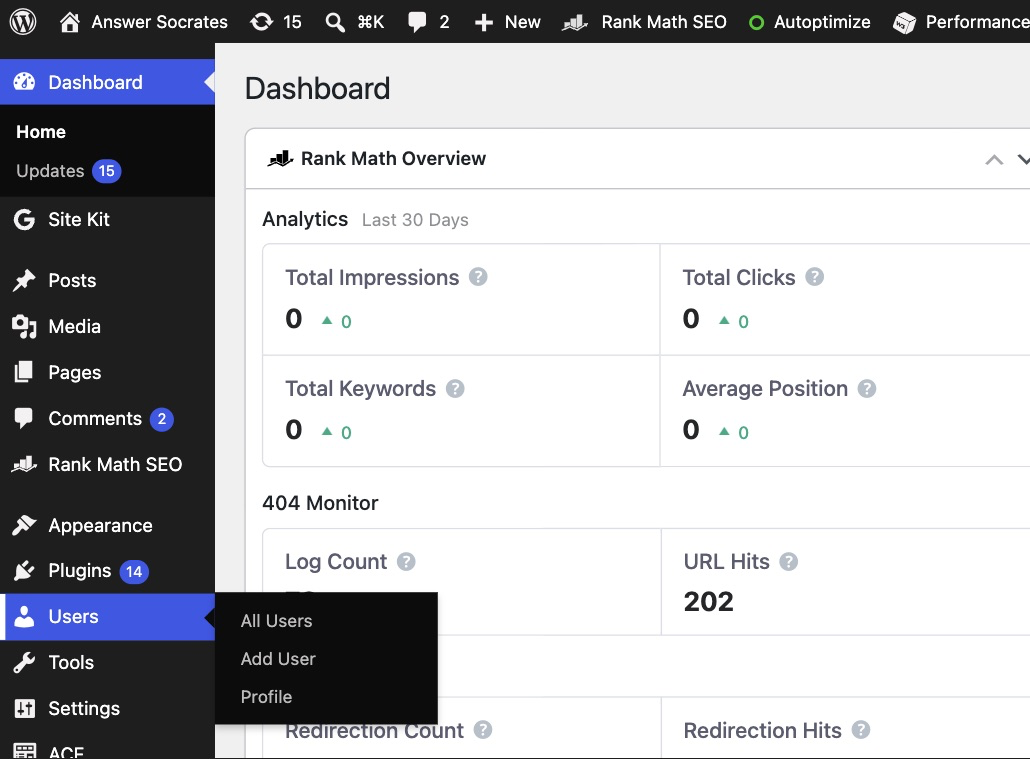
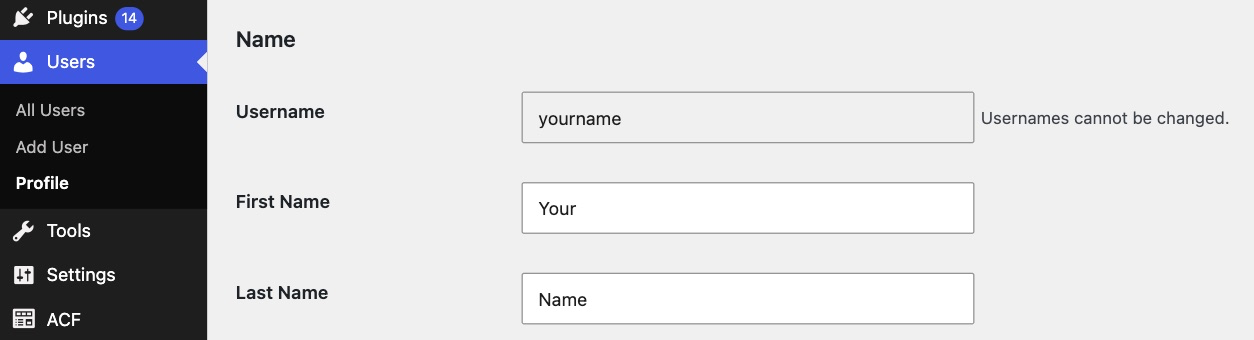
- Copia tu Username de la parte superior de la página Profile. No se puede cambiar, y no siempre es el nombre que se muestra en tus entradas.
- Desplázate hasta Application Passwords, escribe un nombre como "Answer Socrates" y haz clic en Add Application Password.
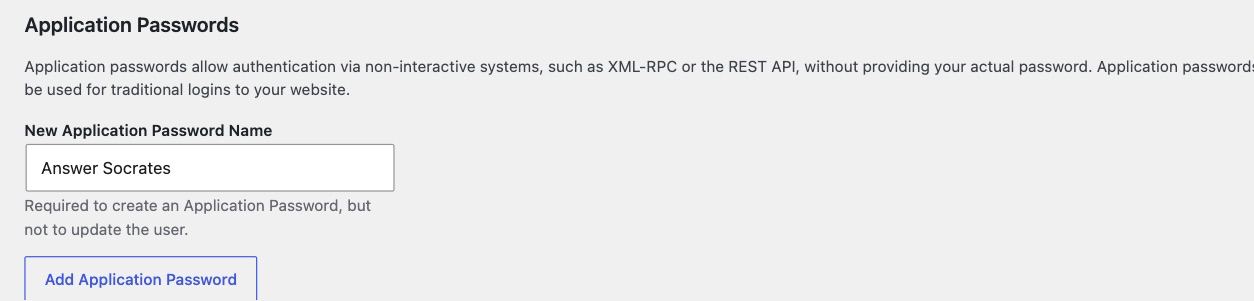
- WordPress muestra la nueva contraseña una sola vez: 24 caracteres en grupos de cuatro. Cópiala enseguida, con los espacios incluidos.
La cuenta debe poder publicar. La propia página de roles de WordPress describe a un Author como "somebody who can publish and manage their own posts", mientras que un Contributor "cannot publish them" [3]. Usa una cuenta de Author, Editor o Administrator.
Conecta WordPress en Publish Controls
En Content Studio, abre Settings y luego Publish Controls, y elige WordPress (el recuadro dice "Self-hosted WordPress sites"). El formulario pide tres campos: Site URL, Username y Application Password. Haz clic en Connect.
Content Studio comprueba los datos con tu sitio antes de guardarlos. Le pregunta a WordPress quién es el usuario y si ese usuario puede escribir entradas. Si la comprobación pasa, la página de ajustes dice que está publicando en tu sitio como ese usuario, con un botón Disconnect para más adelante.
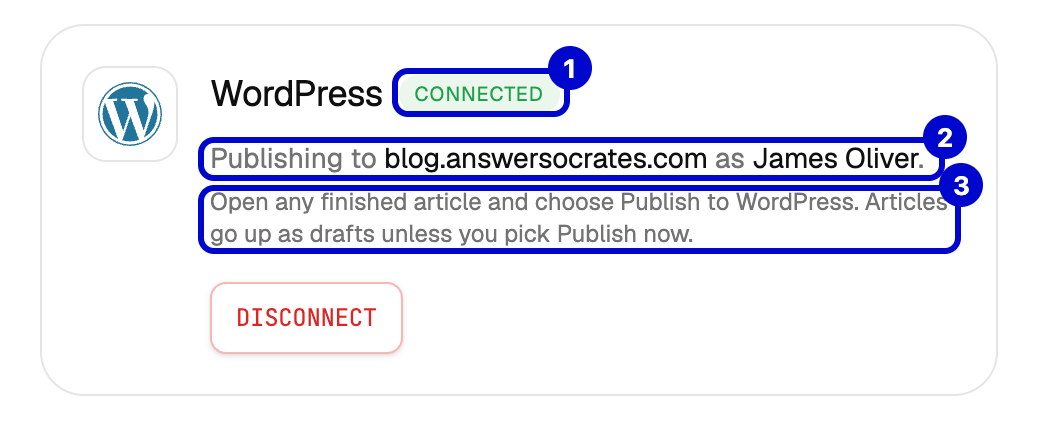
Cada proyecto de Answer Socrates tiene su propia conexión, así que un proyecto para tu tienda y un proyecto para un cliente pueden enviar a dos sitios distintos. Si WordPress está en una carpeta, como example.com/blog, escribe esa dirección completa; Content Studio conserva la carpeta.
Qué se envía y qué configuras en WordPress
Content Studio envía un conjunto fijo de campos. Conocer la lista te ahorra buscar algo que nunca estuvo pensado para pasar.
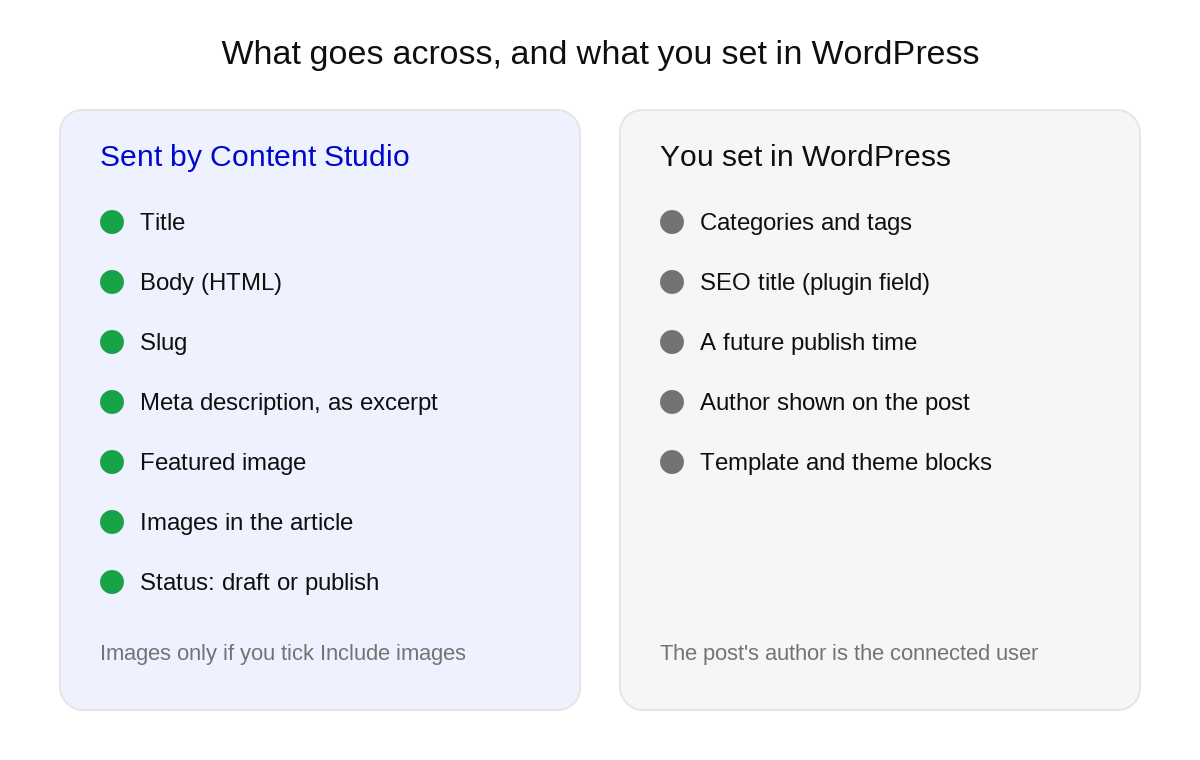
- Título, cuerpo y slug. El slug es el final de la URL de la entrada (
/pour-over-vs-french-press). Content Studio crea uno a partir del título si el artículo no lo tiene, y conserva el slug existente en envíos posteriores para que una URL publicada nunca cambie. - Meta descripción como extracto. WordPress llama extracto (excerpt) al resumen de la entrada [1]. Muchos temas lo muestran en las páginas de archivo. Si un plugin de SEO escribe tu meta descripción, revisa también su campo, porque Content Studio rellena el extracto, no el plugin.
- Imágenes, si marcas Include images. La imagen destacada y las imágenes dentro del artículo se suben a tu Biblioteca de medios con su texto alternativo, y la entrada apunta a las copias de WordPress.
- Estado. Borrador o publicado.
La API de WordPress también puede recibir categorías, etiquetas y una fecha futura [1]. Content Studio no las envía, así que configura categorías y etiquetas en el editor de WordPress antes de que la entrada se publique. El autor de la entrada es el usuario con el que te conectaste.
Envía un artículo: borrador, publicar ahora o actualizar
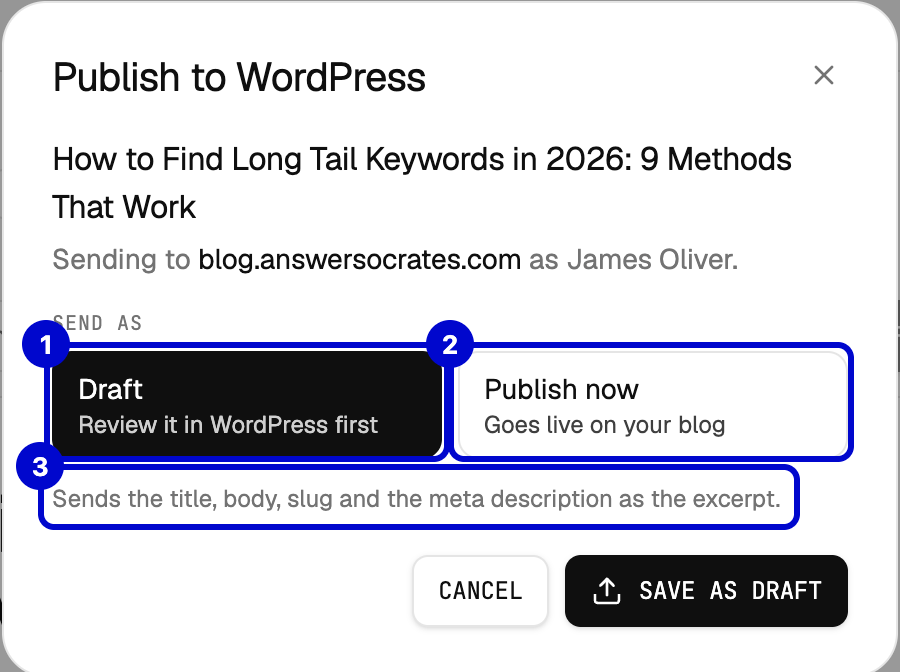
Abre un artículo terminado y elige Publish to WordPress. El cuadro de diálogo nombra el sitio y el usuario con el que envía, y ofrece dos opciones.
| Opción | Qué pasa en WordPress | Úsala cuando |
|---|---|---|
| Draft ("Review it in WordPress first") | Aparece una entrada en borrador en Posts, no visible para los lectores | Tu primer envío, o cualquier entrada que necesite categorías, un retoque de la imagen principal o una última lectura |
| Publish now ("Goes live on your blog") | La entrada se publica al instante | Ya has revisado esta plantilla antes y confías en el resultado |
| Update draft / Update live post | La entrada que enviaste antes se sustituye, misma entrada y misma URL | Corregiste algo en Content Studio y quieres verlo en el sitio |
Tras un envío, el botón cambia para mostrar dónde está el artículo ("Draft on WordPress" o "Live on WordPress") con un enlace View on WordPress. Enviar de nuevo actualiza la misma entrada en lugar de hacer una copia. Si alguien borró esa entrada en WordPress, el siguiente envío crea una nueva.
Programa artículos en el calendario de contenido
Content Studio planifica los artículos en un calendario. En Publish Controls, el ajuste Scheduled articles decide qué pasa cuando llega el día de un artículo ya escrito: no enviar, enviar un borrador o enviarlo publicado.
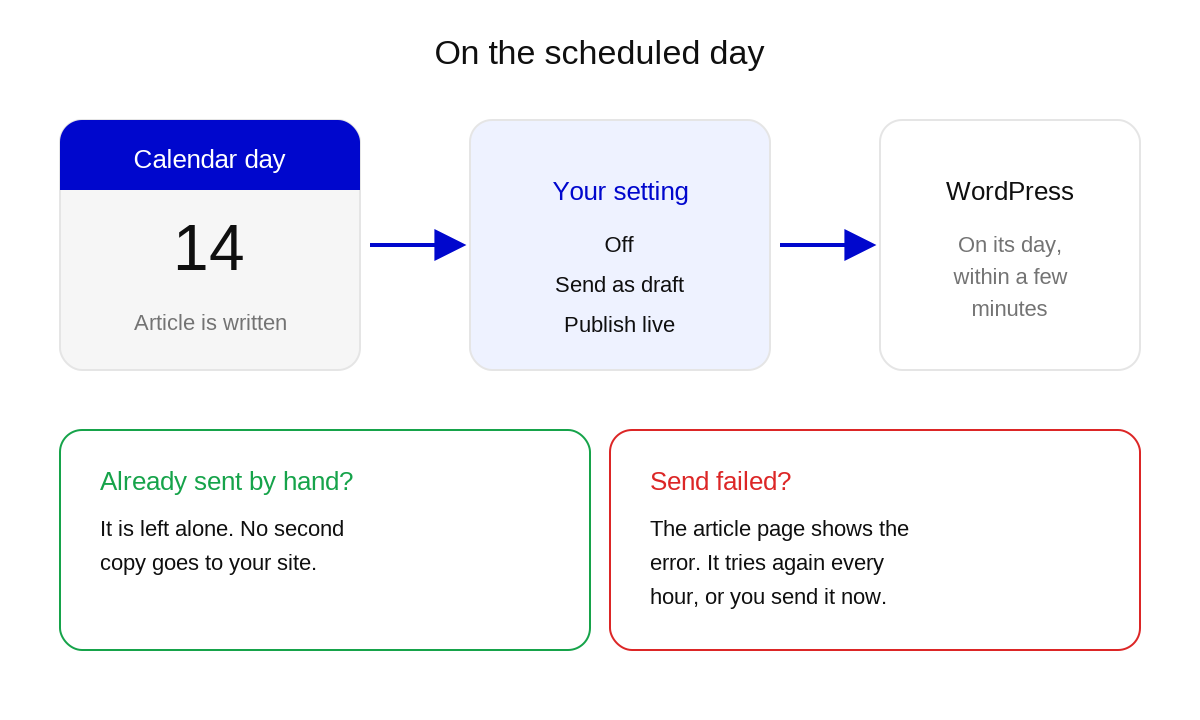
- Don't send. Los artículos programados esperan a que los envíes a mano.
- A draft. Cada artículo llega a WordPress como borrador el día que le toca, para que lo revises y lo publiques allí.
- Live. Cada artículo se publica el día que le toca. Los artículos que ya enviaste a mano no se vuelven a enviar.
Si falla un envío programado, la página del artículo muestra el error y dice que lo reintentará cada hora, o puedes enviarlo tú mismo.

Content Studio programa por días. WordPress puede programar una entrada para una hora exacta por sí mismo, con su estado "future" [1]. Si la hora importa (un lanzamiento a las 9 de la mañana), envía un borrador y fija la hora en el editor de WordPress.
Un ejemplo inventado: las entradas de los martes de un tostador de café
Un ejemplo inventado: un pequeño tostador de café lleva el blog de su tienda en WordPress y planifica un artículo cada martes.
- El dueño crea una cuenta de Author para el blog y luego una contraseña de aplicación llamada "Answer Socrates" en esa cuenta.
- En Publish Controls conecta
https://roaster.exampley la comprobación pasa. - "Pour over vs french press" se escribe el lunes. El martes por la mañana llega como borrador, con su imagen destacada en la Biblioteca de medios.
- En WordPress añade la categoría "Brewing guides", lo lee en el móvil con el tema real y pulsa publicar allí.
- Una semana después un cliente señala un tamaño de molienda equivocado. Lo corrige en Content Studio y elige Update live post. La URL se mantiene igual.
El tostador nunca comparte el acceso principal de administrador, y puede cortar el acceso de Answer Socrates revocando una sola contraseña.
Lo mismo en Ask Socrates
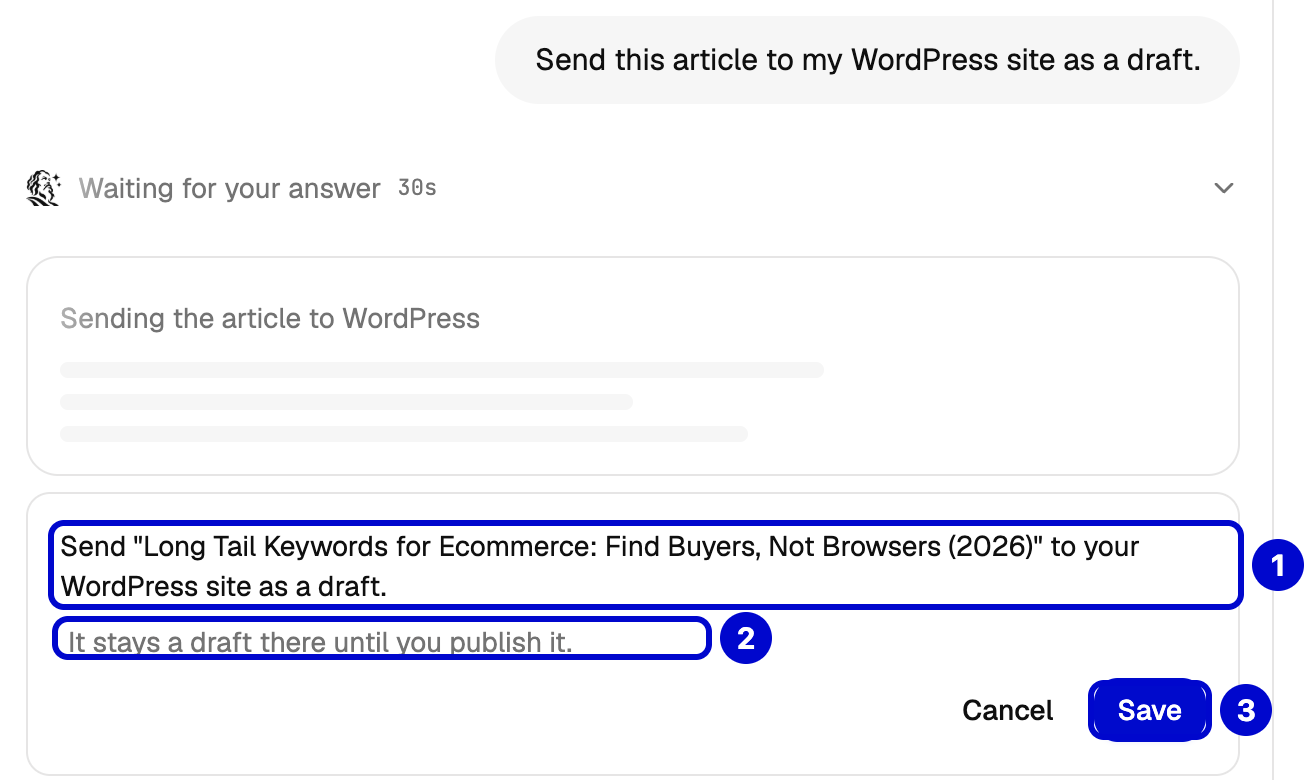
Si el artículo se escribió desde el chat de Ask Socrates, también puedes enviarlo desde ahí. Escribe:
El chat siempre pregunta antes con una tarjeta ("Send ... to your WordPress site as a draft") y espera a que pulses Save; Cancel no envía nada. Envía un borrador a menos que digas publicado. Solo puede enviar un artículo que escribió en ese mismo chat: en un chat nuevo, si nombras un artículo por su título, dirá que no tiene id para él. Usa la misma conexión de WordPress de los ajustes de Content Studio, así que conéctala allí primero.
Cuando falla la conexión
La mayoría de los fallos vienen del sitio, no del artículo. Content Studio convierte la respuesta de WordPress en un mensaje sencillo. Esto significa cada uno.
| El mensaje empieza por | Causa probable | Solución |
|---|---|---|
| "WordPress rejected that username or application password" | Una errata, o el email de acceso usado en lugar del nombre de usuario | Copia el campo Username y crea una contraseña de aplicación nueva |
| "That WordPress user isn't allowed to do this" | La cuenta es un Contributor o un Subscriber | Usa una cuenta de Author, Editor o Administrator [3] |
| "Couldn't find the WordPress REST API on that site" | Dirección equivocada, o un plugin de seguridad que bloquea la API | Revisa la Site URL y luego permite la API REST en el plugin |
| "Your site redirects the REST API" | Escribiste www y el sitio no usa www, o al revés | Introduce la dirección que nombra el mensaje |
| "Use your site's https:// address" | La dirección del sitio empieza por http | Conecta por https; el http simple se rechaza |
| "WordPress is rate limiting us" | Tu proveedor de hosting o un cortafuegos limita las solicitudes | Espera un minuto e inténtalo de nuevo |
Los plugins de seguridad son la causa oculta más común. Algunos ofrecen un interruptor para desactivar la API REST para los visitantes sin sesión o para todos. Las propias preguntas frecuentes para desarrolladores de WordPress dicen "You should not disable the REST API", porque partes del administrador de WordPress dependen de ella [4]. Permítela, al menos para los usuarios con sesión iniciada que usan contraseñas de aplicación.
Si una imagen no se sube, la entrada se envía igualmente sin ella, y Content Studio te dice qué imágenes se quedaron fuera.
Adónde ir después
| Si quieres... | Lee |
|---|---|
| Escribir el artículo que vas a publicar | Escribir con Content Studio, paso a paso |
| Decidir qué artículos van primero en el calendario | Del clúster al plan de contenido: qué escribir primero |
| Enlazar la entrada nueva con tus otras páginas | Enlaces internos: conectar tus páginas |
| Leer el borrador una vez más antes de publicarlo | Cómo hacer que un texto de IA suene humano |
| Arreglar o eliminar entradas antiguas que ya no rinden | Poda de contenido: arreglar o eliminar páginas débiles |
Fuentes
- REST API Handbook: Posts reference, WordPress Developer Resources, n.d.
- Application Passwords: Integration Guide, Make WordPress Core, 2020
- Roles and Capabilities, WordPress.org Documentation, 2026
- REST API Handbook: Frequently Asked Questions, WordPress Developer Resources, n.d.
