Enlaces internos: conectar tus páginas
Un enlace interno es un enlace de una página de tu web a otra página de la misma web, y Google dice que toda página que te importe debería tener al menos uno. Unos buenos enlaces internos ayudan a Google a encontrar tus páginas, le dicen de qué trata cada una y llevan a los lectores a la siguiente página útil.
Ideas clave
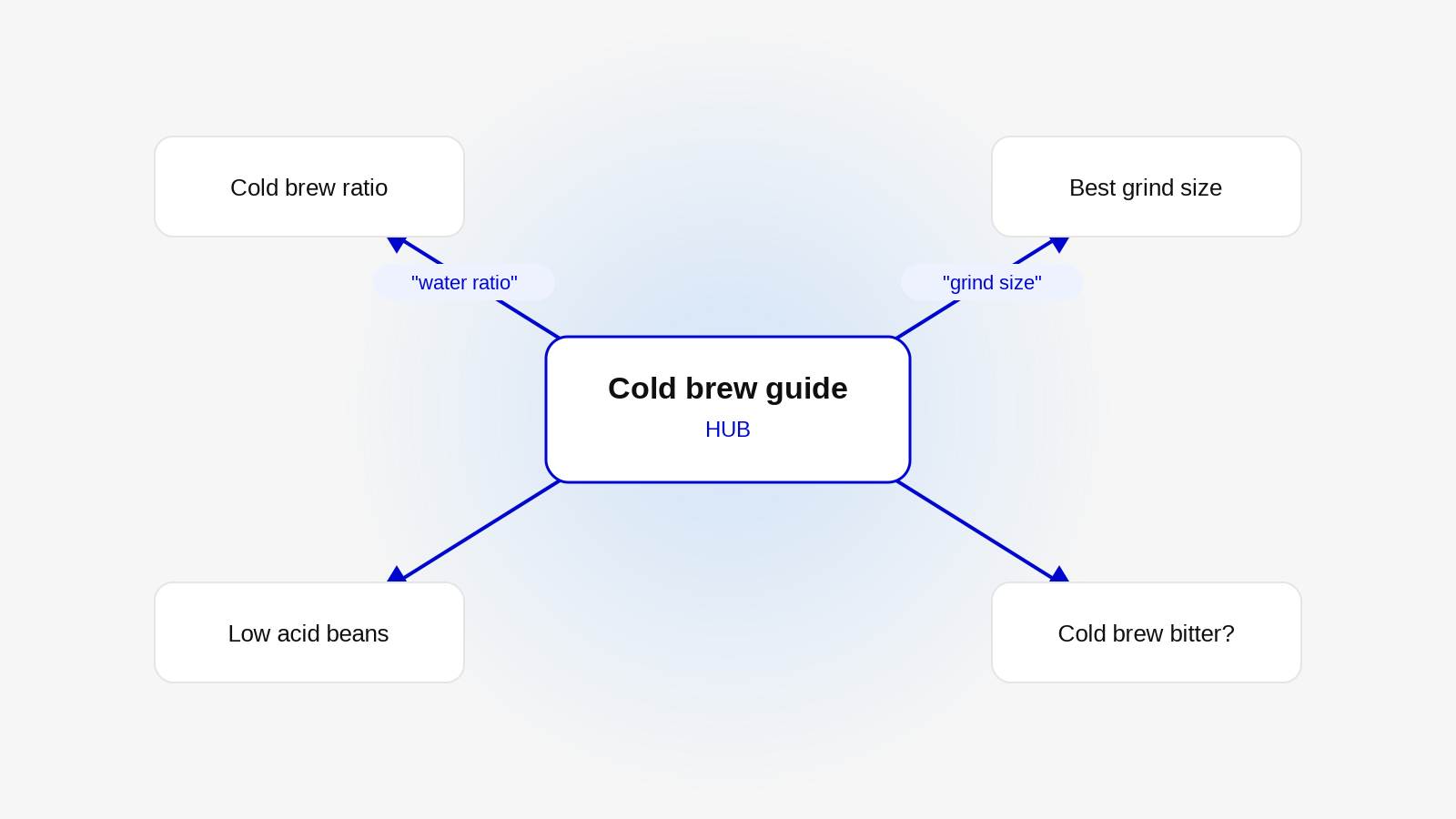
- Usa tus clusters de palabras clave como plan: el hub enlaza hacia abajo a cada spoke, cada spoke enlaza de vuelta hacia arriba, y los spokes enlazan en horizontal solo cuando uno lleva al otro.
- Escribe un texto ancla que nombre la página de destino, como «cold brew water ratio»; Google considera «click here» y «read more» demasiado genéricos.
- Toda página nueva necesita enlaces entrantes de dos o tres páginas más antiguas del mismo tema, incluido su hub, o corre el riesgo de convertirse en una página huérfana.
- Content Studio añade hasta 5 enlaces internos por artículo (3 por defecto), cada uno sobre una frase que ya está en el texto, y descarta cualquier ancla que no encuentre en el cuerpo.
- Content Studio solo añade enlaces salientes desde el artículo nuevo, así que después de publicar añades a mano los enlaces entrantes desde páginas más antiguas.
Un enlace interno une dos páginas de tu propia web
Un enlace interno es un enlace de una página de tu web a otra página de la misma web. Un enlace de tu guía de cold brew a tu guía del tamaño de molienda es interno. Un enlace de tu guía a una revista de café es externo.
Los enlaces internos hacen tres trabajos a la vez:
- Ayudan a Google a encontrar páginas. Google dice que «encuentra páginas principalmente a través de enlaces de otras páginas que ya ha rastreado» [1]. A una página a la que no enlaza nada le cuesta más ser encontrada.
- Dicen a Google y a los lectores de qué trata la página de destino. Las palabras en las que se hace clic, llamadas texto ancla, describen la página a la que apuntan [1].
- Llevan a los lectores a la siguiente página útil. Alguien que acaba de aprender la proporción del cold brew puede querer el tamaño de molienda a continuación.
La regla de Google es corta: «Toda página que te importe debería tener un enlace desde al menos otra página de tu web» [2]. Todo lo de esta lección es una forma de hacerlo bien, no solo de hacerlo.
Hub y spoke: deja que tus clusters dibujen el mapa
La forma más fácil de decidir qué páginas enlazan a cuáles es partir de tus clusters de palabras clave. Un hub (también llamado página pilar) es una página amplia sobre un tema, como «cold brew coffee». Los spokes son páginas más concretas sobre partes de ese tema, como la proporción del cold brew, el tamaño de molienda o los granos bajos en acidez.
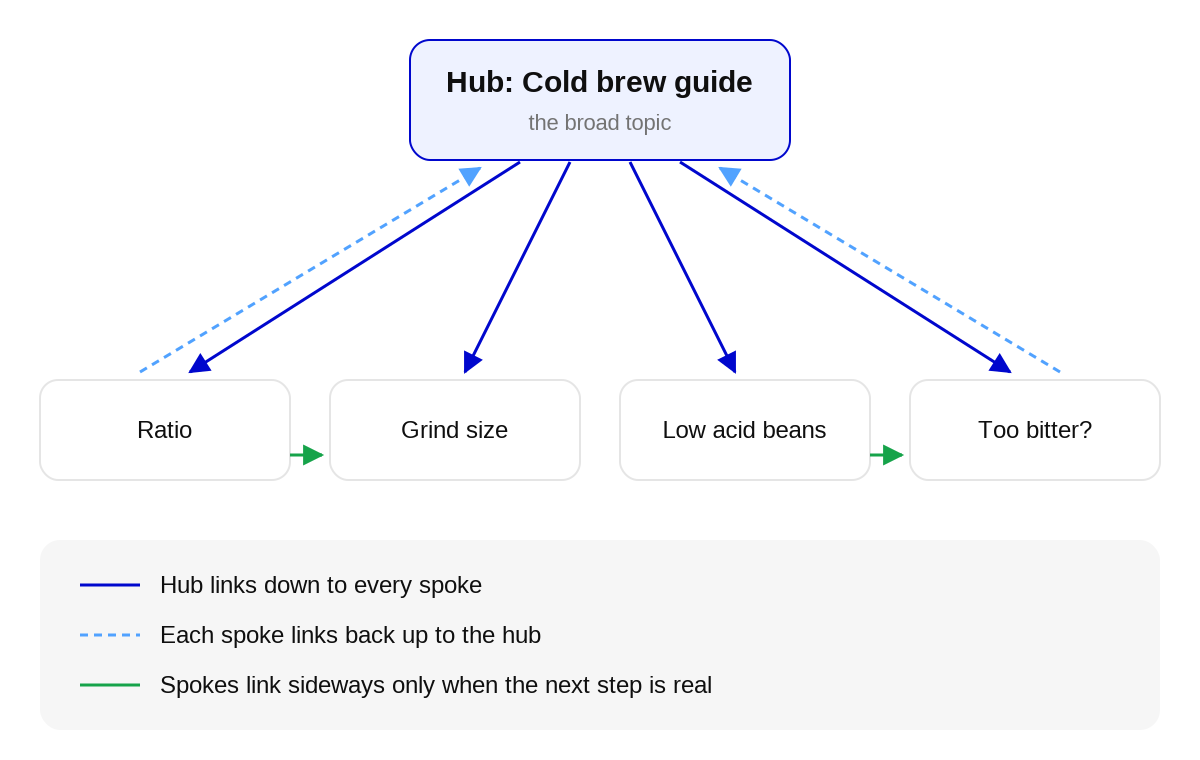
El patrón te da tres reglas:
- El hub enlaza hacia abajo a cada spoke. El hub es el índice del tema.
- Cada spoke enlaza de vuelta hacia arriba al hub. Un lector que llega a una página concreta puede encontrar todo el tema.
- Los spokes enlazan en horizontal solo cuando uno lleva al otro. De proporción a tamaño de molienda tiene sentido, porque ajustas ambos al preparar el café. De proporción a granos bajos en acidez es forzado.
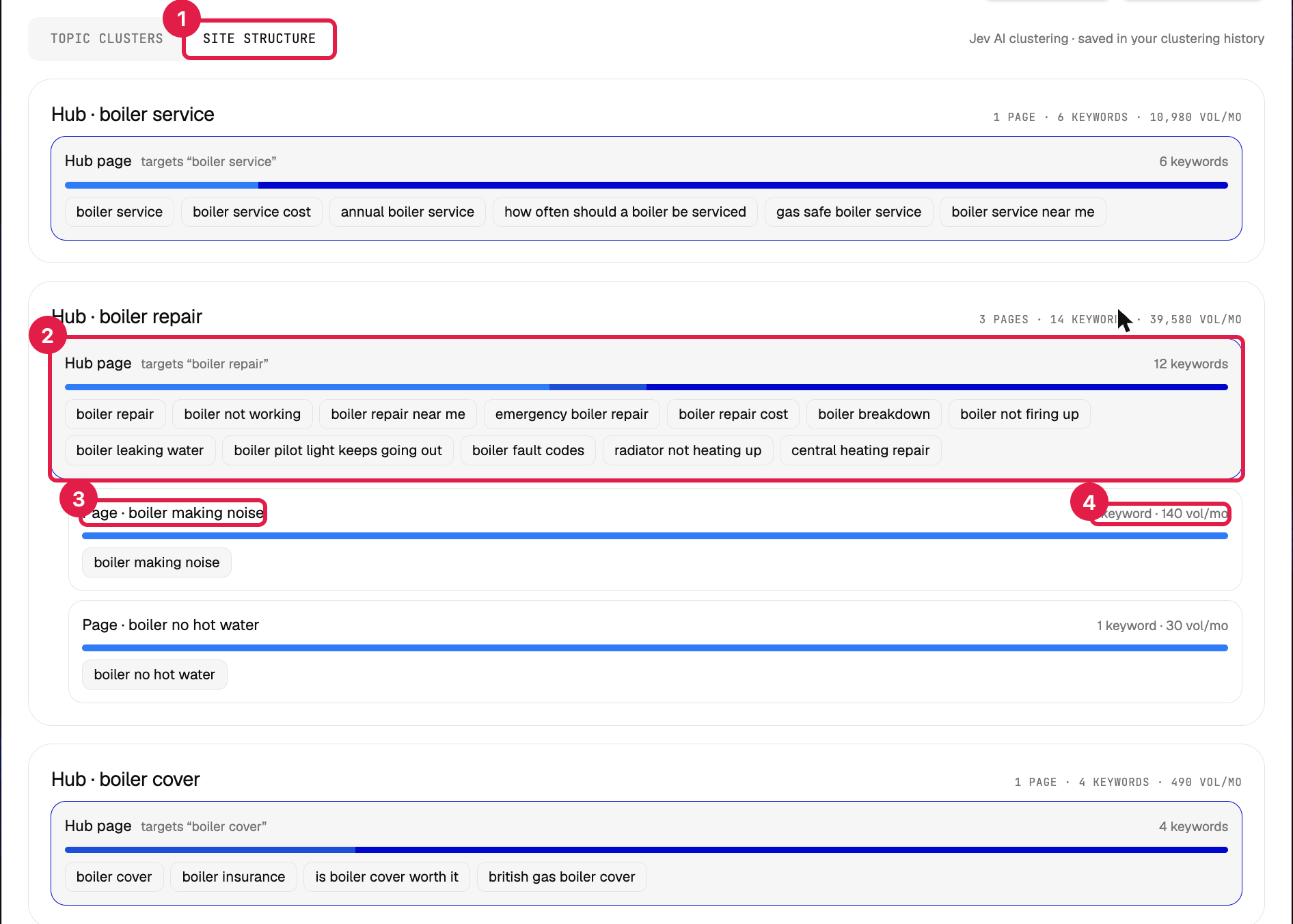
No tienes que inventar los hubs y los spokes. Las herramientas de clustering de palabras clave de Answer Socrates agrupan una lista de palabras clave en temas. El motor Jev AI va más lejos con una pestaña Site structure: cada tema se convierte en una página hub, con las palabras clave que merecen su propia página listadas debajo como tarjetas de página.
El texto ancla debe decir qué es la página
El texto ancla son las palabras en las que hace clic el lector. Google dice que un buen texto ancla es «descriptivo, razonablemente conciso y relevante» [2], y señala «Click here» y «Read more» como demasiado genéricos [2]. Su prueba es sencilla: lee solo el texto ancla, fuera de contexto, y comprueba que tiene sentido por sí solo [2].
| Texto ancla | Valoración | Por qué |
|---|---|---|
| click here | Malo | No dice nada sobre la página |
| this article | Malo | Podría ser cualquier página de la web |
| cold brew | Flojo | Demasiado amplio para una página sobre una parte del cold brew |
| cold brew water ratio | Bueno | Nombra exactamente lo que cubre la página de destino |
| how to fix bitter cold brew | Bueno | Coincide con el problema que resuelve la página de destino |
| best cold brew ratio for strong coffee from our shop | Demasiado largo | Dice demasiado; recórtalo a la parte que nombra la página |
Dos hábitos mantienen honestos los anclas:
- Varía las palabras. Si diez páginas enlazan a tu guía de proporciones, no todas necesitan «cold brew ratio». «How much coffee to water», «the ratio for a stronger brew» y «our 1:8 ratio» describen la misma página, y se leen con más naturalidad.
- Usa las palabras que ya están en tu frase. Si tienes que reescribir una frase solo para meter una palabra clave, el enlace probablemente está en el sitio equivocado.
Toda página nueva necesita enlaces entrantes, no solo salientes
Cuando publicas un artículo nuevo, importan dos tipos de enlace. Los enlaces salientes van del artículo nuevo a tus páginas más antiguas. Los enlaces entrantes van de tus páginas más antiguas al artículo nuevo. La mayoría de las herramientas, y la mayoría de los redactores, solo hacen los primeros.
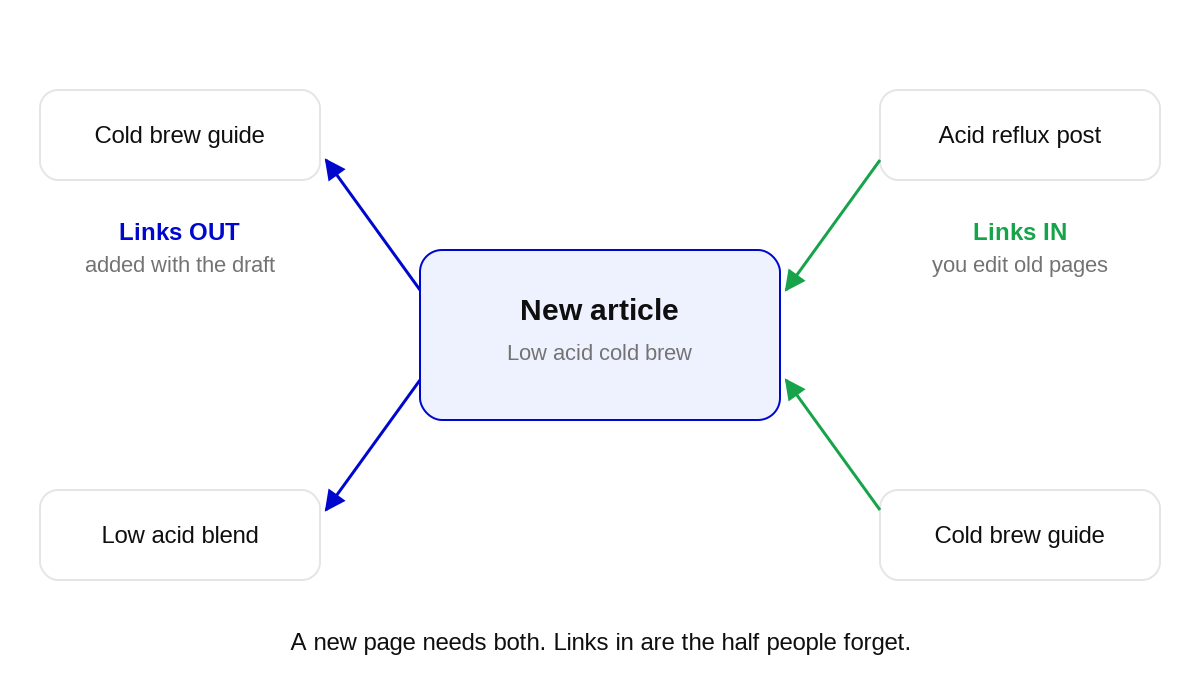
Los enlaces entrantes importan más para una página nueva. Tus páginas más antiguas ya son conocidas por Google y puede que ya reciban visitas. Un enlace desde una de ellas es la forma en que Google y los lectores encuentran rápido la página nueva.
Si una página no tiene ningún enlace entrante, es una página huérfana. Está publicada y puede estar en tu sitemap, pero nada en tu web apunta a ella. Google aún puede encontrar páginas a través de un sitemap, pero dice que cuando tus páginas están bien enlazadas, «Google normalmente puede descubrir la mayor parte de tu web» [3]. El enlazado es la carretera principal; un sitemap es la puerta trasera.
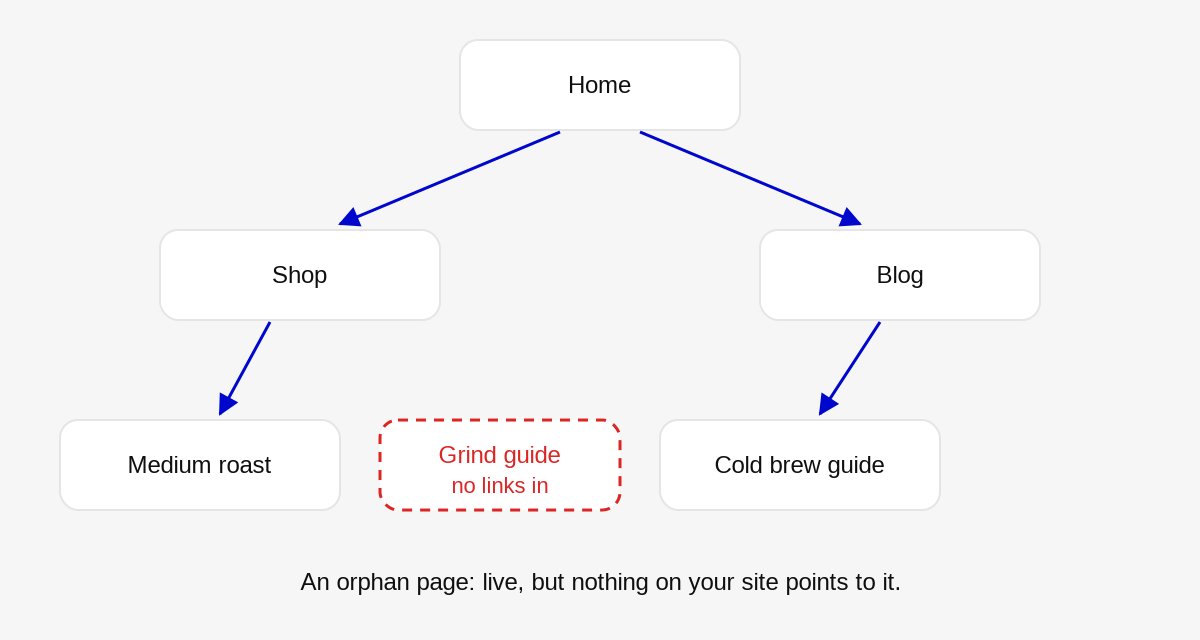
Así que, para cada página nueva, encuentra dos o tres páginas más antiguas del mismo tema y añade un enlace desde cada una. El hub de su cluster debería ser siempre una de ellas.
Cómo hacerlo en Answer Socrates
Content Studio añade por ti la mitad de los enlaces salientes. Lee las páginas de tu web desde tu sitemap y coloca enlaces a ellas dentro del artículo nuevo, cada uno sobre una frase que ya está en el texto.
1. Añade tu sitemap y elige cuántos enlaces
En los ajustes de Content Studio, Internal links per article fija cuántos enlaces a tus propias páginas recibe cada artículo nuevo: None, o de 1 a 5. El valor por defecto es 3. Debajo, Sitemaps for internal linking es donde añades tu sitemap, para que los artículos nuevos puedan enlazar a páginas que ya tienes.
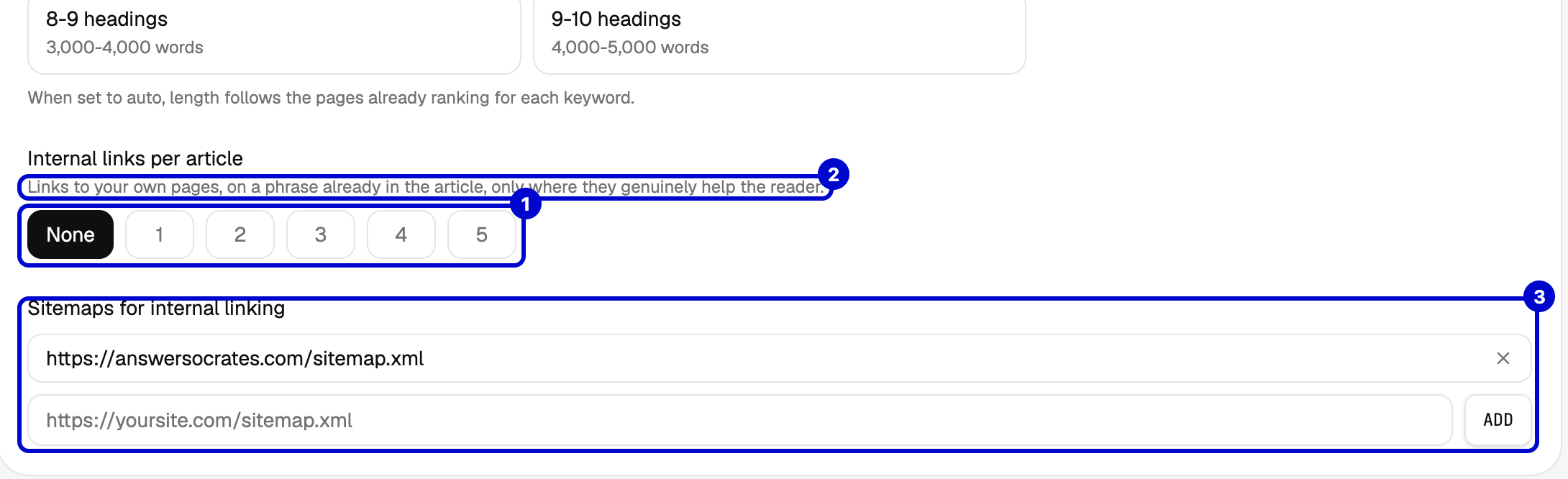
El número es un máximo, no una cuota. Al redactor se le dice que se salte una página antes que forzar un enlace flojo, así que un artículo sobre un tema que tu web apenas cubre puede recibir menos.
2. Deja que el redactor coloque los enlaces
Una vez escrito el borrador, Content Studio ordena tus páginas según cuántas palabras comparten sus títulos con el artículo. Luego un modelo de IA elige las que un lector querría a continuación, cada una con un ancla de 2 a 6 palabras copiada del cuerpo. Cada ancla se comprueba en código: si la frase no está de verdad en el artículo, el enlace se descarta.
3. Revísalos en la tarjeta Internal Links
Abre el artículo. La tarjeta Internal Links lista cada enlace a tus propias páginas con su ancla. Los enlaces que no has revisado muestran una línea como «3 links to review: keep or remove». Pulsa Keep o Remove en cada uno.
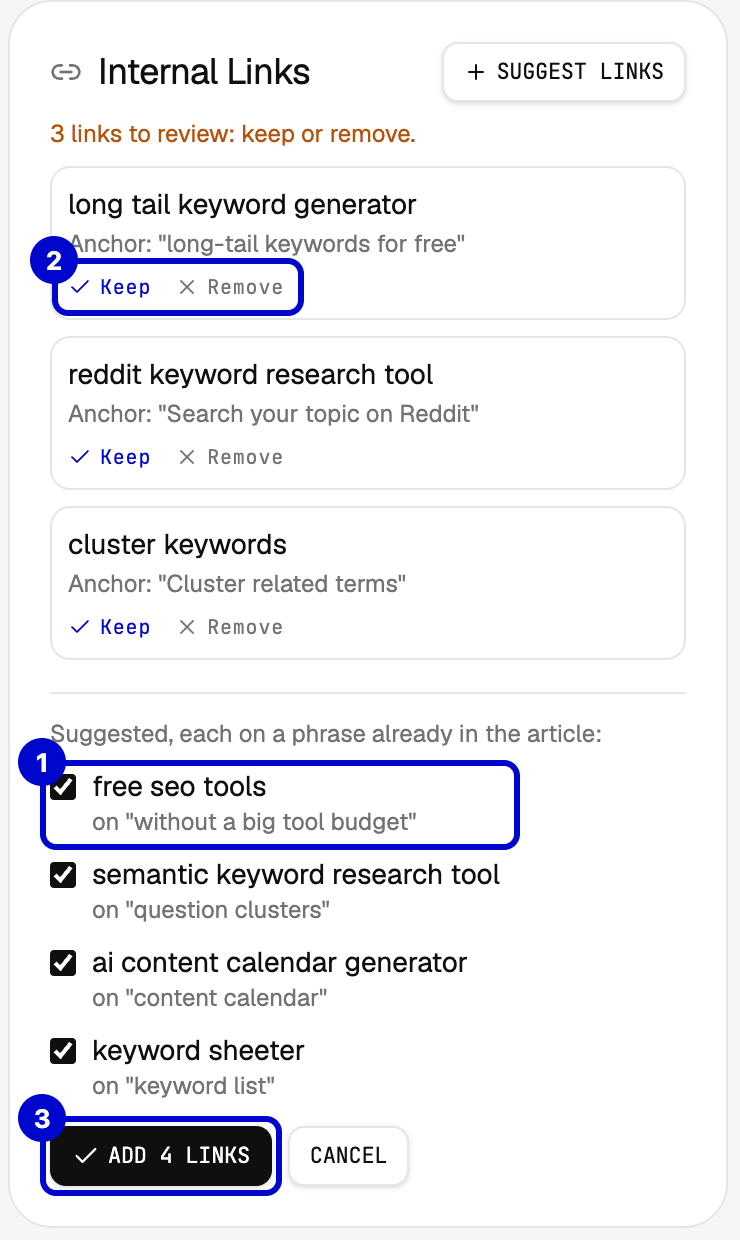
Suggest links encuentra hasta cinco más, cada uno sobre una frase que ya está en el artículo, que marcas y añades. Sugerir enlaces no gasta créditos de artículo. Los enlaces eliminados siguen listados bajo Removed, para que puedas volver a añadir uno. Si has editado entretanto sus palabras, la tarjeta dice que el enlace no tiene dónde ir y que uses Suggest links para otra frase.
4. Revisa el recuento Internal
La barra lateral del artículo muestra un recuento Internal: enlaces a otras páginas de tu web, con la pista «Aim for» el número que elegiste. Muestra «Good» cuando llegas a ese número y «Could improve» por debajo.
5. Añade los enlaces entrantes a mano
Content Studio edita el artículo nuevo, no tus páginas antiguas. Tras publicar, abre el hub del cluster y dos o tres páginas antiguas relacionadas, y añade desde cada una un enlace al artículo nuevo. Es el paso que casi todos se saltan, y el que la herramienta no puede hacer por ti.
Un ejemplo inventado: el hub de cold brew de un tostador
Un ejemplo inventado: Hillside Roasters tiene seis artículos sobre café y una tienda. El tráfico está plano. La dueña hace clustering de su lista de palabras clave, y la pestaña Site structure le da un hub, «cold brew coffee», con cuatro tarjetas de página: proporción, tamaño de molienda, granos bajos en acidez y cold brew amargo.
Este es su plan de enlaces, página a página:
| Página | Enlaza a | Texto ancla | Por qué |
|---|---|---|---|
| Guía de cold brew (hub) | Los cuatro spokes | water ratio, grind size, low acid beans, fix bitter cold brew | El hub es el índice del tema |
| Proporción | Hub, Tamaño de molienda | our cold brew guide, coarse grind | Proporción y molienda se ajustan juntas |
| Tamaño de molienda | Hub, Proporción | cold brew basics, 1:8 ratio | El mismo paso de preparación |
| Granos bajos en acidez | Hub, Low acid blend (tienda) | cold brew guide, our low acid blend | El lector está cerca de comprar |
| Cold brew amargo | Hub, Tamaño de molienda | full cold brew guide, grind too fine | La molienda fina es la causa habitual |
| Antigua entrada «acid reflux» | Granos bajos en acidez | low acid coffee for cold brew | Un enlace entrante desde una página más antigua que ya recibe visitas |
Dos cosas que no hizo: enlazar cada spoke con todos los demás spokes y usar «cold brew» como ancla de cinco páginas distintas. El plan tiene 14 enlaces, cada uno un clic que un lector real podría hacer.
Cuando escribe la página de granos bajos en acidez en Content Studio, el redactor añade enlaces salientes al hub y a su blend. Después ella abre el hub y la antigua entrada de acid reflux y añade ella misma los enlaces entrantes.
Lo mismo en Ask Socrates
Ask Socrates es el chat de Answer Socrates. Su skill Page audit lee una página y la comprueba frente a su tema, enlaces internos incluidos. Es gratis. Escribe el comando con la dirección de la página:
El chat lee esa página (título, encabezados, número de palabras, enlaces internos y más) y responde con un resumen de una línea, una lista de arreglos ordenada y lo que no comprobó. Después puedes hacer una pregunta de seguimiento con palabras normales, como «¿cuáles de estos enlaces apuntan a mis spokes de cold brew y cuáles faltan?».
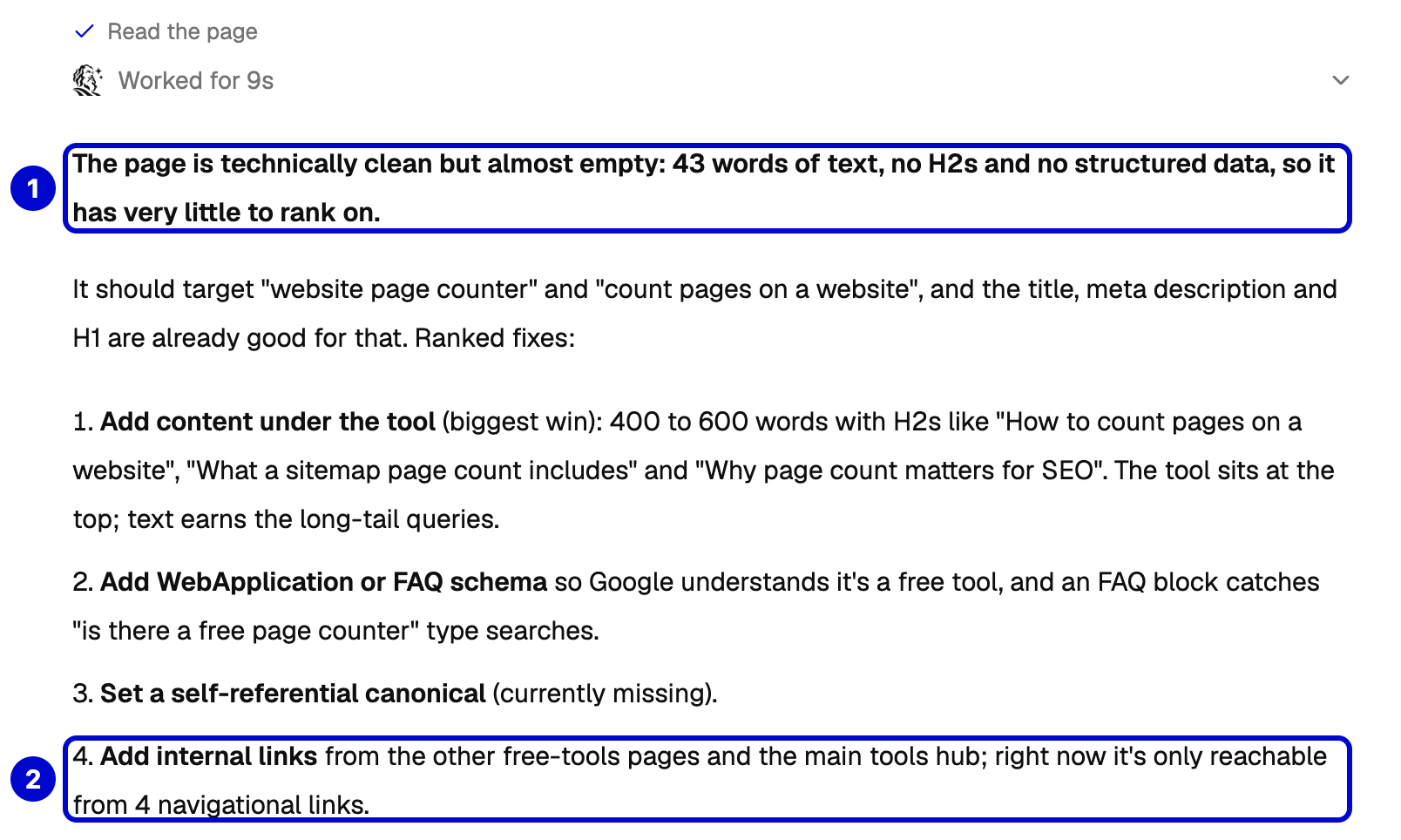
Conoce el límite: el chat lee la página que nombras, no toda tu web. Puede decirte a qué enlaza una página, pero no qué páginas enlazan a ella. Para los enlaces entrantes, sigues trabajando a partir de tu plan de clusters.
Adónde ir después
| Si quieres... | Lee |
|---|---|
| Crear los clusters que se convierten en hubs y spokes | Clustering de palabras clave: convertir una lista en temas |
| Decidir qué palabras clave tienen su propia página spoke | ¿Una página o varias? Cómo leer un clúster de palabras clave |
| Ordenar las páginas hub y spoke que vas a escribir | Del clúster al plan de contenido: qué escribir primero |
| Ver cada paso de Content Studio, enlaces incluidos | Escribir con Content Studio, paso a paso |
| Arreglar o fusionar páginas débiles que enturbian un tema | Poda de contenido: arreglar o eliminar páginas débiles |
| Ganar también enlaces de otras webs | Qué son los backlinks y por qué siguen importando |
Fuentes
- SEO Starter Guide: The Basics, Google Search Central, n.d.
- Link best practices for Google, Google Search Central, n.d.
- What is a sitemap?, Google Search Central, n.d.
