Escribir con Content Studio, paso a paso
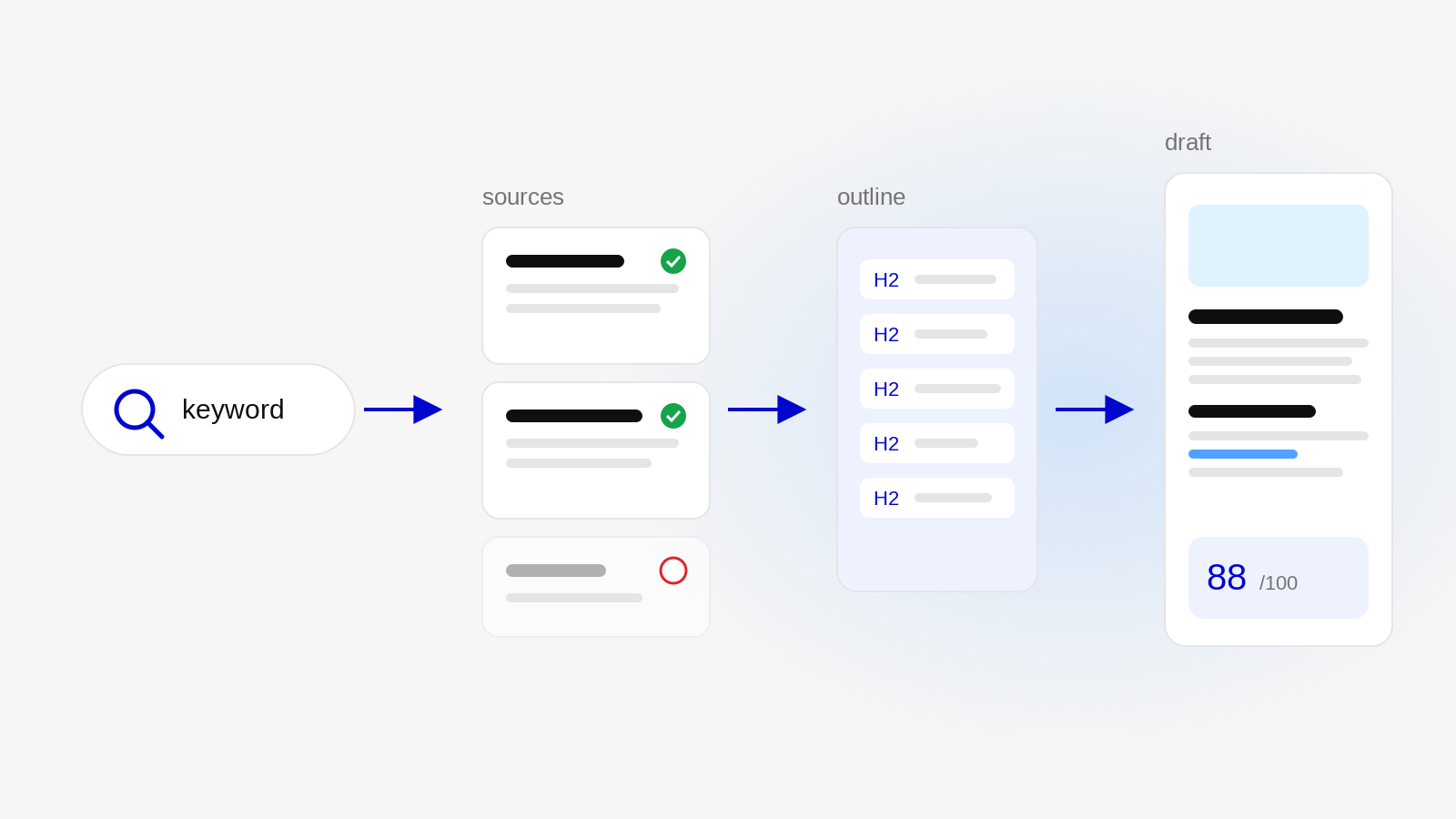
Content Studio es el redactor de artículos de Answer Socrates: convierte una palabra clave en un borrador basado en las páginas que posicionan ahora, a través de siete pasos que puedes ver y cambiar. Cada paso sustituye una suposición que haría un prompt de IA sin más, así que el borrador parte más cerca de algo que puedes publicar.
Ideas clave
- El paso de fuentes decide qué datos puede usar el artículo: al redactor se le dice que las notas de investigación de las páginas que conservas son la única fuente para estadísticas, precios y afirmaciones con nombre.
- El esquema es el lugar más barato para arreglar un artículo: fijas encabezados, orden y número de palabras por sección, y "Volver a planificar" no cuesta créditos.
- Escribir cuesta 1 crédito de artículo por cada 2.500 palabras, los artículos tienen un máximo de 10.000 palabras y el coste aparece antes de pulsar Escribir artículo.
- Cada borrador se puntúa sobre 100 en seis partes (SEO, Legibilidad, Cobertura del tema, Voz, Estructura, Comparativa con la SERP), y un borrador por debajo de 80 recibe una pasada de revisión automática.
- Content Studio elige uno de seis tipos de artículo según las palabras de tu palabra clave, así que "vs" da una comparativa y "best" (los mejores) da una recopilación.
Content Studio convierte una palabra clave en un borrador con fuentes
Content Studio es el redactor de artículos dentro de Answer Socrates. Le das una palabra clave y él lee las páginas que posicionan (las páginas de los resultados de Google para esa palabra clave ahora mismo), planifica el artículo contigo, lo escribe, lo puntúa y te entrega un borrador para editar y publicar.
El objetivo no es la velocidad. Un chatbot normal escribe de memoria, así que adivina los datos, la extensión y lo que quiere el lector. Cada paso de Content Studio sustituye una de esas suposiciones por algo que puedes ver y cambiar.
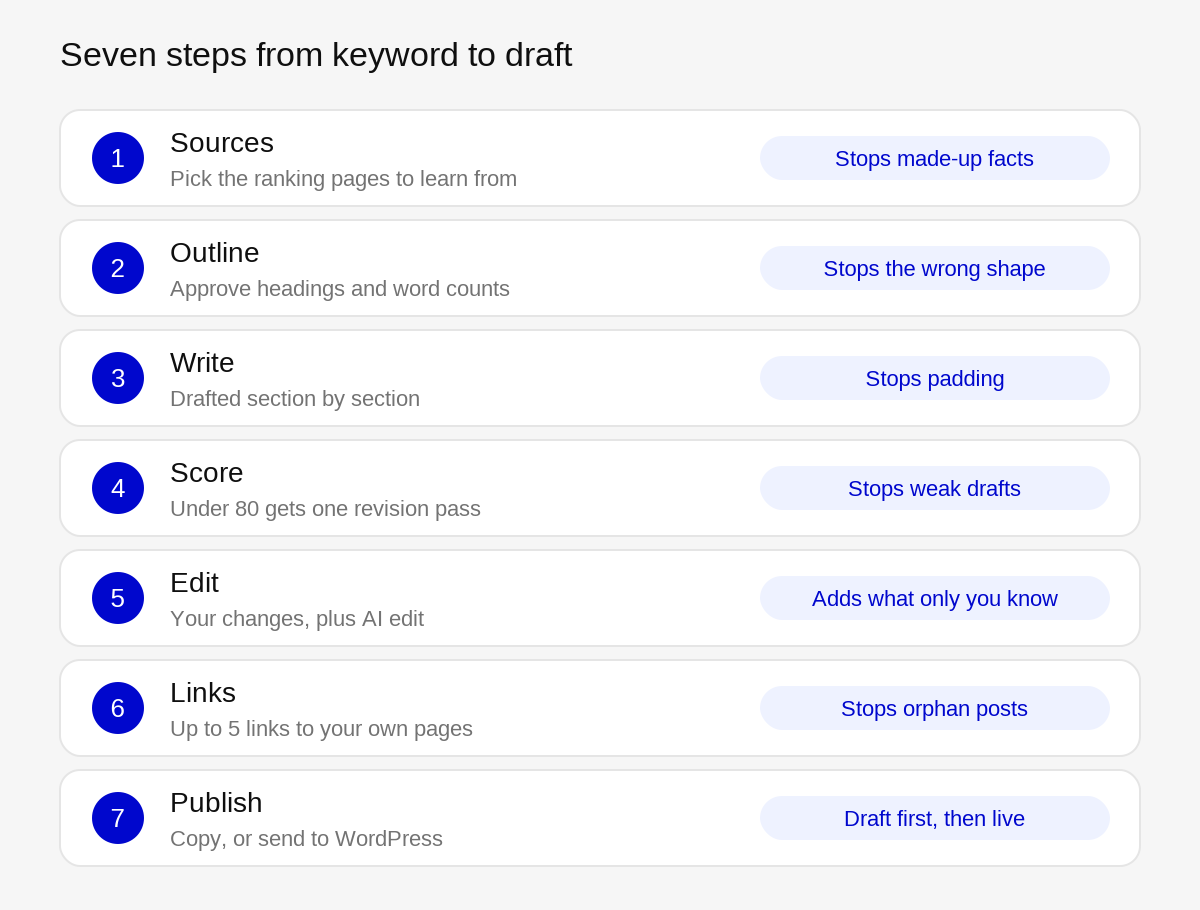
- Fuentes. Eliges de qué páginas que posicionan aprende el artículo.
- Esquema. Apruebas los encabezados, el orden y el número de palabras de cada sección.
- Escritura. El borrador se escribe sección por sección, con la voz de tu marca.
- Puntuación. Un verificador puntúa el borrador sobre 100. Por debajo de 80, recibe una pasada de revisión automática.
- Edición. Cambias lo que quieras, a mano o con la edición con IA.
- Enlaces. Se añaden enlaces a tus propias páginas sobre frases que ya están en el texto.
- Publicación. Lo copias, o lo envías a WordPress como borrador o publicado.
Configura tu sitio y tu voz una sola vez
Content Studio funciona por proyecto, y un proyecto es un sitio web. Empiezas en la página de Content Studio pública escribiendo la dirección de tu sitio.
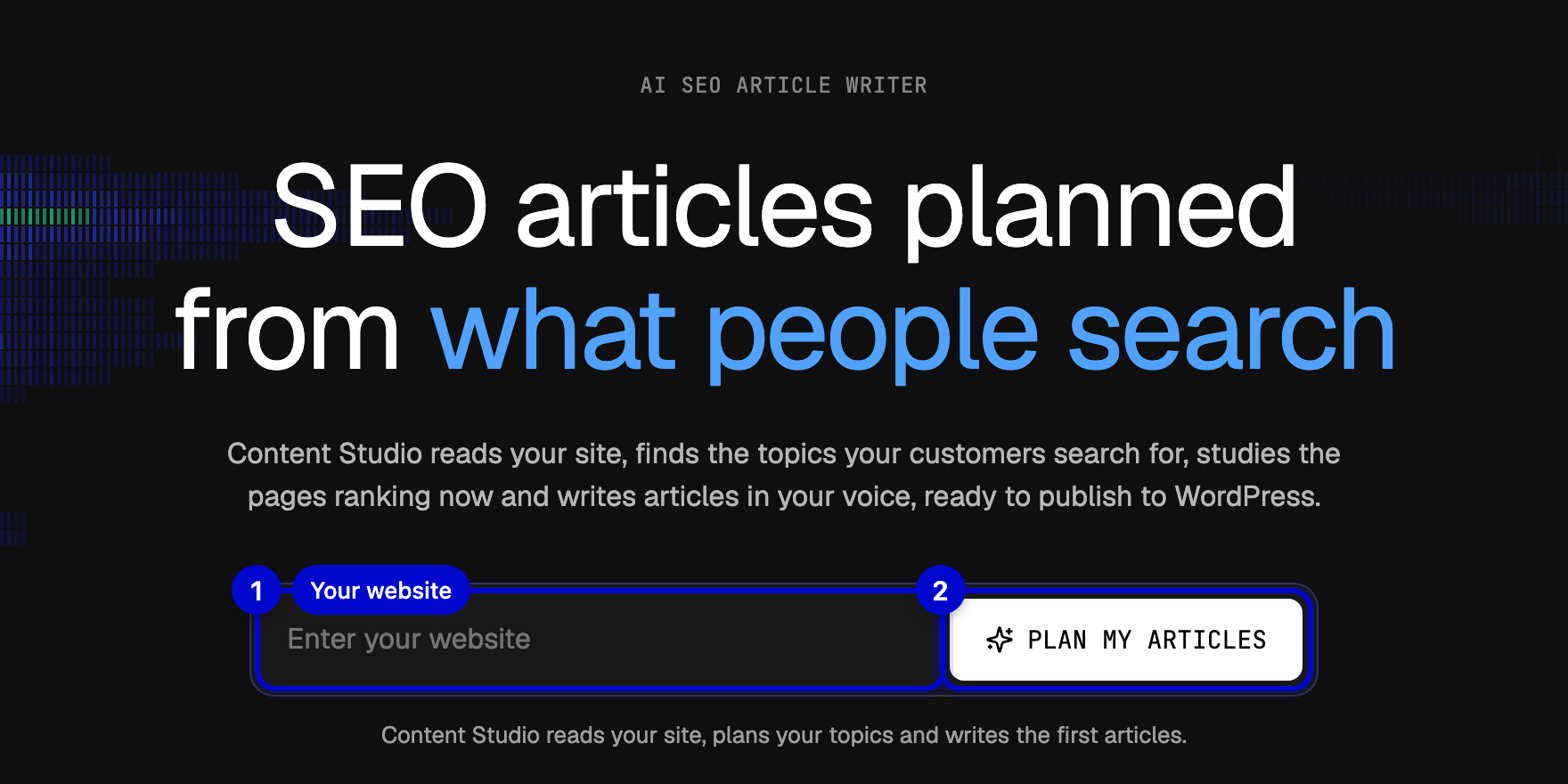
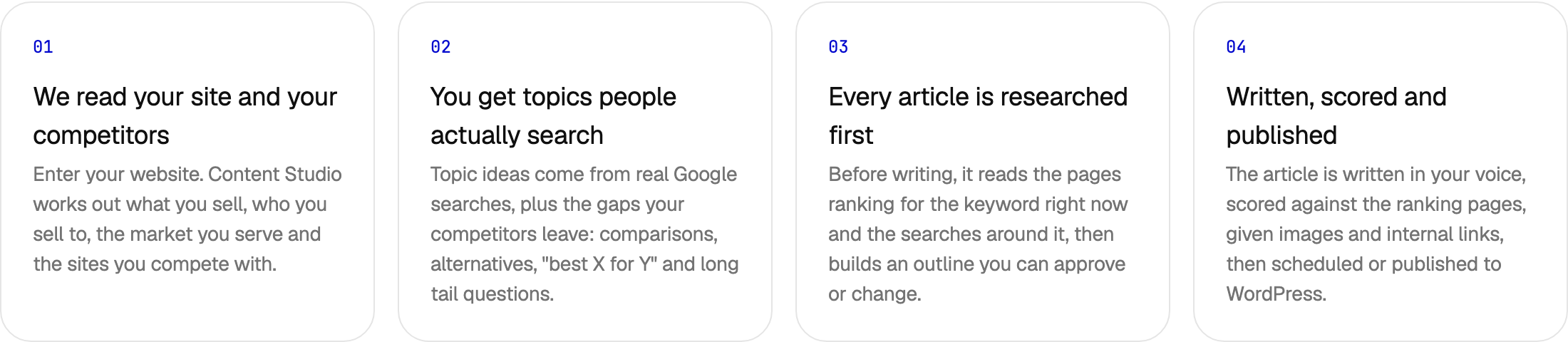
La configuración lee tu sitio para averiguar qué vendes, a quién, en qué mercado y frente a quién. Después crea un plan de temas a partir de búsquedas reales de Google.
Dos ajustes dan forma a todos los artículos, así que defínelos durante la configuración:
- Estilo de escritura. Elige una plantilla, o déjalo en Selección inteligente de estilo (Smart Style Selection). "Learn my style" lee hasta tres de tus propios artículos y anota hábitos concretos (punto de vista, longitud de las frases, cómo abres y cierras) para que el redactor los siga.
- Imágenes. Elige un estilo para la imagen destacada y cuántas imágenes van dentro del artículo (de ninguna a tres). "Sin imágenes" se salta el paso de imágenes.
Seis tipos de artículo, elegidos a partir de tu palabra clave
Content Studio escribe seis tipos de artículo, elegidos por las palabras de tu palabra clave, cada uno con su propia estructura. Quien busca "X vs Y" quiere un ganador, no una definición.
| Tipo de artículo | Se elige cuando la palabra clave tiene | Qué te da la estructura |
|---|---|---|
| Comparativa (X vs. Y) | "vs" | Una visión general de cada opción, una sección por factor con un ganador y después "Cuál te conviene" |
| Alternativas | "alternative" (alternativa) | Una lista ordenada de sustitutos, cada uno con para quién es mejor, pros y contras |
| Reseña | "review" (reseña) o "worth it" (merece la pena) | Una nota sobre 10, pros y contras, y el precio solo si la investigación lo muestra |
| Recopilación / Lista | "best" (mejores), "top" o "top 5" | Una lista numerada y ordenada cerca del principio, y después una sección por cada elegido |
| Guía práctica | "how to" (cómo), "how do", "guide" (guía), "get started" (empezar) | Una sección "Paso N" por cada paso, y después los errores habituales |
| Informativo | cualquier otra cosa | La respuesta primero, y después secciones de lo general a lo concreto |
La mayoría de los tipos terminan con unas preguntas frecuentes y un cierre breve (el producto lo llama Veredicto, Verdict): la recomendación para el lector, dos o tres líneas del tipo "Si X, elige Y" y un primer paso.
Cómo hacerlo en Answer Socrates
Abre un artículo desde tu plan o tu calendario y los pasos se suceden en orden.
Paso 1: Elige tus fuentes
Content Studio muestra las páginas que posicionan por orden de posición, cinco al principio, con "Mostrar las 10 primeras" (Show top 10) para ver más. Cada página recibe una puntuación de relevancia de 0 a 100 mostrada como FIT (lo bien que su título y su texto cubren tu palabra clave, más su extensión), un número de palabras, un número de encabezados y un Domain Rating (DR). Las páginas escasas se marcan como "Thin" y las de poca relevancia como "Off-topic", y ambas empiezan sin marcar. Las tres mejores páginas adecuadas vienen marcadas por defecto.
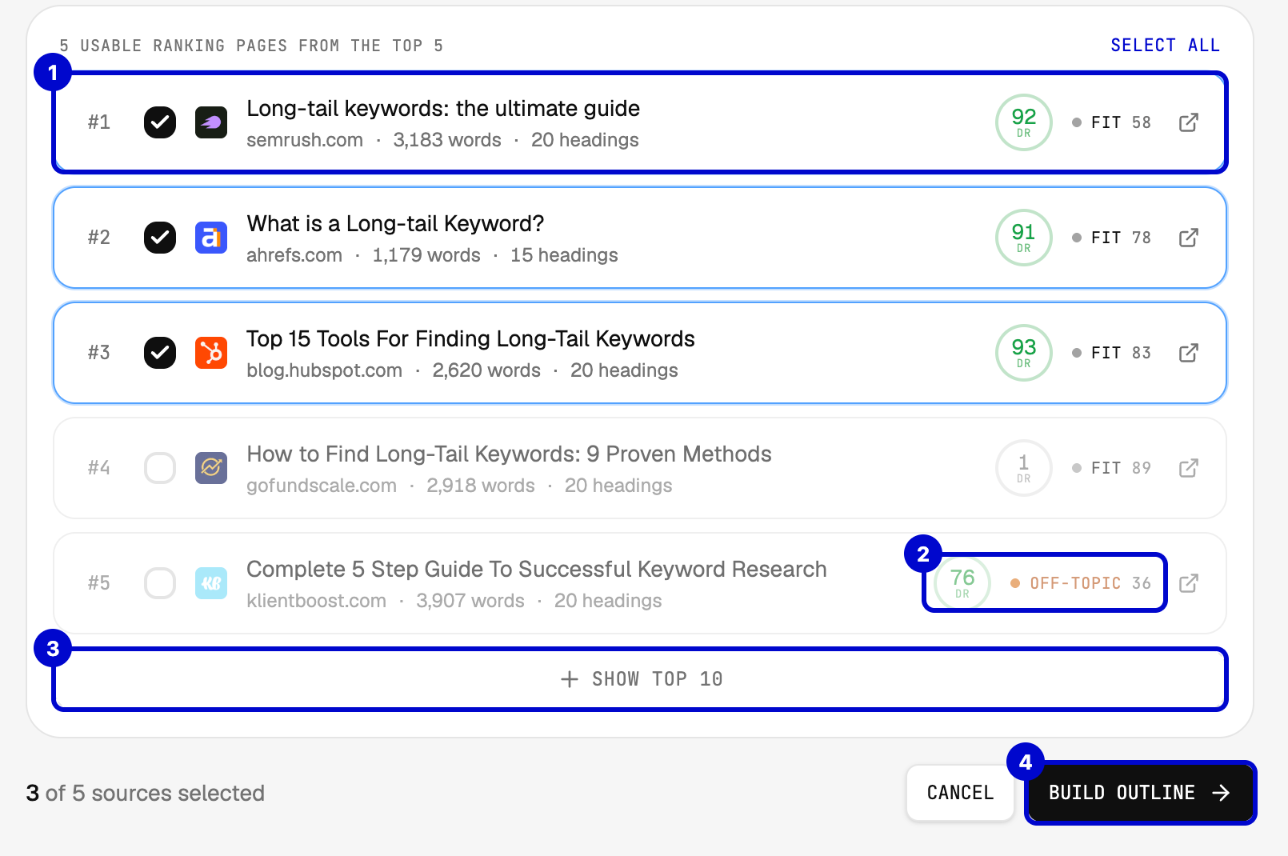
Las páginas que conservas se convierten en las notas de investigación, y al redactor se le dice que esas notas son la única fuente para estadísticas, precios y afirmaciones con nombre. Así que este paso decide qué datos puede usar el artículo.
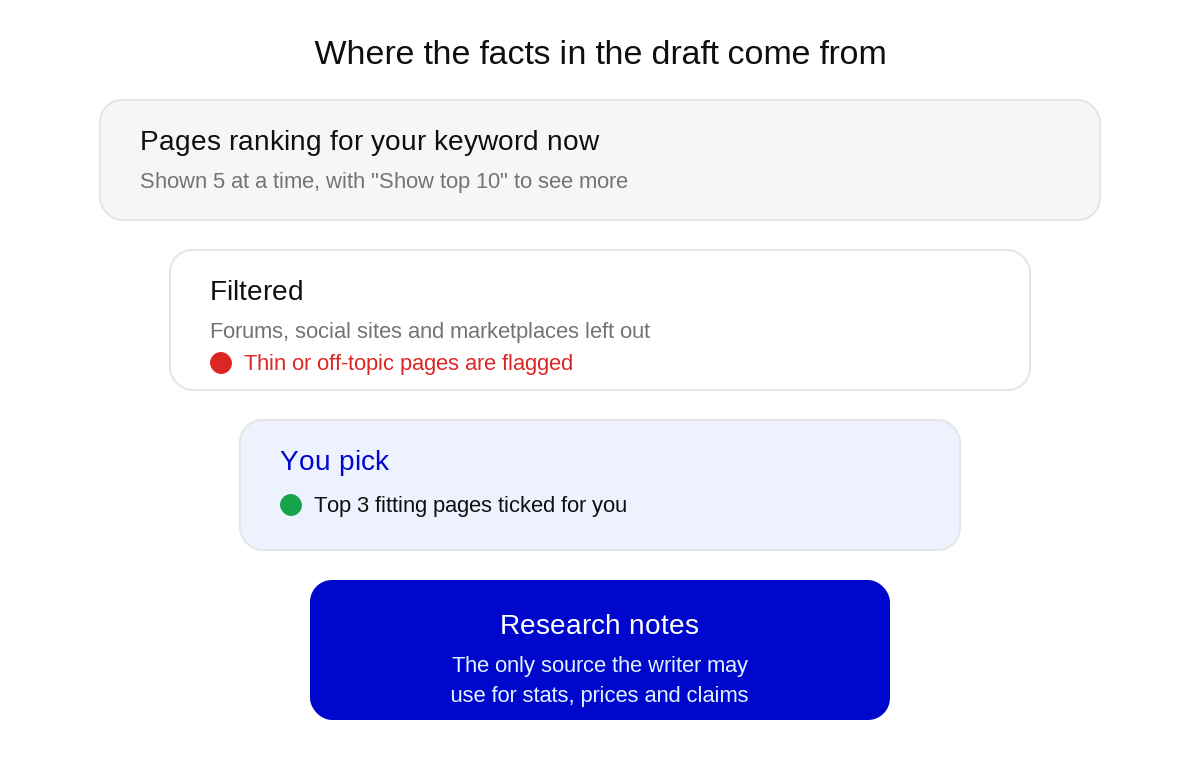
Si no se obtienen páginas útiles, "Crear sin fuentes" (Build without sources) sigue funcionando. Entonces el artículo se escribe con prudencia, sin estadísticas ni precios concretos: es más seguro que una cifra inventada, pero más escaso.
Paso 2: Revisa el esquema
"Revisa el esquema" es el plan que sigue el redactor al pie de la letra. Cada sección es una fila con un encabezado, una descripción breve (una nota para el redactor) y un número de palabras. Arrastra las filas para reordenarlas, edita los encabezados, añade o quita secciones y añade subencabezados para una lista o pasos.
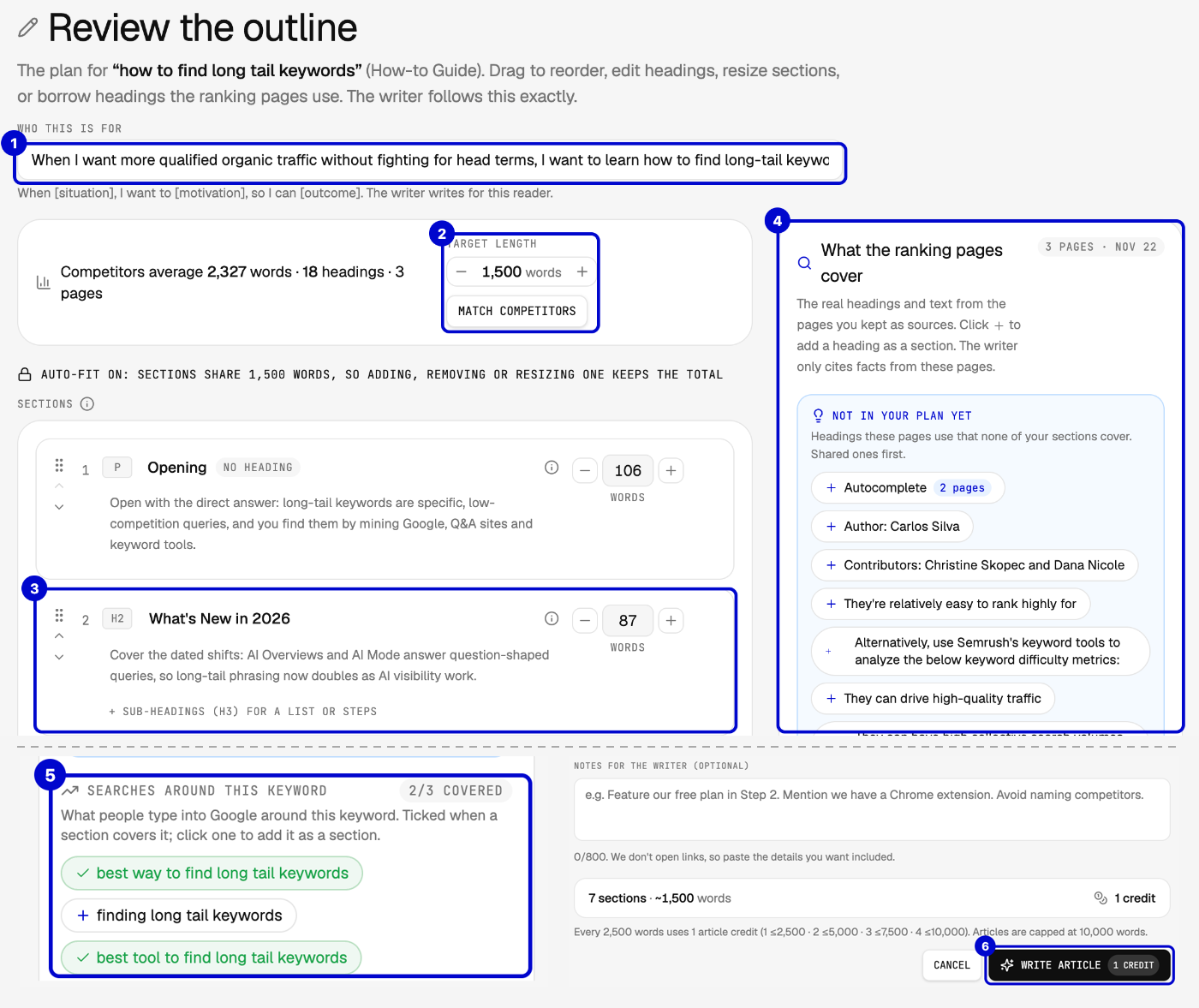
Tres cosas de esta pantalla importan más:
- Para quién es. Una línea con la forma "Cuando [situación], quiero [motivación] para [resultado]". El redactor escribe para ese lector.
- Lo que cubren las páginas que posicionan. Los encabezados reales de las fuentes que conservaste. Los encabezados que no cubre ninguna de tus secciones aparecen en "Not in your plan yet" (Aún no está en tu plan), y con un clic añades uno como sección.
- Búsquedas relacionadas con esta palabra clave. Lo que la gente escribe en Google cerca de tu palabra clave, marcado cuando una sección lo cubre. Las que están sin marcar son huecos.
El cuadro de notas (hasta 800 caracteres) es para lo que solo sabes tú: "Menciona nuestro envío gratis a partir de 40 $" o "No nombres a la competencia". No abre enlaces, así que pega los datos en sí.
Escribir cuesta créditos de artículo: 1 crédito por cada 2.500 palabras, así que hasta 2.500 palabras es 1 crédito y 5.000 palabras son 2. Los artículos tienen un máximo de 10.000 palabras. La pantalla muestra el coste antes de pulsar "Escribir artículo", y "Volver a planificar" (un esquema nuevo a partir de las mismas fuentes) no cuesta nada.
Paso 3: Deja que escriba
El artículo pasa por Investigando, Escribiendo, Puntuando, Puliendo y, si las imágenes están activadas, Creando imagen. Suele tardar de 3 a 8 minutos. Puedes cerrar la página; la campana te avisa cuando está listo en el Historial de contenido.
El borrador se escribe sección por sección, cada una apuntando a su número de palabras. Al redactor se le pide quedar dentro del 10 % de tu objetivo (de 1.350 a 1.650 palabras para un plan de 1.500), y una sección que se desvíe más se ajusta o se amplía con datos concretos de la investigación, no con relleno.
Paso 4: Lee la puntuación
Cada borrador recibe una puntuación sobre 100, dividida en seis partes: SEO, Legibilidad, Cobertura del tema, Voz, Estructura y Comparativa con la SERP. Si el primer borrador puntúa por debajo de 80, se ejecuta una pasada de revisión automática antes de que lo veas.
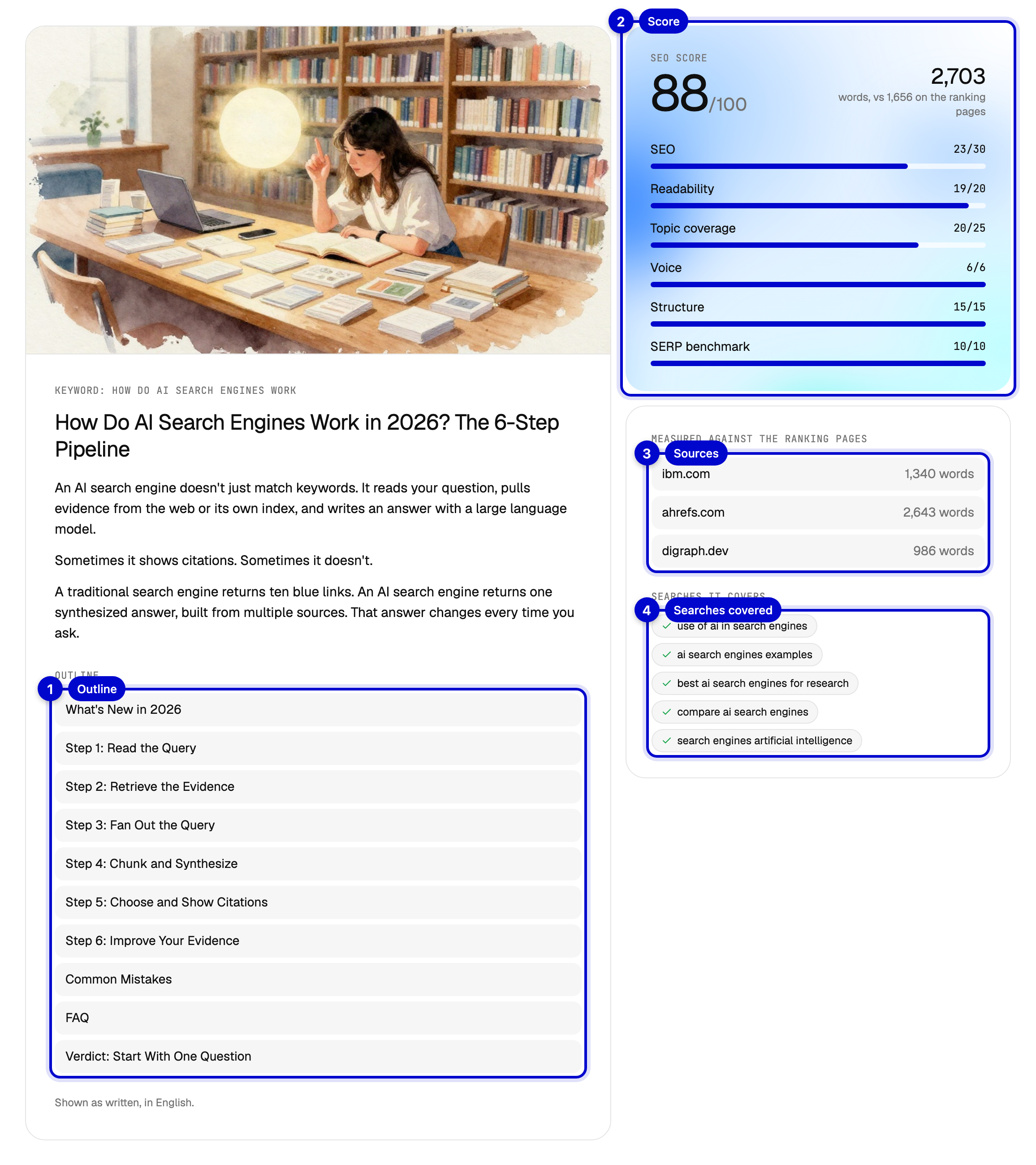
La puntuación es una lista de comprobación, no una promesa de posicionamiento. Una de las comprobaciones es la extensión: se supera cuando el borrador está dentro del 10 % del objetivo. Usa la puntuación para encontrar la parte débil (poca Legibilidad, poca Cobertura del tema) y arregla esa parte.
Paso 5: Edita el borrador
El borrador se abre en un editor junto a un panel de "Investigación de SERP en vivo" (Live SERP Research). Compara tu borrador con las páginas que posicionan (palabras, encabezados, enlaces) y enumera los términos que usan esas páginas, con tu recuento y un rango sugerido, actualizado mientras escribes.
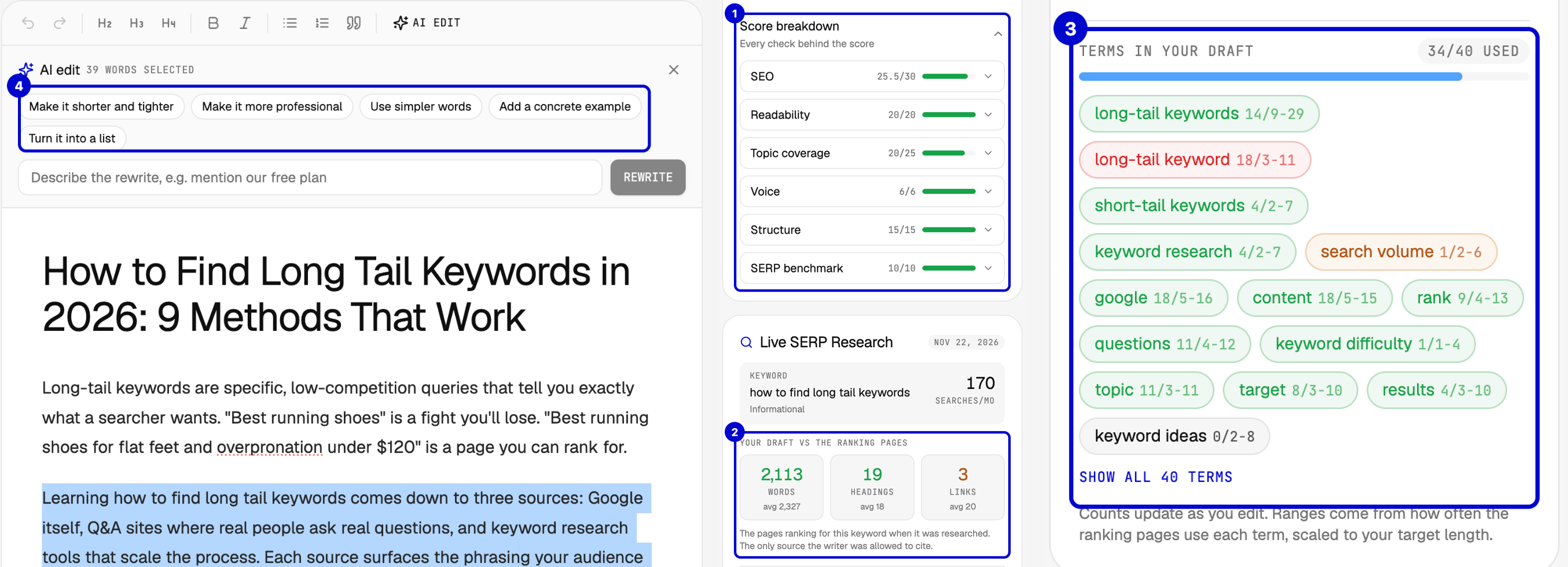
Selecciona texto y usa Editar con IA (AI edit): sugerencias rápidas ("Hazlo más corto y conciso", "Usa palabras más sencillas", "Añade un ejemplo concreto", "Conviértelo en una lista", "Hazlo más profesional") o tu propia instrucción.
Aquí también añades lo que ninguna herramienta puede escribir: una foto que hiciste tú, una cifra de tus propias ventas, un error que cometió un cliente.
Paso 6: Añade enlaces internos
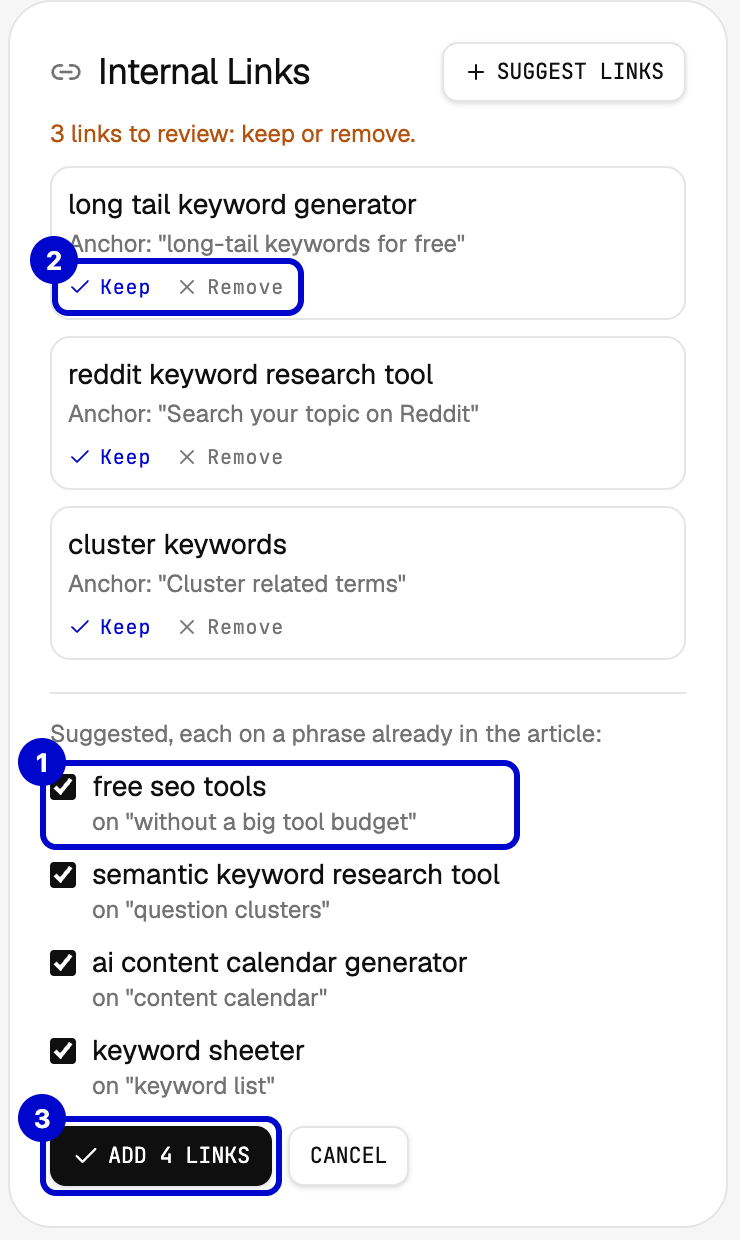
Los enlaces internos llevan de este artículo a otras páginas de tu propio sitio. Content Studio lee tu sitemap y sugiere hasta cinco, cada uno sobre una frase que ya existe en el cuerpo del artículo. La frase se comprueba en código, así que un texto de anclaje inventado se descarta.
Paso 7: Publica o exporta
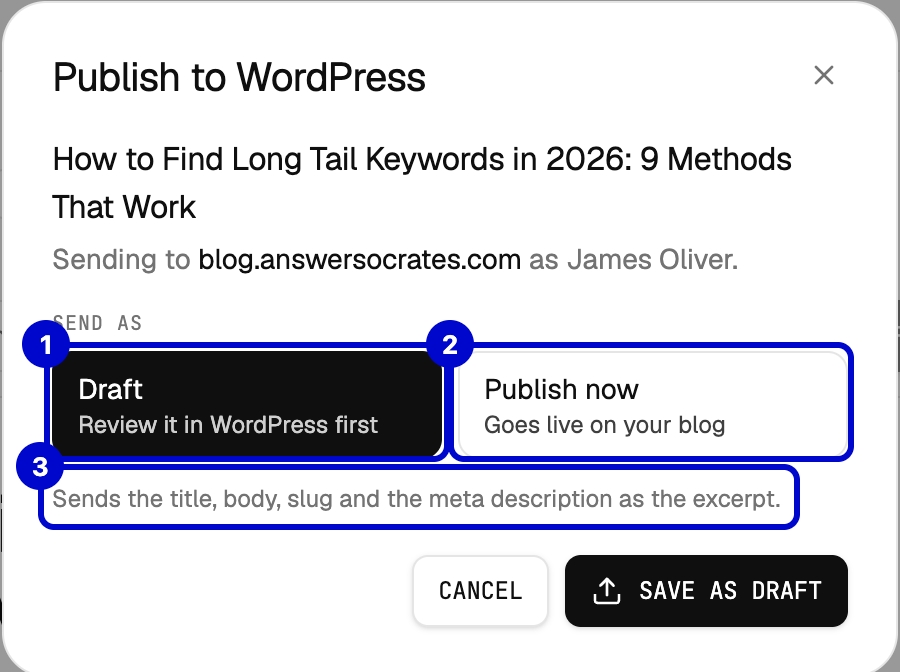
Copia el artículo como Markdown o texto enriquecido (para Google Docs o WordPress), o descarga un archivo .md. Para publicar directamente, conecta tu sitio en Ajustes, en Controles de publicación (Publish Controls). Se pueden conectar WordPress, Webflow, GitHub (para Astro, Next.js, Hugo y otros sitios en Markdown) y un webhook (para cualquier otra plataforma, como JSON), y si conectas más de uno, eliges cada vez al publicar. Para WordPress usas una contraseña de aplicación de WordPress y después eliges "Borrador" (revísalo antes en WordPress) o "Publicar ahora". Se envían el título, el cuerpo, el slug, la meta descripción (como extracto) y, si marcas "Incluir imágenes", también las imágenes.

Las imágenes, si elegiste un estilo, se crean después de la escritura. Cada artículo recibe una imagen destacada y hasta tres en el cuerpo. Cada imagen se puede regenerar una vez.

Un ejemplo inventado: el primer artículo de un tostador de café
Un ejemplo inventado: un pequeño tostador de café vende granos en línea y quiere posicionar "pour over vs french press".
- La palabra clave tiene "vs", así que Content Studio elige el tipo Comparativa.
- Las fuentes incluyen dos guías de preparación y una recopilación de utensilios de cocina marcada como Thin. El tostador conserva las dos guías y un tutorial largo de una revista de café.
- El esquema tiene una visión general de cada método y secciones sobre sabor, coste, tiempo y limpieza, cada una con un ganador, y después "Cuál te conviene". "Aún no está en tu plan" muestra que dos fuentes cubren el grosor de molido, así que el tostador lo añade.
- En las notas escribe: "Menciona que nuestro tueste medio sirve para los dos".
- El plan suma unas 1.900 palabras, así que cuesta 1 crédito de artículo.
- El borrador puntúa 84. La Legibilidad es la parte más débil, así que usa la edición con IA con "Usa palabras más sencillas" en dos párrafos largos.
- Sugerir enlaces ofrece su guía de molido y la página de producto de su tueste medio. Conserva ambos y envía la entrada a WordPress como borrador.
El tiempo del tostador se fue en elegir fuentes, un cambio de esquema, una nota y dos ediciones: decisiones de criterio que la herramienta no puede tomar.
Lo mismo en Ask Socrates
También puedes empezar un artículo desde el chat de Ask Socrates. Pídele que escriba el artículo para una palabra clave, por ejemplo:
Ask Socrates convierte la conversación en un brief, muestra el coste en créditos de artículo en una tarjeta y espera a que lo apruebes. Después investiga, esquematiza y escribe en segundo plano, usando las fuentes recomendadas y el esquema sugerido, así que te saltas los pasos 1 y 2. La extensión es de 1.500 palabras salvo que indiques otra. Pregunta "¿cómo va?" para ver gratis el brief, el esquema o el borrador hasta ese momento.
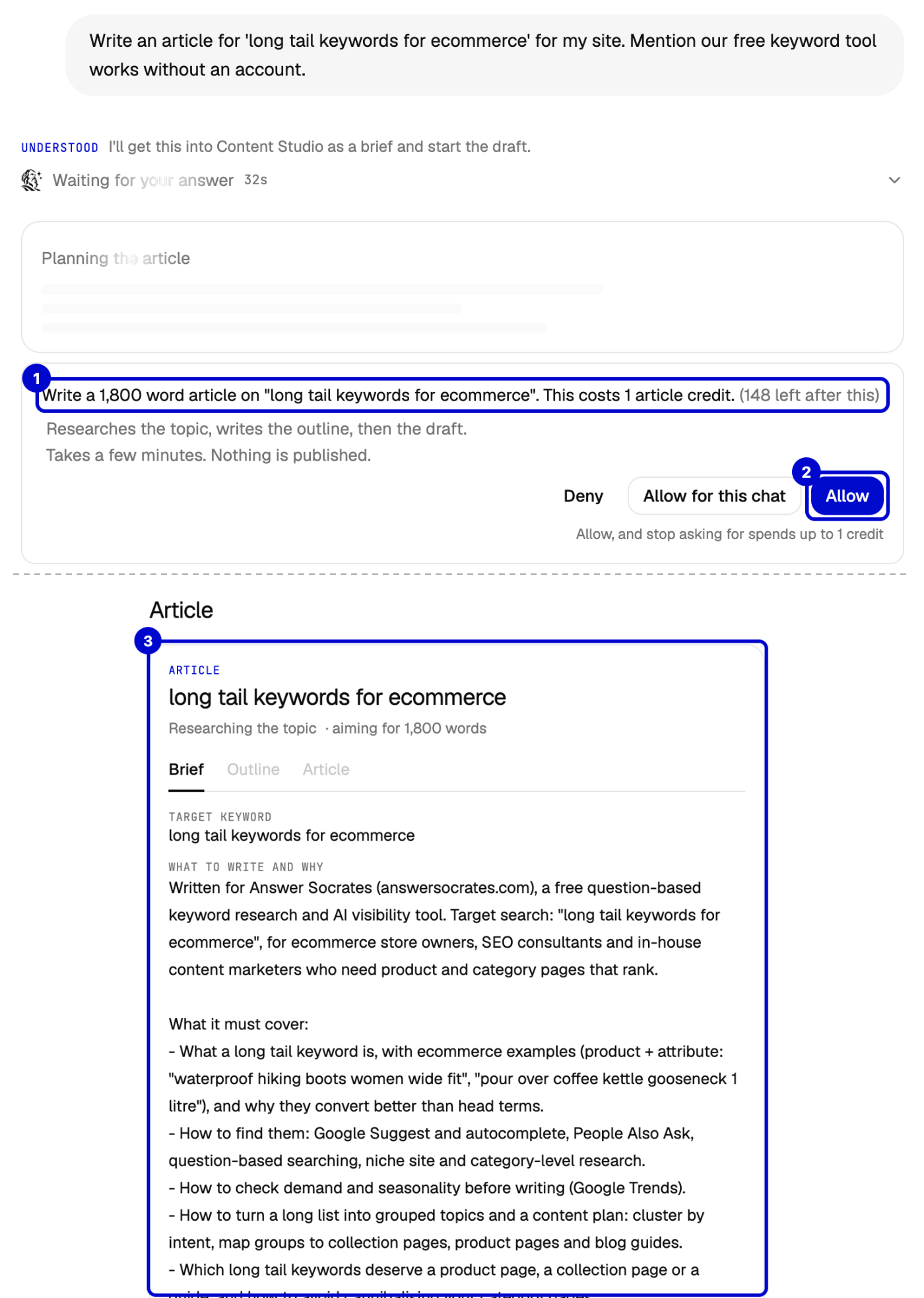
No se publica nada hasta que lo pides. "Envíalo a WordPress" envía un borrador salvo que digas publicado, y antes pregunta en una tarjeta. Si por ahora solo quieres planificarlo, el chat puede ponerlo en Content Studio con el brief como notas, sin coste.
| Si quieres | Usa |
|---|---|
| Elegir las fuentes y dar forma al esquema tú mismo | Content Studio, pasos 1 y 2 |
| Convertir rápido un hallazgo de un chat en un artículo | Ask Socrates, "escribe el artículo" |
| Planificarlo ahora y escribirlo después | Ask Socrates, pide que lo planifique en Content Studio |
| Escribir muchos artículos planificados en sus fechas | Calendario de Content Studio con la escritura automática activada |
Lo que Content Studio no puede hacer por ti
Content Studio es bueno en investigación y estructura. Es más débil en experiencia, así que cuenta con ello.
- Solo sabe lo que dicen las fuentes. Si las páginas que posicionan están desactualizadas, los datos también lo estarán. Comprueba cada cifra antes de publicar.
- No conoce tu negocio más allá de la configuración y tus notas. Los precios, el stock, las garantías y las opiniones tienen que venir de ti.
- La puntuación comprueba la forma, no la verdad. Una puntuación alta significa que el borrador se lee bien y cubre el tema. No significa que cada afirmación sea correcta.
- El tipo se elige por las palabras. Redacta la palabra clave como quieras que se estructure el artículo.
La postura de Google es que "el uso apropiado de la IA o la automatización no va contra nuestras directrices", pero el contenido hecho sobre todo para manipular el posicionamiento es spam [1]. Así que el borrador es un comienzo, no un final: léelo, corrígelo y añade algo que solo tú podrías añadir.
Adónde ir después
| Si quieres... | Lee |
|---|---|
| Decidir qué artículos escribir primero | Del clúster al plan de contenido: qué escribir primero |
| Escribir mejores notas para el redactor | Briefs de contenido: qué darle a un redactor (o a una IA) |
| Encontrar lo que les falta a las páginas principales | Ganancia de información: aportar lo que les falta a otras páginas |
| Elegir qué páginas enlazan a cuáles | Enlaces internos: conectar tus páginas |
| Quitar los patrones que delatan el texto de IA | Cómo hacer que un texto de IA suene humano |
| Configurar la conexión con WordPress | Publicar en WordPress desde Content Studio |
| Publicar en Astro, Hugo o Next.js a través de GitHub | Publicar en Astro, Hugo y Next.js desde Content Studio |
Fuentes
- Google Search's guidance about AI-generated content, Google Search Central Blog, 2023
- Creating helpful, reliable, people-first content, Google Search Central, n.d.
